Fax küldése a számítógépről (Számítógépes faxolás)
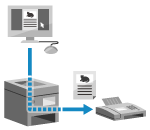
Egy faxillesztőprogram használatával faxként küldhet dokumentumokat a számítógépről.
Mivel a dokumentumok küldése egyszerű, a küldés előtt gondosan ellenőrizze a tartalmat. Biztonságos faxküldés számítógépről
Mivel a dokumentumok küldése egyszerű, a küldés előtt gondosan ellenőrizze a tartalmat. Biztonságos faxküldés számítógépről
Ez a rész a művelet elvégzésének általános eljárását ismerteti. A használattal kapcsolatos részletes információkért tekintse meg a használt alkalmazás kézikönyvét.
Szükséges előkészületek
Telepítse a számítógépre a faxillesztőprogramot, és konfigurálja a beállításokat a használati környezetnek és a célnak megfelelően. A számítógépről történő faxküldés előkészítése
Windows használata esetén
1
Nyissa meg a számítógépen az elküldeni kívánt dokumentumot.
2
A dokumentum megnyitásához használt alkalmazás menüjében válassza ki a nyomtatás parancsot.
3
Válassza ki a készülék faxillesztőprogramját, és kattintson a [Nyomtatás] gombra.
Megjelenik a faxillesztőprogram [Faxküldési beállítások] képernyője.
4
Adja meg a célhelyet.
Ez a szakasz példaként bemutatja, hogyan kell beírni egy faxszámot. A címjegyzékbe bejegyzett célhelyeket az [A célhely kiválasztása] lapon választhatja ki.
Ha külső vonalszámra van szükség, adja meg azt a faxszám előtt. Ha előre megadta a külső vonal számát, akkor itt nem kell újra megadnia. 3. lépés: Faxküldés biztonságának fokozása
Egy faxszám megadása esetén
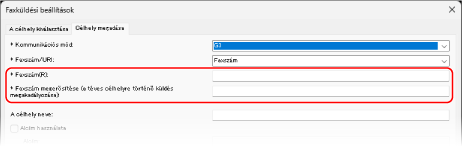
Adja meg a címzett faxszámát a [Célhely megadása] lapon. Ha lehetséges, írja be ugyanazt a faxszámot a [Faxszám megerősítése] mezőbe.
Több faxszám megadása esetén
1
A [A célhely kiválasztása] lapon kattintson a [Célhely hozzáadása] lehetőségre.
Megjelenik a [Célhely hozzáadása] képernyő.
2
Adja meg a célhely nevét és a faxszámot, majd kattintson az [A következő célhely hozzáadása] gombra.
Ha lehetséges, írja be ugyanazt a faxszámot a [Faxszám megerősítése] mezőbe.
3
Ismételje meg a 2. lépést, amíg az összes célhelyet meg nem adta, majd kattintson az [OK] gombra.
5
Szükség szerint konfigurálja a fedőlap beállításait, a TX-napló tárolási beállításait és az egyéb faxbeállításokat.
Kattintson a [Fedőlap] gombra, és konfigurálja a fedőlap részleteit.
Ha a TX-naplót menteni szeretné a számítógépre, jelölje be az [Elküldött fax adatainak és képének tárolása] jelölőnégyzetet.
Az egyéb faxbeállításokkal kapcsolatos bővebb információért kattintson a [Súgó] képernyő [Faxküldési beállítások] elemére a súgó megjelenítéséhez.
6
Kattintson a [Küldés] lehetőségre.
Megjelenik a küldési hely megerősítésére szolgáló képernyő.
7
Ellenőrizze, hogy helyesen van-e megadva a cím, majd kattintson [OK] lehetőséget.
A készülék elküldi a faxot.
A faxküldést ugyanúgy törölheti, ahogyan a nyomtatást is: a nyomtatási képernyőn vagy a Windows értesítési területén található nyomtatóikon segítségével. A nyomtatás megszakítás számítógépről
A vezérlőpulton található [ Állapotfigyelő] segítségével ellenőrizheti a küldés állapotát és a naplót. Az elküldött és fogadott faxok állapotának és naplójának ellenőrzése
Állapotfigyelő] segítségével ellenőrizheti a küldés állapotát és a naplót. Az elküldött és fogadott faxok állapotának és naplójának ellenőrzéseHa az [Elküldött fax adatainak és képének tárolása] jelölőnégyzetet kiválasztva küld faxot, akkor a naplót a faxillesztőprogram [Elküldött fax adatai és képe] lapján is megtekintheti.
Ha megjelenik az [Felhasználónév/jelszó megerősítése] képernyő
Ellenőrizze a felhasználónév és a jelszó helyességét, majd kattintson az [OK] gombra.
Ha megjelenik az [Részleg-ID/-PIN megerősítése] képernyő
Ellenőrizze, hogy a részlegazonosító és a PIN-kód helyes-e, majd kattintson az [OK] gombra.
macOS használata esetén
1
Nyissa meg a számítógépen az elküldeni kívánt dokumentumot.
2
A dokumentum megnyitásához használt alkalmazás menüjében kattintson a [Nyomtatás] parancsra.
A nyomtatási párbeszédpanel jelenik meg.
3
Válassza ki a készülék faxillesztőprogramját a [Nyomtató] menüpontban.
4
Kattintson a [Nyomtatóbeállítások]  [General Settings] gombra.
[General Settings] gombra.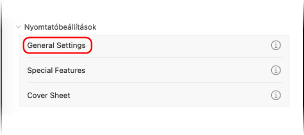
5
Kattintson a [Add Destination] gombra, adja meg a faxszámot, kattintson az [Add] gombra, majd kattintson az [OK] gombra.
Több cím megadásához ismételje meg ezt a lépést. A címjegyzékbe bejegyzett célhelyeket az [Address Book] lapon választhatja ki.
Ha külső vonalszámra van szükség, adja meg azt a faxszám előtt.
6
Szükség szerint konfigurálja a fedőlap beállításait és az egyéb faxbeállításokat.
A fedőlap részleteinek konfigurálásához kattintson a [Nyomtatóbeállítások] [Cover Sheet] lehetőségre.
[Cover Sheet] lehetőségre.Az egyéb faxbeállításokkal kapcsolatos bővebb információért kattintson a nyomtatási párbeszédablak [ ] elemére a súgó megjelenítéséhez.
] elemére a súgó megjelenítéséhez.7
Kattintson a [Print] lehetőségre.
A készülék elküldi a faxot.
A fax küldését a Dockban található nyomtató ikonról ugyanúgy megszakíthatja, mint a nyomtatást. A nyomtatás megszakítás számítógépről
A vezérlőpulton található [ Állapotfigyelő] segítségével ellenőrizheti a küldés állapotát és a naplót. Az elküldött és fogadott faxok állapotának és naplójának ellenőrzése
Állapotfigyelő] segítségével ellenőrizheti a küldés állapotát és a naplót. Az elküldött és fogadott faxok állapotának és naplójának ellenőrzése