Izmantojot vadības paneli, varat reģistrēt adresātus adrešu grāmatā un piešķirt tos viena skāriena pogām.
E-pasta adrešu, faila glabāšanas vietu un faksa numuru reģistrēšanai var izmantot tālāk aprakstītās metodes.
Adresātu reģistrēšana adrešu grāmatā (vadības panelis)
Adresātu reģistrēšana, ievadot adresātu informāciju tieši
Adresātu reģistrēšana, izmantojot sūtīšanas žurnālu
Reģistrējiet adresātus, meklējot ar LDAP serveri pārvaldīto lietotāju informāciju
PIEZĪME
Ja tiek mainīta vai dzēsta glabāšanas vieta, kas reģistrēta kā adresāts
Mainiet reģistrēto adresāta informāciju vai izdzēsiet adresātu un reģistrējiet to vēlreiz kā jaunu adresātu. Adrešu grāmatā esošo adresātu rediģēšana un dzēšana (vadības panelis)
Adresātu reģistrēšana adrešu grāmatā
Nepieciešamie sagatavošanās darbi
Ja izmantojat LDAP serveri, reģistrējiet LDAP servera informāciju iekārtā. LDAP serveru reģistrēšana
1
Piesakieties iekārtā pēc nepieciešamības. Pierakstīšanās iekārtā
Lai reģistrētu adresātus personīgajā adrešu sarakstā vai lietotāju grupas adrešu sarakstā, vispirms ir jāpiesakās. Adrešu sarakstu veidi
2
Vadības paneļa ekrānā [Sākums] nospiediet [Adr./pārs. iestatījumi]. Ekrāns [Sākums]
Skenēšanas (Skenēt un sūtīt) vai faksa ekrānā varat nospiest [Adrešu grāmata], lai reģistrētu adresātu no adrešu grāmatas ekrāna.
Adresātu reģistrēšana, izmantojot TX žurnālu 
1
Vadības paneļa ekrānā [Sākums] vai citā vietā nospiediet [ Stat.pārraudz.]. Ekrāns [Sākums]
Stat.pārraudz.]. Ekrāns [Sākums]Tiek parādīts ekrāns [Stat.pārraudz.].
2
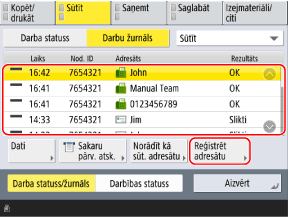
Nospiediet [Sūtīt]  [Darbu žurnāls].
[Darbu žurnāls].3
Atlasiet adresātu, kas jāreģistrē adrešu grāmatā, un nospiediet [Reģistrēt adresātus].
4
Nospiediet [Adrešu grāmata] un pārejiet pie 7.. darbības.
Ja parādās PIN ievades ekrāns, ievadiet adrešu grāmatai iestatīto PIN kodu un nospiediet [OK].
3
Nospiediet [Reģistrēt adresātus].
Ja reģistrējat adresātu no adrešu grāmatas ekrāna, šī darbība nav nepieciešama. Pārejiet pie 4.. darbības.
Ja parādās PIN ievades ekrāns, ievadiet adrešu grāmatai iestatīto PIN kodu un nospiediet [OK].
Nospiediet [Reģistr.jaunu adresātu].
5
Atlasiet adresāta veidu.
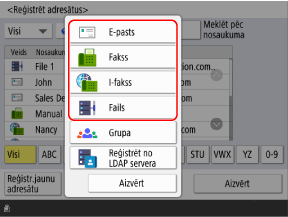
Reģistrējot failu glabāšanas vietas (koplietojama mape, failu serveris vai Izvērstā telpa), atlasiet [Fails].
Reģistrējot grupas adresātus, skatiet tālāk norādīto informāciju.
Adresātu reģistrēšana, izmantojot lietotāja informāciju no LDAP servera
1
Nospiediet [Reģistrēt no LDAP servera].
Pēc noklusējuma meklēšana sākas automātiski atbilstoši reģistrētajiem nosacījumiem.
Ja tiek parādīts autentificēšanās ekrāns, ievadiet LDAP serverī reģistrēto iekārtas lietotājvārdu un paroli un nospiediet [OK].
2
Meklējiet lietotājus pēc nosacījumiem, ja nepieciešams.
Ja reģistrējat adresātus, atlasot lietotājus, kas pašlaik tiek rādīti sarakstā, šī darbība nav nepieciešama. Pārejiet uz 3 darbību.
Ja ir reģistrēti vairāki LDAP serveri, nolaižamajā izvēlnē atlasiet, kuru LDAP serveri meklēt, un meklējiet lietotājus.
Meklēšana pēc nosacījumiem
Nospiediet [Meklēt pēc nosacījum.], lai norādītu meklēšanas nosacījumus, un nospiediet [Sākt meklēt].
Meklēšanas nosacījumu norādīšanas piemērs: Meklējot lietotājus ar e-pasta adresi, kurā ir vārds “piemērs”,
Meklēšanas nosacījumu nolaižamajā izvēlnē atlasiet [E-pasts] un [Satur]. Nospiediet [Iestatīt], ievadiet “piemērs,” un nospiediet [OK].
Meklēšanas nosacījumu nolaižamajā izvēlnē atlasiet [E-pasts] un [Satur]. Nospiediet [Iestatīt], ievadiet “piemērs,” un nospiediet [OK].
Varat nospiest [Pievien. mekl. nosacījumu] un norādīt vairākus (līdz četriem) meklēšanas nosacījumus.
Lai meklētu lietotājus, kuri atbilst kādam no norādītajiem nosacījumiem, atlasiet [vai].
Lai meklētu lietotājus, kuri atbilst visiem norādītajiem nosacījumiem, atlasiet [un].
Lai meklētu lietotājus, kuri atbilst kādam no norādītajiem nosacījumiem, atlasiet [vai].
Lai meklētu lietotājus, kuri atbilst visiem norādītajiem nosacījumiem, atlasiet [un].
Varat arī pievienot meklēšanas mērķa atribūtus. [Reģistrēt/rediģēt LDAP meklēšanas atribūtu]
Ja meklēšana nevar atrast lietotājus
Ja meklēšana nevar atrast nevienu lietotāju, pat ja LDAP servera autentifikācijas informācija (lietotājvārds un parole) ir pareiza, pārbaudiet LDAP serverī un iekārtā iestatīto laiku. Meklēšanu nevar veikt, ja LDAP servera laika iestatījums atšķiras no iekārtas laika iestatījuma par piecām minūtēm vai vairāk.
Vienlaikus nevar meklēt, izmantojot vadības paneli un Remote UI (Attālais interfeiss).
3
Atzīmējiet adrešu grāmatā reģistrējamo lietotāju izvēles rūtiņas.
Varat atzīmēt izvēles rūtiņas vairākiem lietotājiem (līdz 256 lietotājiem) un reģistrēt tos kopā. Lai atzīmētu izvēles rūtiņas visiem parādītajiem lietotājiem, nospiediet [Atlasīt visus (maks., 256 adres.)].
Lai reģistrētu e-pasta adreses adresātu kā i-faksa adresātu, nospiediet pogu [Reģistrēt e-pasta adresi kā i-faksu], lai tā tiktu atlasīta.
4
Nospiediet [Tālāk].
Tiek izgūta informācija par vārdu, e-pasta adresi un faksa numuru.
Ja 3. darbībā atzīmējāt izvēles rūtiņas vairākiem lietotājiem
Atlasiet adrešu sarakstu, kurā reģistrēt adresātus. Adrešu sarakstu veidi
Ja adresāti tiek pārvaldīti ar piekļuves numuriem, ievadiet piekļuves numuru, lai parādītu reģistrējamos adresātus.
Nospiediet [OK], lai reģistrētu adresātus adrešu grāmatā.
Ja adresāti tiek pārvaldīti ar piekļuves numuriem, ievadiet piekļuves numuru, lai parādītu reģistrējamos adresātus.
Nospiediet [OK], lai reģistrētu adresātus adrešu grāmatā.
Ja reģistrējat vairākus adresātus kopā, varat izlaist atlikušās darbības.
Konfigurējiet informāciju, kas nav vārds, e-pasta adrese un faksa numurs, rediģējot adrešu grāmatā reģistrēto adresātu. Adrešu grāmatā esošo adresātu rediģēšana un dzēšana (vadības panelis)
6
Atlasiet adrešu sarakstu, kurā reģistrēt adresātu. Adrešu sarakstu veidi
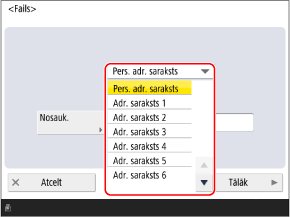
* Ekrānā redzamie vienumi atšķiras atkarībā no modeļa un opcijām.
Ievadiet adresāta vārdu un nospiediet [Tālāk].
Varat reģistrēt adresātu, neievadot vārdu. Tomēr, ja ievadāt vārdu, norādot adresātu, varat meklēt adresātu pēc tā iniciāļa vai vārda.
1
Nospiediet [Nosaukums].
2
Ievadiet vārdu un nospiediet [OK].
8
Iestatiet adresāta informāciju atbilstoši adresāta veidam.
9
Nospiediet [OK].
Adresāts tiek reģistrēts adrešu grāmatā.
Ja adresāti tiek pārvaldīti ar piekļuves numuriem, nospiediet [Tālāk], ievadiet piekļuves numuru, lai parādītu reģistrējamo adresātu, un nospiediet [OK].
Adresātu reģistrēšana viena pieskāriena pogās
Nepieciešamie sagatavošanās darbi
Ja izmantojat LDAP serveri, reģistrējiet LDAP servera informāciju iekārtā. LDAP serveru reģistrēšana
1
Vadības paneļa ekrānā [Sākums] nospiediet [Adr./pārs. iestatījumi]. Ekrāns [Sākums]
Varat arī reģistrēt adresātus viena skāriena pogām skenēšanas (Skenēt un sūtīt) vai faksa ekrānā.
Lai reģistrētu adresātu skenēšanas vai faksa ekrānā, nospiediet [Viena skāriena] [Reģistrēt].
[Reģistrēt].Adresātu reģistrēšana, izmantojot TX žurnālu
1
Vadības paneļa ekrānā [Sākums] vai citā vietā nospiediet [ Stat.pārraudz.]. Ekrāns [Sākums]
Stat.pārraudz.]. Ekrāns [Sākums]Tiek parādīts ekrāns [Stat.pārraudz.].
2
Nospiediet [Sūtīt] [Darbu žurnāls].
[Darbu žurnāls].3
Atlasiet adresātu, kas jāreģistrē viena skāriena pogai, un nospiediet [Reģistrēt adresātus].
4
Nospiediet [Viena skāriena].
Ja parādās PIN ievades ekrāns, ievadiet adrešu grāmatai iestatīto PIN kodu un nospiediet [OK].
5
Atlasiet viena skāriena pogu, kurai reģistrēt adresātu.
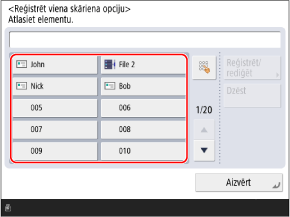
Viena pieskāriena pogām tiek piešķirti trīsciparu skaitļi (001–200). Varat arī nospiest [ ] un ievadīt trīsciparu skaitli, lai atlasītu pogu.
] un ievadīt trīsciparu skaitli, lai atlasītu pogu.Ja atlasāt pogu ar jau reģistrētu adresātu, reģistrētā informācija tiek pārrakstīta.
6
Nospiediet [Tālāk] un pārejiet pie 5.. darbības.
2
Nospiediet [Reģistrēt viena skāriena opciju].
Ja reģistrējat adresātu skenēšanas vai faksa ekrānā, šī darbība nav nepieciešama. Pārejiet pie 3.. darbības.
Ja parādās PIN ievades ekrāns, ievadiet adrešu grāmatai iestatīto PIN kodu un nospiediet [OK].
Atlasiet pogu, kurai reģistrēt adresātu, un nospiediet [Reģistrēt/rediģēt].
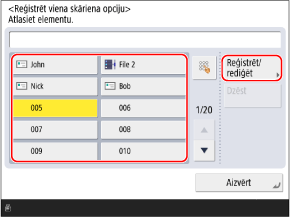
Viena pieskāriena pogām tiek piešķirti trīsciparu skaitļi (001–200). Varat arī nospiest [] un ievadīt trīsciparu skaitli, lai atlasītu pogu.
] un ievadīt trīsciparu skaitli, lai atlasītu pogu.Atlasot pogu ar jau reģistrētu adresātu, reģistrētā informācija tiek pārrakstīta.
4
Atlasiet adresāta veidu.
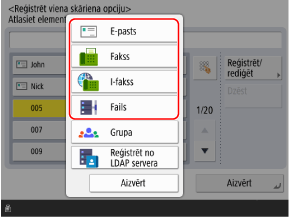
Reģistrējot failu glabāšanas vietas (koplietojama mape, failu serveris vai Izvērstā telpa), atlasiet [Fails].
Reģistrējot grupas adresātus, skatiet tālāk norādīto informāciju.
Adresātu reģistrēšana, izmantojot lietotāja informāciju no LDAP servera
1
Nospiediet [Reģistrēt no LDAP servera].
Pēc noklusējuma meklēšana sākas automātiski atbilstoši reģistrētajiem nosacījumiem.
Ja tiek parādīts autentificēšanās ekrāns, ievadiet LDAP serverī reģistrēto iekārtas lietotājvārdu un paroli un nospiediet [OK].
2
Meklējiet lietotājus pēc nosacījumiem, ja nepieciešams.
Ja reģistrējat adresātus, atlasot lietotājus, kas pašlaik tiek rādīti sarakstā, šī darbība nav nepieciešama. Pārejiet uz 3 darbību.
Ja ir reģistrēti vairāki LDAP serveri, nolaižamajā izvēlnē atlasiet, kuru LDAP serveri meklēt, un meklējiet lietotājus.
Meklēšana pēc nosacījumiem
Nospiediet [Meklēt pēc nosacījum.], lai norādītu meklēšanas nosacījumus, un nospiediet [Sākt meklēt].
Meklēšanas nosacījumu norādīšanas piemērs: Meklējot lietotājus ar e-pasta adresi, kurā ir vārds “piemērs”,
Meklēšanas nosacījumu nolaižamajā izvēlnē atlasiet [E-pasts] un [Satur]. Nospiediet [Iestatīt], ievadiet “piemērs,” un nospiediet [OK].
Meklēšanas nosacījumu nolaižamajā izvēlnē atlasiet [E-pasts] un [Satur]. Nospiediet [Iestatīt], ievadiet “piemērs,” un nospiediet [OK].
Varat nospiest [Pievien. mekl. nosacījumu] un norādīt vairākus (līdz četriem) meklēšanas nosacījumus.
Lai meklētu lietotājus, kuri atbilst kādam no norādītajiem nosacījumiem, atlasiet [vai].
Lai meklētu lietotājus, kuri atbilst visiem norādītajiem nosacījumiem, atlasiet [un].
Lai meklētu lietotājus, kuri atbilst kādam no norādītajiem nosacījumiem, atlasiet [vai].
Lai meklētu lietotājus, kuri atbilst visiem norādītajiem nosacījumiem, atlasiet [un].
Varat arī pievienot meklēšanas mērķa atribūtus. [Reģistrēt/rediģēt LDAP meklēšanas atribūtu]
Ja meklēšana nevar atrast lietotājus
Ja meklēšana nevar atrast nevienu lietotāju, pat ja LDAP servera autentifikācijas informācija (lietotājvārds un parole) ir pareiza, pārbaudiet LDAP serverī un iekārtā iestatīto laiku. Meklēšanu nevar veikt, ja LDAP servera laika iestatījums atšķiras no iekārtas laika iestatījuma par piecām minūtēm vai vairāk.
Vienlaikus nevar meklēt, izmantojot vadības paneli un Remote UI (Attālais interfeiss).
3
Atzīmējiet tā lietotāja izvēles rūtiņu, kuru vēlaties reģistrēt viena skāriena pogai.
Lai reģistrētu e-pasta adreses adresātu kā i-faksa adresātu, nospiediet pogu [Reģistrēt e-pasta adresi kā i-faksu], lai tā tiktu atlasīta.
4
Nospiediet [Tālāk].
Tiek izgūta informācija par vārdu, e-pasta adresi un faksa numuru.
Ievadiet adresāta nosaukumu/vārdu.
Varat reģistrēt adresātu, neievadot vārdu. Tomēr, ja ievadāt vārdu, norādot adresātu, varat meklēt adresātu pēc tā iniciāļa vai vārda adrešu grāmatā.
* Adresāti, kas reģistrēti viena pieskāriena pogām, tiek reģistrēti un parādīti arī adrešu grāmatā (viena pieskāriena adrešu sarakstā), un tos var atlasīt, norādot adresātus no adrešu grāmatas.
1
Nospiediet [Nosaukums].
2
Ievadiet vārdu un nospiediet [OK].
6
Ievadiet pogas nosaukumu.
Varat reģistrēt pogu, neievadot vārdu. Tomēr, ja ievadāt vārdu, tas tiek parādīts uz viena pieskāriena pogas.
1
Nospiediet [Viena skār. pogas nos.].
2
Ievadiet vārdu un nospiediet [OK].
7
Iestatiet adresāta informāciju atbilstoši adresāta veidam.
8
Nospiediet [OK].
Adresāts ir reģistrēts viena pieskāriena pogai.