Pogu pievienošana [Sākums] ekrānam (personalizētās un koplietojamās pogas)
Pievienojiet pogas [Sākums] ekrāna pogām, lai ērti piekļūtu bieži izmantotajiem skenēšanas, kopēšanas un citiem iestatījumiem un adresātiem.
Varat nospiest pievienoto pogu, lai atsauktu iestatījumus vai nekavējoties izpildītu funkciju, tādējādi nodrošinot ātrāku un efektīvāku darbību.
Pielāgojiet divu veidu pogas: personalizētās pogas, kuras ir individuāli pielāgotas un kuras var izmantot tikai konkrēts pieteicies lietotājs, un koplietojamās pogas, kuras ir pieejamas visiem lietotājiem.
Varat nospiest pievienoto pogu, lai atsauktu iestatījumus vai nekavējoties izpildītu funkciju, tādējādi nodrošinot ātrāku un efektīvāku darbību.
Pielāgojiet divu veidu pogas: personalizētās pogas, kuras ir individuāli pielāgotas un kuras var izmantot tikai konkrēts pieteicies lietotājs, un koplietojamās pogas, kuras ir pieejamas visiem lietotājiem.
Funkcijas un iestatījumi, kurus var reģistrēt kā pogas
Skenēt un sūtīt
Adresāta un skenēšanas iestatījumi
Skenēt un saglabāt
Saglabāšanas vietas un skenēšanas iestatījumi
Saīsne uz saglabāšanas vietu
Fakss
Adresāta un oriģināla skenēšanas iestatījumi
Kopēt
Kopēšanas iestatījumi
Piekļuve saglabātajiem failiem
Saīsne uz saglabāšanas vietu
Faksa/i-faksa iesūtne
Saīsne uz saglabāšanas vietu
Personalizēto un koplietojamo pogu pievienošana
Pievienojamo personalizēto un koplietojamo pogu skaits ir minēts tālāk.
Personalizētās pogas: līdz 60 pogām vienam lietotājam (kopā ne vairāk kā 12 000 pogu visiem lietotājiem)
Koplietojamās pogas: līdz 60 pogām
Izmantojiet vadības paneli, lai pievienotu personalizētās un koplietojamās pogas. Pogas nevar pievienot, izmantojot Remote UI (Attālais interfeiss) datorā.
Šajā sadaļā ir aprakstīta kopēšanas procedūra kā piemērs.
Šajā sadaļā ir aprakstīta kopēšanas procedūra kā piemērs.
* Atkarībā no iekārtas iestatījumiem un lietotāja, kurš ir pieteicies, piekļuves tiesībām var gadīties, ka nevarēsiet pievienot personalizētās un koplietojamās pogas. Lietotājiem atļauto darbību un ekrāna attēlojumu konfigurēšana
1
Piesakieties iekārtai. Pierakstīšanās iekārtā
Ja koplietojamo pogu pievienošanu drīkst veikt arī citi lietotāji, ne tikai administratori, koplietojamās pogas var pievienot, lietotājam nepiesakoties iekārtā.
2
Vadības panelī nospiediet [Kopēt] ekrānā [Sākums]. Ekrāns [Sākums]
Tiek parādīts kopēšanas ekrāns.
3
Konfigurējiet pogai reģistrējamo saturu. Kopēšanas darbības
4
Nospiediet [ ]
]  [Reģistrēt sākuma ekrānā].
] [Reģistrēt sākuma ekrānā].Kad tiek parādīts apstiprinājuma ziņojums ar jautājumu, vai reģistrēties, izmantojot paroli
Atlasiet [Jā] vai [Nē], lai noteiktu, vai lietotājam tiks lūgts ievadīt paroli, kad tiek nospiesta pievienotā poga un tiek atsaukti iestatījumi.
Lai izlaistu paroles ievadīšanu, atlasiet [Jā].
Lai lietotājam katru reizi tiktu prasīts ievadīt paroli, atlasiet [Nē]. Atsauktos iestatījumus var izmantot tikai lietotāji, kuri zina paroli.
5
Pārbaudiet iestatījumus un noklikšķiniet uz [Tālāk].
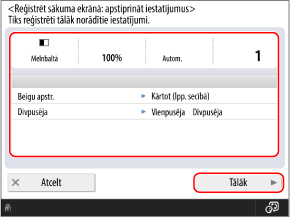
Lai reģistrētu saīsni uz veikala atrašanās vietu, varat izlaist šo un nākamo soli. Pārejiet pie 7.. darbības.
6
Norādiet darbību, kas tiek veikta, kad pievienotā poga ir nospiesta, un nospiediet [Tālāk].
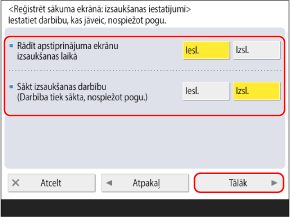
Rīcība, izsaucot iestatījumus
Lai izsauktu iestatījumus pēc iestatījumu apstiprinājuma ekrāna parādīšanās
Iestatiet [Rādīt apstiprinājuma ekrānu izsaukšanas laikā] pozīcijā [Iesl.] un iestatiet opciju [Sākt izsaukšanas darbību] pozīcijā [Izsl.].
Iestatiet [Rādīt apstiprinājuma ekrānu izsaukšanas laikā] pozīcijā [Iesl.] un iestatiet opciju [Sākt izsaukšanas darbību] pozīcijā [Izsl.].
Lai izsauktu iestatījumus, neparādot iestatījumu apstiprinājuma ekrānu
Iestatiet opciju [Rādīt apstiprinājuma ekrānu izsaukšanas laikā] un [Sākt izsaukšanas darbību] pozīcijā [Izsl.].
Iestatiet opciju [Rādīt apstiprinājuma ekrānu izsaukšanas laikā] un [Sākt izsaukšanas darbību] pozīcijā [Izsl.].
Funkcijas tūlītējas izpildes gadījumā
Lai izpildītu funkciju pēc iestatījumu apstiprinājuma ekrāna parādīšanas
Iestatiet opciju [Rādīt apstiprinājuma ekrānu izsaukšanas laikā] un [Sākt izsaukšanas darbību] pozīcijā [Iesl.].
Iestatiet opciju [Rādīt apstiprinājuma ekrānu izsaukšanas laikā] un [Sākt izsaukšanas darbību] pozīcijā [Iesl.].
Lai izpildītu funkciju, neparādot iestatījumu apstiprinājuma ekrānu
Iestatiet opciju [Rādīt apstiprinājuma ekrānu izsaukšanas laikā] pozīcijā [Izsl.] un iestatiet opciju [Sākt izsaukšanas darbību] pozīcijā [Iesl.].
Iestatiet opciju [Rādīt apstiprinājuma ekrānu izsaukšanas laikā] pozīcijā [Izsl.] un iestatiet opciju [Sākt izsaukšanas darbību] pozīcijā [Iesl.].
Ievadiet pogas nosaukumu un komentāru un atlasiet vienumu [Personīgi] vai [Koplietots].
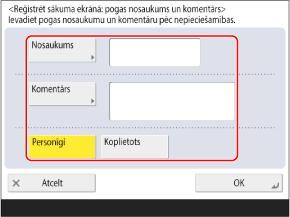
Nospiediet [Nosaukums] vai [Komentārs] un ievadiet informāciju.
Nosaukums vienmēr tiek rādīts uz pogas.
Komentāri tiek parādīti tikai tad, ja pogas izmērs ir iestatīts uz “liels” vai “vidējs”. Tie netiek parādīti, ja izmērs ir iestatīts uz “vidēji mazs” vai “mazs”. Ekrāna [Sākums] pielāgošana
Lai pievienotu individuāli pielāgotu pogu, ko var izmantot tikai pieteicies lietotājs, atlasiet vienumu [Personīgi]. Lai pievienotu pogu, ko var izmantot visi lietotāji, atlasiet vienumu [Koplietots].
8
Nospiediet [OK].
Poga tiek pievienota ekrānam [Sākums].
PIEZĪME
Reģistrējot failu servera adresātu pogai “Personīgā” vai “Koplietošanas”
Ja failu servera piekļuves autentifikācijas metode ir iestatīta tā, lai izmantotu pieteikušā lietotāja autentifikācijas informāciju, failu servera autentifikācijai izmantotais paroles iestatījums netiek iekļauts pogu “Personīgā” un “Koplietošanas” reģistrētajā informācijā. [Autentifikācijas informācija failu SŪT/pārlūkošanai]
Reģistrējot adresātu attālajā adrešu grāmatā pogai “Personīgā” vai “Koplietošanas”
Pat ja adresāta informācija tiek atjaunināta serveriekārtā, adresāta informācija, kas reģistrēta klientiekārtas pogā “Personīgā” vai “Koplietošanas”, netiek atjaunināta.
Ja nevarat nosūtīt datus, izmantojot pievienoto pogu, pārbaudiet, vai adresāta informācija ir atjaunināta serveriekārtā.
Ja nevarat nosūtīt datus, izmantojot pievienoto pogu, pārbaudiet, vai adresāta informācija ir atjaunināta serveriekārtā.
Pievienoto pogu “Personīgā” un “Koplietošanas” maiņa
Jūs nevarat pārveidot pogu “Personīgā” par pogu “Koplietošanas” vai pogu “Koplietošanas” par pogu “Personīgā”. Jums ir jāpievieno jauna poga, lai to aizstātu.
Nospiediet un turiet nospiestu pievienoto pogu, lai mainītu nosaukumu un komentāru, kā arī pārvietotu vai dzēstu to.
* Tās pašas darbības varat veikt, izmantojot [] ekrānā [Sākums]. Ekrāna [Sākums] pielāgošana
] ekrānā [Sākums]. Ekrāna [Sākums] pielāgošana