Varat nospiest [Iepriekš. iestat.], lai izsauktu iepriekš kopēšanai izmantotos iestatījumus.
Atverot iestatījumu vēsturi, norādītie kopēšanas iestatījumi tiek pārrakstīti.
Kopēšanas darbības
Šajā sadaļā ir aprakstītas kopēšanas pamatdarbības, kopējot dokumentus, fotoattēlus un citus drukātas materiālus (“oriģinālus”).
* Varat arī pārtraukt citas kopēšanas vai drukas darbības, kas tiek apstrādātas vai gaida apstrādi, un veikt kopēšanu. Tūlītēja kopēšana (pārtraukšana)
* Veidojot lielu kopiju skaitu, varat izveidot kopijas paraugu, lai pārbaudītu gala rezultātu, vai arī kopēt oriģinālu pa vienai lapai, lai pārbaudītu izskatu pirms visu lapu kopēšanas vienlaikus. Gatavā rezultāta pārbaude pirms kopēšanas
* Veidojot lielu kopiju skaitu, varat izveidot kopijas paraugu, lai pārbaudītu gala rezultātu, vai arī kopēt oriģinālu pa vienai lapai, lai pārbaudītu izskatu pirms visu lapu kopēšanas vienlaikus. Gatavā rezultāta pārbaude pirms kopēšanas
1
Novietojiet oriģinālu. Oriģinālu novietošana
Pēc noklusējuma iestatījumi tiek automātiski konfigurēti tā, lai kopijas tiktu šķirotas, ievietojot oriģinālus padevējā. [Autom. kārtot]
Ja parādās ekrāns oriģināla biezuma izvēlei, atlasiet ievietotā oriģināla biezumu.
2
Vadības panelī nospiediet [Kopēt] ekrānā [Sākums]. Ekrāns [Sākums]
Tiek parādīts kopēšanas ekrāns.
3
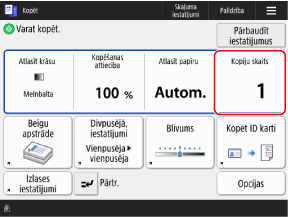
Ievadiet kopiju skaitu, izmantojot ciparu taustiņus.
4
Konfigurējiet kopēšanas iestatījumus.
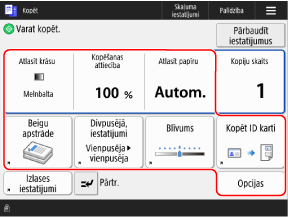
Kad ir reģistrēti “Iecienītākie iestatījumi”, tos var aktivizēt, nospiežot [Izlases iestat.]. Izlases iestatījumu reģistrēšana un izsaukšana
Atsaucot iepriekšējos iestatījumus (iestatījumu vēsture)
Ekrānā [Iepriekš. iestat.] atlasiet vēsturi, kuru vēlaties atsaukt, un nospiediet [OK].
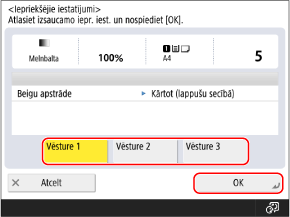
Pirms kopēšanas varat mainīt aktivizētos iestatījumus.
Katrs pieteikšanās lietotājs var atlasīt iestatījumus no savas iestatījumu vēstures.
Vieslietotāji vai lietotāji, kas nav pieteikušies, var atlasīt iestatījumu vēsturi, kas ir kopīga neatļautiem lietotājiem.
Vieslietotāji vai lietotāji, kas nav pieteikušies, var atlasīt iestatījumu vēsturi, kas ir kopīga neatļautiem lietotājiem.
5
Nospiediet [ Sākt].
Sākt].Tiek sākta kopēšana.
Lai atceltu kopēšanu, nospiediet [Atcelt]  [Jā]. Kopēšanas darbību atcelšana
[Jā]. Kopēšanas darbību atcelšanaKopēšanas statusu un žurnālu varat pārbaudīt, izmantojot opciju [ Stat.pārraudz.]. Kopēšanas statusa un žurnāla pārbaude
Stat.pārraudz.]. Kopēšanas statusa un žurnāla pārbaudeJa parādās ekrāns [Oriģ. formāts]
Izvēlieties novietotā oriģināla formātu vai tam līdzīgu formātu.
* Parasti iekārta kopējot automātiski atpazīst oriģināla formātu. Tomēr, tā kā iekārta nevar noteikt dažu oriģinālu veidu formātus, novietojot šādus dokumentus, formāti jāizvēlas manuāli:
Ļoti caurspīdīgi oriģināli
Oriģināli, kuriem ir pārmērīgi tumša fona krāsa
Maza izmēra oriģināli
Ja tiek parādīts teksts [Nospiediet taustiņu [Sākt], lai skenētu nāk. oriģinālu.]
Papildu oriģinālu skenēšanas ekrāns tiek parādīts šādos gadījumos:
Kad oriģināls ir novietots uz kopēšanas stikla un skenēšana tiek veikta, izmantojot vairāku lappušu oriģinālu kopēšanas iestatījumus, piemēram, divpusējo kopēšanu vai N uz 1 kopēšanu
Kad skenēšana tiek veikta, izmantojot uzdevumu salikšanu
1
Lai turpinātu oriģinālu skenēšanu, novietojiet nākamo oriģinālu un nospiediet [ Sākt].
Sākt].Tiek skenēts nākamais oriģināls, un tiek parādīts tas pats ekrāns.
Atkārtojiet šo procesu, līdz tiek pabeigta visu oriģinālu skenēšana.
Atkārtojiet šo procesu, līdz tiek pabeigta visu oriģinālu skenēšana.
Novietojot oriģinālus padevējā skenēšanai, pirms nākamā oriģināla ievietošanas izņemiet skenēto oriģinālu (oriģināls ir izstumts oriģinālu izvades teknē).
Katra oriģināla kopēšanas iestatījumu maiņa
Ekrānā, kurā tiek parādīts ziņojums, nospiediet [Mainīt iestat.]. Varat mainīt šādus iestatījumus:
[Atlasīt krāsu]
[Kopēšanas attiecība]
[Divpusējs oriģināls]
[Blīvums]
[Oriģināla veids]
Piemēram, skenējot divpusēju oriģinālu pēc vienpusēja oriģināla skenēšanas, nospiediet [Mainīt iestat.] un iestatiet [Divpusējs oriģināls].
2
Nospiediet [Sākt kopēš.].
Skenētie oriģināli tiek drukāti.
SVARĪGI!
Pareiza papīra veida iestatījumu konfigurēšana
Lai novērstu sliktu attēla kvalitāti, netīru fiksācijas daļu un papīra iestrēgšanu, pārliecinieties, vai ir konfigurēts pareizais papīra veids.
Ja pēc kopēšanas trūkst daļa attēla oriģināla malā
Kopējot oriģinālu, kura attēls sniedzas līdz pašām malām bez piemalēm, kopijā var trūkt daļas attēla oriģināla malā.
* Informāciju par piemales izmēru skatiet pamata specifikācijās. Pamata specifikācijas
Ja kopēšanas laikā iestatāt kopēšanas mērogu uz [Ietilpināt lapā], attēlu var ietilpināt lapā. Palielināšanas un samazināšanas iestatījumi
Ja, kopējot ar [Autom. (krās./melnb.)], oriģināla krāsa netiek pareizi noteikta
Kopējot, iestatiet krāsas opciju pozīcijā [Pilnkrāsu] vai [Melnbalta]. Krāsainās kopēšanas vai melnbaltās kopēšanas izvēle
PIEZĪME
Ja skenēšanas laikā tiek padoti vairāki oriģināli un darbības tiek atceltas (vairāku lokšņu padeves noteikšana)
Ekrānā parādās ziņojums. Izņemiet iestrēgušo oriģinālu, izpildot ziņojumā sniegtos norādījumus. Papīra un skavu iestrēgšana
Kad iestrēgušais oriģināls ir izņemts, tiek parādīts ekrāns darbību atsākšanai.
Ja vairāku lokšņu padeve tika konstatēta nepareizi, nospiediet [Nenoteikt vairāku lokšņu padevi], lai atsāktu skenēšanu.
Kad iestrēgušais oriģināls ir izņemts, tiek parādīts ekrāns darbību atsākšanai.
Ja vairāku lokšņu padeve tika konstatēta nepareizi, nospiediet [Nenoteikt vairāku lokšņu padevi], lai atsāktu skenēšanu.
Lai novērstu vairāku lapu padeves noteikšanu, konfigurējiet kādu no tālāk minētajiem iestatījumiem.
Kopēšanas ekrānā, katru reizi skenējot, nospiediet [Opcijas] [Noteikt vair.lap. pad. padevējā], lai atceltu vairāku lapu padeves noteikšanu.
[Noteikt vair.lap. pad. padevējā], lai atceltu vairāku lapu padeves noteikšanu.Mainiet noklusējuma iestatījumus, lai novērstu vairāku lokšņu padeves noteikšanu. [Iestatīt vairāku lokšņu konstat. no padevēja kā nokl.]
* Atkarībā no modeļa, lai izmantotu vairāku lokšņu padeves noteikšanas funkciju, var būt nepieciešams papildu Document Feeder Double Feeding Detection Kit-A.
Īpašās kopēšanas funkcijas
Noderīgas kopēšanas funkcijas ietver e-pasta paziņojuma nosūtīšanu, kad kopēšana ir pabeigta, vai kopēšanu, noņemot noteiktu krāsu. Īpašās kopēšanas funkcijas
Kopēšanas rezervēšana
Kamēr tiek apstrādātas vai gaida apstrādi citas kopēšanas vai drukas darbības, varat rezervēt kopēšanas uzdevumu, veicot tās pašas darbības kā parastās kopēšanas laikā un nospiežot [ Sākt], lai skenētu oriģinālu.
Rezervētā kopēšana sākas automātiski, kad ir pabeigtas citas kopēšanas vai drukas darbības.
Sākt], lai skenētu oriģinālu. Rezervētā kopēšana sākas automātiski, kad ir pabeigtas citas kopēšanas vai drukas darbības.
Kad tiek parādīts drukāšanas vai gaidīšanas ekrāns, pirms rezervētās kopēšanas nospiediet [Aizvērt].
Varat rezervēt līdz 50 kopēšanas uzdevumiem, ieskaitot kopējamo uzdevumu (izņemot pārtrauktos uzdevumus).