Izlases iestatījumu reģistrēšana un izsaukšana
Iestatījumus var reģistrēt atbilstoši jūsu nolūkam un iestatījumiem, kurus vēlaties izsaukt kā “Izlases iestatījumus” skenēšanai, kopēšanai un citām funkcijām.
Jūs varat pievienot apzīmējumu izlases iestatījumam, lai sniegtu aprakstu šim iestatījumam, norādītu, kas to izmantos, vai pievienotu citu informāciju.
No funkciju ekrāniem varat izsaukt reģistrētos iestatījumus, lai ātri izpildītu funkciju. Pēc to izsaukšanas iestatījumus var arī mainīt, ja nepieciešams.
Jūs varat pievienot apzīmējumu izlases iestatījumam, lai sniegtu aprakstu šim iestatījumam, norādītu, kas to izmantos, vai pievienotu citu informāciju.
No funkciju ekrāniem varat izsaukt reģistrētos iestatījumus, lai ātri izpildītu funkciju. Pēc to izsaukšanas iestatījumus var arī mainīt, ja nepieciešams.
PIEZĪME
Maksimālais reģistrējamo “izlases iestatījumu” skaits
Skenēt un sūtīt: 18
Skenēt un saglabāt
Tīkls/Atmiņas ierīce: 9
Fakss: 18
Kopēt: 9
Piekļuve saglabātajiem failiem
Attiecībā uz JPEG un TIFF failiem, kas atrodas Tīkls/Atmiņas ierīce: 9
Attiecībā uz PDF un XPS failiem, kas atrodas Tīkls/Atmiņas ierīce: 9
Izlases iestatījumu reģistrēšana
Reģistrējot skenēšanas un faksēšanas iestatījumus, ja adresāts tiek norādīts, konfigurējot reģistrējamos datus, šis adresāts tiek reģistrēts arī “Atlases iestatījumos”. Reģistrējiet iestatījumus, pārliecinoties, ka nav norādīti nevajadzīgi adresāti.
Pēc reģistrēšanas adresātu vairs nevar mainīt. Lai mainītu reģistrētu adresātu, izdzēsiet izlases iestatījumu un pēc tam reģistrējiet to no jauna.
Pēc reģistrēšanas adresātu vairs nevar mainīt. Lai mainītu reģistrētu adresātu, izdzēsiet izlases iestatījumu un pēc tam reģistrējiet to no jauna.
Izlases iestatījumu reģistrēšanai izmantojiet vadības paneli. Izlases iestatījumus nevar reģistrēt, izmantojot līdzekli Remote UI (Attālais interfeiss) no datora.
Šajā sadaļā ir aprakstīta kopēšanas procedūra kā piemērs.
Šajā sadaļā ir aprakstīta kopēšanas procedūra kā piemērs.
1
Vadības panelī nospiediet [Kopēt] ekrānā [Sākums]. Ekrāns [Sākums]
Tiek parādīts kopēšanas ekrāns.
2
Iestatiet reģistrējamo detalizēto informāciju. Kopēšanas darbības
3
Nospiediet [ ]
]  [Reģistrēt/rediģēt izlases iestatījumus] vai [Reģistrēt izlases iestatījumus].
] [Reģistrēt/rediģēt izlases iestatījumus] vai [Reģistrēt izlases iestatījumus].Kad tiek parādīts apstiprinājuma ziņojums ar jautājumu, vai reģistrēties, izmantojot paroli
Atlasiet [Jā] vai [Nē], lai noteiktu, vai lietotājam tiks lūgts ievadīt paroli, kad tiek atsaukti “Izlases iestatījumi”.
Lai izlaistu paroles ievadīšanu, atlasiet [Jā].
Lai lietotājam katru reizi tiktu prasīts ievadīt paroli, atlasiet [Nē]. Atsauktos iestatījumus var izmantot tikai lietotāji, kuri zina paroli.
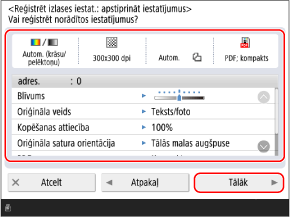
Kad tiek parādīts iestatījumu pārbaudes ekrāns
Pārbaudiet iestatījumus un noklikšķiniet uz [Tālāk].
4
Atlasiet pogu, kurai vēlaties reģistrēt iestatījumu, un nospiediet [Reģistrēt] vai [Tālāk].
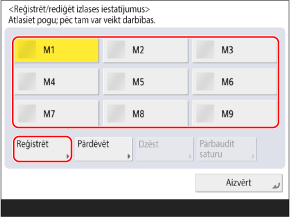
Ja atlasāt pogu ar jau reģistrētu iestatījumu, reģistrētā informācija tiek pārrakstīta.
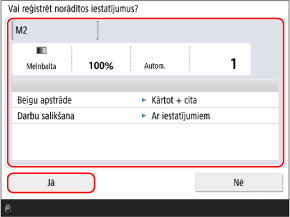
Kad tiek parādīts iestatījumu pārbaudes ekrāns
Pārbaudiet iestatījumus un noklikšķiniet uz [Jā].
Rīcība, ja tiek parādīts ekrāns pogas nosaukuma un komentāra iestatīšanai
Ievadiet pogas nosaukumu un komentāru un nospiediet [OK].
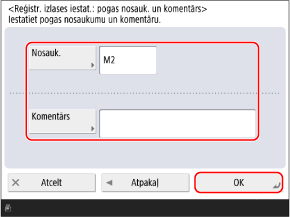
Nospiediet [Nosaukums] vai [Komentārs] un ievadiet informāciju.
Nosaukums vienmēr tiek rādīts uz pogas.
Komentārus var parādīt, pogas izvēles ekrānā iestatot [Rādīt komentārus] uz [Iesl.].
5
Pārdēvējiet pogu pēc nepieciešamības.
Atlasiet pogu ar reģistrētu iestatījumu un nospiediet [Pārdēvēt], lai pārdēvētu pogu.
6
Nospiediet [Aizvērt].
PIEZĪME
Rīcība, ja adresāts ir reģistrēts sadaļā “Izlases iestatījumi”
Ja no adrešu grāmatas tiek dzēsts adresāts, kas reģistrēts sadaļā “Izlases iestatījumi”, tiek dzēsta arī šī adresāta reģistrētā informācija.
Rīcība, ja failu servera adresāts tiek reģistrēts sadaļā “Izlases iestatījumi”
Ja failu servera piekļuves autentifikācijas metode ir iestatīta tā, lai izmantotu lietotāja, kurš ir pieteicies, autentifikācijas informāciju, failu servera autentifikācijai izmantotais paroles iestatījums nav iekļauts reģistrētajā informācijā sadaļā “Izlases iestatījumi”. [Autentifikācijas informācija failu SŪT/pārlūkošanai]
Rīcība, ja attālinātās adrešu grāmatas adresāts ir reģistrēts sadaļā “Izlases iestatījumi”
Pat ja adresāta informācija tiek atjaunināta serveriekārtā, klientiekārtā sadaļā “Izlases iestatījumi” reģistrētā adresāta informācija netiek atjaunināta.
Ja nevarat nosūtīt datus, izmantojot reģistrētos “Izlases iestatījumus”, pārbaudiet, vai adresāta informācija ir atjaunināta serveriekārtā.
Ja nevarat nosūtīt datus, izmantojot reģistrētos “Izlases iestatījumus”, pārbaudiet, vai adresāta informācija ir atjaunināta serveriekārtā.
Reģistrēto “Izlases iestatījumu” atsaukšana
Kad izmantojat skenēšanas, kopēšanas vai citu funkciju, savam nolūkam atbilstošo iestatījumu var atsaukt no reģistrētajiem “Izlases iestatījumiem”.
Šajā sadaļā ir aprakstīta kopēšanas procedūra kā piemērs.
1
Vadības panelī nospiediet [Kopēt] ekrānā [Sākums]. Ekrāns [Sākums]
Tiek parādīts kopēšanas ekrāns.
2
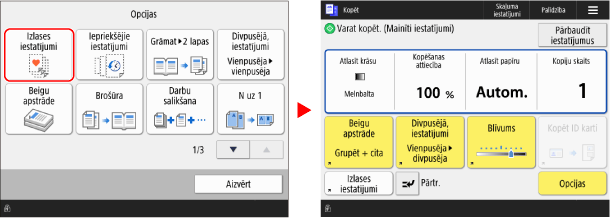
Nospiediet [Izlases iestatījumi].
Tiek parādīts ekrāns [Izlases iestatījumi].
3
Atlasiet vēlamā iestatījuma pogu.
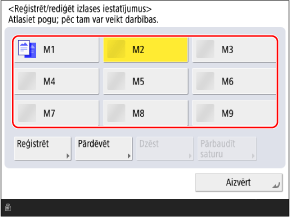
Ja tiek parādīts iestatījumu pārbaudes ekrāns, pārejiet pie 5.. darbības.
4
Nospiediet [OK].
Pārbaudiet iestatījumus un noklikšķiniet uz [Jā].
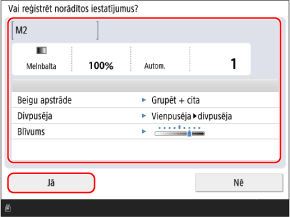
* Ekrānā redzamie vienumi atšķiras atkarībā no modeļa un opcijām.
Iestatījums ir atsaukts.
Kopēšanas iestatījumi ir pabeigti, tātad varat vienkārši nospiest [ Sākt], lai kopētu.
Kopēšanas iestatījumi ir pabeigti, tātad varat vienkārši nospiest [
Sākt], lai kopētu.PIEZĪME
[Izlases iestat.] ekrāna sākotnējā parādīšana (skenēšana un faksa sūtīšana)
Varat konfigurēt, lai sākotnēji tiktu parādīts ekrāns [Izlases iestat.], kad nospiežat pogu ekrānā [Skenēt un sūtīt] vai [Fakss] [Sākums].
Skenēt un sūtīt [Noklusējuma ekrāns]
Fakss [Noklusējuma ekrāns]
Iestatījumu konfigurēšana, lai netiktu parādīts ekrāns iestatījumu pārbaudei (skenēšana, faksa sūtīšana un kopēšana)
Varat konfigurēt iestatījumus tā, lai, atsaucot “Izlases iestatījumus” skenēšanai (Skenēt un sūtīt), faksa sūtīšanai un kopēšanai, netiktu parādīts ekrāns iestatījumu pārbaudei. Tādējādi varat atsaukt iestatījumus, neveicot 5.. darbību.
Skenēt un sūtīt [Rādīt apstiprinājumu izlases iestatījumiem]
Reģistrēto “Izlases iestatījumu” dzēšana
Ekrānā [Izlases iestat.] atlasiet pogu, kuru vēlaties dzēst, un nospiediet [Dzēst].
Lai dzēstu skenēšanas (Skenēt un sūtīt) un faksa “Izlases iestatījumus”, nospiediet pogu [Rediģēt] ekrānā [Izlases iestat.], atlasiet pogu, kuru vēlaties dzēst, un nospiediet [Dzēst].
Pat ja tiek dzēsta “Izlases iestatījumu” reģistrētā informācija, pogas nosaukums netiek dzēsts un neatgriežas pie noklusējuma iestatījumiem. Nospiediet [Pārdēvēt], lai pārdēvētu pogu pēc nepieciešamības.