Skenēšanas, faksēšanas un kopēšanas ekrānu pielāgošana
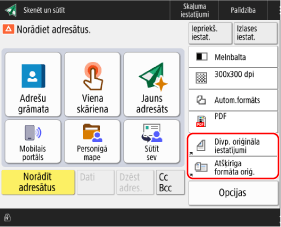
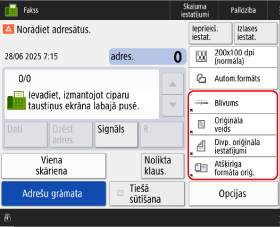
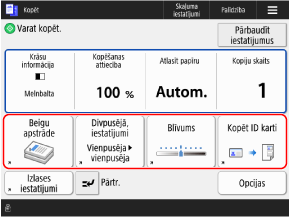
Jūs varat aizstāt šādas pogas, kas redzamas skenēšanas (Skenēt un sūtīt), faksēšanas un kopēšanas ekrānos, ar pogām, kas atrodas sadaļā [Opcijas], kā arī paslēpt šīs pogas.
Lai darbības veiktu ātrāk, varat pārkārtot bieži lietotās pogas funkciju ekrānos.
Lai darbības veiktu ātrāk, varat pārkārtot bieži lietotās pogas funkciju ekrānos.
Skenēt un sūtīt
Fakss
Kopēt
* Ekrānā redzamie vienumi atšķiras atkarībā no modeļa un opcijām.
Ekrānu pielāgošanai izmantojiet vadības paneli. Ekrānus nevar pielāgot, izmantojot Remote UI (Attālais interfeiss) datorā.
Šajā sadaļā ir aprakstīta kopēšanas procedūra kā piemērs.
Šajā sadaļā ir aprakstīta kopēšanas procedūra kā piemērs.
1
Piesakieties iekārtā pēc nepieciešamības. Pierakstīšanās iekārtā
Lai pielāgotu savu ekrānu kā pieteikušā lietotāja personīgo iestatījumu, vispirms ir jāpiesakās.
Lai pielāgotu ekrānu kā iekārtas iestatījumu, pārejiet pie 2.. darbības, nepiesakoties.
Vadības panelī nospiediet [Kopēt] ekrānā [Sākums]. Ekrāns [Sākums]
Tiek parādīts kopēšanas ekrāns.
3
Nospiediet [ ]
]  [Reģistrēt opciju saīsnes].
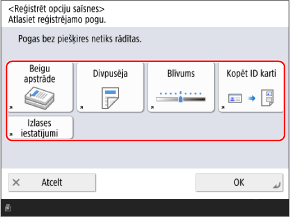
] [Reģistrēt opciju saīsnes].Atlasiet pogu, ko paslēpt (vai aizstāt).
5
Atlasiet jaunu pogu un nospiediet [OK].
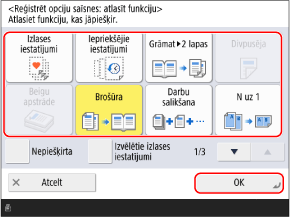
Atgriežas pie ekrāna 4.. darbībā.
Ja nevēlaties aizvietot pogu, atlasiet vienumu [Nepiešķirta].
Ekrānā “Parastā kopēšana” varat nospiest [Priekšiestatīt izlases iestatījumus] un pārkārtot reģistrētos “Izlases iestatījumus” kā saīsnes. Izlases iestatījumu reģistrēšana un izsaukšana
6
Nospiediet [OK].
Ekrānā “Kopēt” ir mainīts pogu izvietojums.
PIEZĪME
Bieži izmantotu iestatījumu reģistrēšana
Ja bieži izmantojat vienu un to pašu iestatījumu vai vērtību vairākām funkcijām, varat tos reģistrēt kā “Izlases iestatījumus”, lai piekļūtu tiem no funkciju ekrāniem vai mainītu noklusējuma iestatījumus.