Kopēšana tika atcelta vai radās kļūda.
Ja sadaļā [Kļūdas kods] tiek parādīts trīsciparu skaitlis, kam priekšā ir “#”, cēloni un risinājumu var pārbaudīt, izmantojot kļūdas kodu. Ir parādīts kļūdas kods (#xxx)
Kopēšanas statusa un žurnāla pārbaude
Iekārtas veiktie procesi, tostarp kopēšana, tiek pārvaldīti kā darbi. Pārbaudot statusu un darbu žurnālfailu, jūs varat noteikt, vai kopēšanas darbs tika veikts pareizi un kāds bija notikušo kļūdu cēlonis.
* Ja žurnāls ir iestatīts kā nerādāms, varat tikai skatīt kopēšanas statusu. [Rādīt darbu žurnālu]
PIEZĪME
Varat ierobežot citu lietotāju piekļuvi darbībām ar pieteikušā lietotāja uzdevumiem. [Ierobežot piekļuvi citu lietotāju darbiem]
Kopēšanas statusa pārbaude
Šajā sadaļā aprakstīts, kā aplūkot kopijas statusu, izmantojot vadības paneli.
Varat arī datorā izmantot Remote UI (Attālais interfeiss), lai aplūkotu kopijas statusu. Lietojuma un žurnālu ierakstu pārbaude, izmantojot Remote UI (Attālais interfeiss)
Varat arī datorā izmantot Remote UI (Attālais interfeiss), lai aplūkotu kopijas statusu. Lietojuma un žurnālu ierakstu pārbaude, izmantojot Remote UI (Attālais interfeiss)
1
Vadības panelī nospiediet [ Stat.pārraudz.] ekrānā [Sākums] vai citā ekrānā. Ekrāns [Sākums]
Stat.pārraudz.] ekrānā [Sākums] vai citā ekrānā. Ekrāns [Sākums]Tiek parādīts ekrāns [Stat.pārraudz.].
2
Nospiediet [Kopēt/druk.]  [Darba statuss].
[Darba statuss].Pārbaudiet, kuri uzdevumi tiek pildīti vai gaida uz izpildi
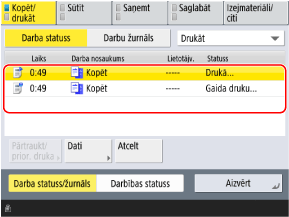
Atlasot [Kopēt] nolaižamajā izvēlnē ekrāna augšējā labajā stūrī, varat filtrēt sarakstu tā, lai tiktu parādīti tikai kopēšanas uzdevumi.
4
Atlasiet darbu ar pārbaudāmo informāciju un nospiediet [Dati].
Tiek parādīti darba dati.
5
Pārbaudiet lapu skaitu, kopiju skaitu un citu informāciju.
PIEZĪME
Nekavējoties tiek veikts gaidošais uzdevums
3.. darbībā varat atlasīt uzdevumu un nospiest [Pārtraukt/prior. druka], lai pārtrauktu apstrādājamos vai apstrādi gaidošus uzdevumus un veiktu atlasīto uzdevumu. Pārtraukšana ar rezervētu kopēšanas uzdevumu
Žurnāla pārbaude
Šajā sadaļā aprakstīts, kā aplūkot žurnālu, izmantojot vadības paneli.
Varat arī datorā izmantot Remote UI (Attālais interfeiss), lai skatītu šo žurnālu. Lietojuma un žurnālu ierakstu pārbaude, izmantojot Remote UI (Attālais interfeiss)
Varat arī datorā izmantot Remote UI (Attālais interfeiss), lai skatītu šo žurnālu. Lietojuma un žurnālu ierakstu pārbaude, izmantojot Remote UI (Attālais interfeiss)
1
Vadības panelī nospiediet [ Stat.pārraudz.] ekrānā [Sākums] vai citā ekrānā. Ekrāns [Sākums]
Stat.pārraudz.] ekrānā [Sākums] vai citā ekrānā. Ekrāns [Sākums]Tiek parādīts ekrāns [Stat.pārraudz.].
2
Nospiediet [Kopēt/druk.] [Darbu žurnāls].
[Darbu žurnāls].3
Nolaižamajā izvēlnē ekrāna augšējā labajā stūrī atlasiet [Kopēt].
4
Pārbaudiet pabeigtos kopēšanas uzdevumus.
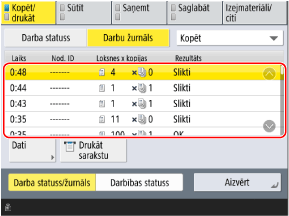
Varat nospiest [Drukāt sarakstu], lai izdrukātu kopēšanas žurnāla sarakstu.
5
Atlasiet darbu ar pārbaudāmo informāciju un nospiediet [Dati].
Tiek parādīti darba dati.
6
Pārbaudiet izdrukāto lappušu skaitu, kopiju skaitu un citu informāciju.
Ja [Slikti] tiek parādīts [Rezultāts]
PIEZĪME
Lappušu skaits uzdevumos, kuros ir iestatīts tukšu lappušu izlaišanai
Uzdevuma informācijā vienums [Oriģināla lapu skaits] parāda lappušu skaitu, ieskaitot tukšas lappuses.
Lai pārbaudītu lappušu skaitu pēc tukšo lappušu izlaišanas, pārbaudiet vienumu [Output Pages], kas tiek parādīts uzdevuma informācijā.