Remote UI (Attālais interfeiss) startēšana
Lai izmantotu Remote UI (Attālais interfeiss), datorā tīmekļa pārlūkprogrammā ievadiet iekārtas IP adresi un piesakieties kā administrators vai parastais lietotājs. Funkcijas, kas pieejamas, izmantojot Remote UI (Attālais interfeiss), atšķiras atkarībā no pieteikušā lietotāja tiesībām.
Nepieciešamie sagatavošanās darbi
Pārbaudiet Remote UI (Attālais interfeiss) darbības vidi. Atbalstītā vide
Tīklā izveidojiet iekārtas savienojumu ar datoru, ko izmantojat Remote UI (Attālais interfeiss) darbināšanai. Tīkla iestatīšana
Noskaidrojiet iekārtas IP adresi. Iekārtas IP adreses pārbaude
Piesakoties ar lietotājvārdu “Administrator”, nomainiet noklusējuma paroli “7654321” pret jaunu paroli. [Reģistrēt/rediģēt autentifikācijas lietotāju]
* Varat arī iespējot pieteikšanos, izmantojot noklusējuma paroli. [Ļaut izmantot noklusējuma paroli attālai piekļuvei]
Izmantojot divfaktoru autentifikāciju, sagatavojiet viedtālruni, planšetdatoru vai citu mobilo ierīci un veiciet šādus sagatavošanās darbus:
Mobilajā ierīcē instalējiet vienreizējās paroles ģenerēšanas lietotni, piemēram, “Microsoft Authenticator” vai “Google Authenticator”.
Pielāgojiet mobilās ierīces laiku tā, lai tas sakristu ar iekārtas laiku.
Datora tīmekļa pārlūkā piekļūstiet tālāk norādītajam URL.
|
http://<Iekārtas IP adrese>/
|
* Ievadot IPv6 adresi, rakstiet IP adresi kvadrātiekavās [ ].
Input example:
http://[fe80:2e9e:fcff:fe4e:dbce]/
Input example:
http://[fe80:2e9e:fcff:fe4e:dbce]/
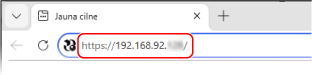
Tiek parādīts Remote UI (Attālais interfeiss) pieteikšanās ekrāns.
Ja saziņa ar Remote UI (Attālais interfeiss) ir šifrēta, var tikt parādīts brīdinājuma ziņojums par drošības sertifikātu. Ja nav nekādu sertifikāta vai TLS iestatījumu problēmu, varat turpināt darbības.
Ja saziņa ar Remote UI (Attālais interfeiss) ir šifrēta, var tikt parādīts brīdinājuma ziņojums par drošības sertifikātu. Ja nav nekādu sertifikāta vai TLS iestatījumu problēmu, varat turpināt darbības.
Rīcība, ja netiek parādīts Remote UI (Attālais interfeiss) pieteikšanās ekrāns
Izdzēsiet tīmekļa pārlūkprogrammas kešatmiņu un atkārtojiet darbību 1.
* Ja lietotāja autentifikācija netiek izmantota, portāla lapa tiek parādīta uzreiz, ļaujot lietotājam nekavējoties veikt nepieciešamās darbības. Remote UI (Attālais interfeiss) portāla lapa
2
Ievadiet lietotājvārdu un paroli un nolaižamajā izvēlnē atlasiet pieteikšanās galamērķi.
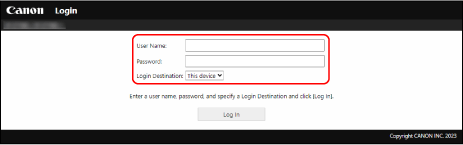
Ja tiek parādīts teksts [Log In (Guest)]
Nereģistrēts lietotājs var arī pieteikties kā parasts lietotājs, noklikšķinot uz šīs pogas.
3
Noklikšķiniet uz [Log In].
Tiek parādīta Remote UI (Attālais interfeiss) portāla lapa. Remote UI (Attālais interfeiss) portāla lapa
Rīcība, ja tiek parādīts ziņojums par divfaktoru autentifikācijas iespējošanu
1
Skatiet ziņojumu un noklikšķiniet uz [OK].
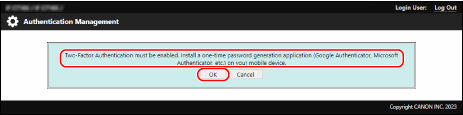
Remote UI (Attālais interfeiss) ekrānā tiek parādīts QR kods.
2
Noskenējiet QR kodu, izmantojot vienreizējās paroles ģeneratora lietotni mobilajā ierīcē.
Konts ir reģistrēts vienreizējās paroles ģeneratora lietotnē, un tiek parādīta vienreizējā parole.
3
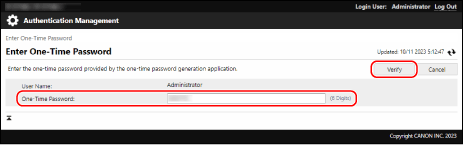
Remote UI (Attālais interfeiss) ekrānā ievadiet vienreizējo paroli un noklikšķiniet uz [Verify].
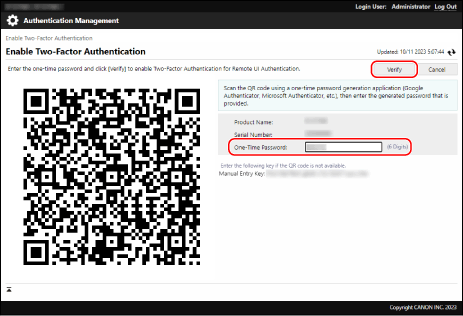
Rīcība, ja tiek parādīts vienreizējās paroles ievadīšanas ekrāns
Ievadiet vienreizējās paroles ģeneratora lietotnē mobilajā ierīcē redzamo vienreizējo paroli un noklikšķiniet uz [Verify].
4
Kad darbības ir pabeigtas, noklikšķiniet uz [Log Out].
Pēc izrakstīšanās no Remote UI (Remote UI (Attālais interfeiss)) tiek parādīts pieteikšanās ekrāns.
5
Aizveriet tīmekļa pārlūkprogrammu.
SVARĪGI!
Kas jāņem vērā, izmantojot Remote UI (Attālais interfeiss)
Izmantojot Remote UI (Attālais interfeiss), neatveriet citas tīmekļa vietnes.
Neizmantojiet tīmekļa pārlūkprogrammas pogu [ ] (atpakaļ), kamēr izmantojat Remote UI (Attālais interfeiss). Tā var nedarboties pareizi.
] (atpakaļ), kamēr izmantojat Remote UI (Attālais interfeiss). Tā var nedarboties pareizi.Ja vairāki lietotāji vienlaikus veic darbības ar vienu un to pašu vienumu no Remote UI (Attālais interfeiss) vai vadības paneļa, spēkā būs pēdējā darbība.
Pēc Remote UI (Attālais interfeiss) lietošanas noteikti izrakstieties un aizveriet pārlūkprogrammu.
Ja aizverat tīmekļa pārlūkprogrammu, neizrakstoties no Remote UI (Attālais interfeiss), nākamreiz pieteikšanās var aizņemt ilgāku laiku.
Ja aizverat tīmekļa pārlūkprogrammu, neizrakstoties no Remote UI (Attālais interfeiss), nākamreiz pieteikšanās var aizņemt ilgāku laiku.
Izmantojot starpniekserveri
Jūs nevarat piekļūt iekārtai, izmantojot starpniekserveri. Konfigurējiet tīmekļa pārlūkprogrammu tā, lai varētu piekļūt iekārtai, nesazinoties caur starpniekserveri.
PIEZĪME
Sakaru šifrēšana, izmantojot Remote UI (Attālais interfeiss)
Konfigurējiet iekārtas TLS iestatījumus un pēc tam iespējojiet TLS izmantošanu Remote UI (Attālais interfeiss). TLS izmantošana
Laika perioda iestatīšana, pēc kura automātiski tiek veikta lietotāja izrakstīšana
Lietotājs tiek automātiski izrakstīts no Remote UI (Attālais interfeiss), ja noteiktā laika periodā netiek veiktas nekādas darbības. Varat iestatīt laika periodu, pēc kura paiešanas lietotājs tiek izrakstīts, izmantojot tālāk aprakstītu procedūru.
Piesakieties Remote UI (Attālais interfeiss) kā administrators  noklikšķiniet uz [Settings/Registration] [Network Settings] [Session Settings] ievadiet laiku, līdz lietotājs tiek izrakstīts noklikšķiniet uz [OK].
noklikšķiniet uz [Settings/Registration] [Network Settings] [Session Settings] ievadiet laiku, līdz lietotājs tiek izrakstīts noklikšķiniet uz [OK].