Tīkla statusa un iestatījumu pārbaude
Varat veikt savienojuma pārbaudi ar ierīcēm tīklā, lai pārliecinātos, vai iekārtai ir pareizi izveidots savienojums ar tīklu.
Lai izmantotu Remote UI (Attālais interfeiss) un konfigurētu ugunsmūra iestatījumus, nepieciešama iekārtas IP adrese un MAC adreses informācija. Pārbaudiet šos pašreizējos iestatījumus.
Lai izmantotu Remote UI (Attālais interfeiss) un konfigurētu ugunsmūra iestatījumus, nepieciešama iekārtas IP adrese un MAC adreses informācija. Pārbaudiet šos pašreizējos iestatījumus.
PIEZĪME
Ja IP adrese tiek parādīta kā “0.0.0.0” vai “Nevarēja izgūt.”, tā nav pareizi konfigurēta. Vēlreiz iestatiet IP adresi.
Piemēram, iekārtu savienojot ar komutēšanas centrmezglu, savienojums ar tīklu var būt nesekmīgs pat tad, ja IP adrese ir konfigurēta pareizi. Šajā gadījumā iestatiet nogaidīšanas laiku, līdz iekārta sāk saziņu, un mēģiniet izveidot savienojumu vēlreiz. [Savienojuma gaidīšanas laiks startējot]
Tīkla iestatījumus var pārbaudīt, izdrukājot tīkla iestatījumu sarakstu. Reģistrācijas informācijas un iestatījumu drukāšana
Pārbaude, vai iekārta var izveidot savienojumu ar tīkla ierīcēm
Tā datora tīmekļa pārlūkā, kam izveidots savienojums ar tīklu, ievadiet iekārtas IPv4 vai IPv6 adresi. Ja tiek parādīts Remote UI (Attālais interfeiss) pieteikšanās ekrāns, ierīcei ir pareizi izveidots savienojums ar internetu. Remote UI (Attālais interfeiss) startēšana
Varat izmantot turpmāk aprakstīto procedūru, lai nosūtītu ehotestēšanas komandu no vadības paneļa un pārbaudītu, vai iekārta var izveidot savienojumu ar tīkla ierīci.
Nepieciešamas administratora vai tīkla administratora privilēģijas.
Nepieciešamas administratora vai tīkla administratora privilēģijas.
* Ja iekārta vienlaikus ir pievienota diviem dažādiem tīkliem, ehotestēšanas komandu var izmantot tikai savienojuma pārbaudei galvenajā līnijā.
Nepieciešamie sagatavošanās darbi
IPv4 gadījumā sagatavojiet ierīces IPv4 adresi tīklā, ar kuru vēlaties izveidot savienojumu, un turiet to tuvumā.
IPv6 gadījumā sagatavojiet ierīces IPv6 adresi vai resursdatora nosaukumu tīklā, ar kuru vēlaties izveidot savienojumu, un turiet to tuvumā.
1
Piesakieties iekārtai kā administrators. Pierakstīšanās iekārtā
2
Vadības panelī nospiediet [ Iestat./reģistr.] ekrānā [Sākums] vai citā ekrānā. Ekrāns [Sākums]
Iestat./reģistr.] ekrānā [Sākums] vai citā ekrānā. Ekrāns [Sākums]Tiek parādīts ekrāns [Iestatījumi/reģistrācija].
3
Nospiediet [Preferences]  [Tīkls] [TCP/IP iestatījumi] [IPv4 iestatījumi] vai [IPv6 iestatījumi] [Komanda PING].
[Tīkls] [TCP/IP iestatījumi] [IPv4 iestatījumi] vai [IPv6 iestatījumi] [Komanda PING].Tiek parādīts ekrāns [Komanda PING].
4
Ievadiet tīkla ierīces IP adresi un nospiediet [Sākt].
Ja iekārta ir pareizi savienota ar tīklu, tiek parādīts ziņojums [Atbilde no resursdatora.].
IPv6 gadījumā IP adreses vietā varat ievadīt arī resursdatora nosaukumu.
Iekārtas IP adreses pārbaude
IPv4 un IPv6 adresi un citus iestatījumus var pārbaudīt tieši dažādos iestatījumu ekrānos.
Varat arī izmantot tālāk norādīto darbību secību, lai pārbaudītu IPv4 adresi ekrānā [Skaitītāju/ierīces informācija].
1
Vadības panelī nospiediet taustiņu [Skaitītāju/ierīces informācija] ekrānā [Sākums] vai citā ekrānā. Ekrāns [Sākums]
Tiek parādīts ekrāns [Skaitītāju/ierīces informācija].
2
Pārbaudiet IPv4 adresi.
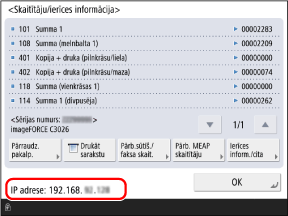
Ja iekārta vienlaikus ir pievienota diviem dažādiem tīkliem, galvenās līnijas un apakšlīnijas IPv4 adreses tiek rādītas blakus.
Vadu LAN tīkla MAC adreses pārbaude
Pārbaudiet iekārtas MAC adresi, kad tā ir pievienota vadu LAN.
* Ja iekārta vienlaikus ir pievienota diviem vadu LAN, galvenajai līnijai un apakšlīnijai ir atsevišķas MAC adreses. Ja nepieciešams, varat pārbaudīt abas MAC adreses.
Šajā sadaļā aprakstīts, kā pārbaudīt šo informāciju, izmantojot vadības paneli.
Varat arī datorā izmantot Remote UI (Attālais interfeiss), lai skatītu šo informāciju. Iekārtas pārvaldīšana no datora (Remote UI (Attālais interfeiss))
Nepieciešamas administratora vai tīkla administratora privilēģijas.
Varat arī datorā izmantot Remote UI (Attālais interfeiss), lai skatītu šo informāciju. Iekārtas pārvaldīšana no datora (Remote UI (Attālais interfeiss))
Nepieciešamas administratora vai tīkla administratora privilēģijas.
1
Piesakieties iekārtai kā administrators. Pierakstīšanās iekārtā
2
Vadības panelī nospiediet [ Iestat./reģistr.] ekrānā [Sākums] vai citā ekrānā. Ekrāns [Sākums]
Iestat./reģistr.] ekrānā [Sākums] vai citā ekrānā. Ekrāns [Sākums]Tiek parādīts ekrāns [Iestatījumi/reģistrācija].
3
Nospiediet [Preferences] [Tīkls] [Ethernet draivera iestatījumi].
[Tīkls] [Ethernet draivera iestatījumi].Tiek parādīts ekrāns [Ethernet draivera iestatījumi].
Apakšlīnijas MAC adreses pārbaude
Nospiediet [Preferences] [Tīkls] [Pakārtotās līnijas iestatījumi] [Ethernet draivera iestatījumi].
[Tīkls] [Pakārtotās līnijas iestatījumi] [Ethernet draivera iestatījumi].4
Pārbaudiet MAC adresi.
Bezvadu LAN MAC adreses un savienojuma informācijas pārbaude
Līdz ar MAC adresi un iekārtas savienojuma informāciju, kad ir izveidots savienojums ar bezvadu LAN, varat skatīt arī drošības iestatījumus.
Šajā sadaļā aprakstīts, kā pārbaudīt šo informāciju, izmantojot vadības paneli.
Varat arī datorā izmantot Remote UI (Attālais interfeiss), lai skatītu šo informāciju. Iekārtas pārvaldīšana no datora (Remote UI (Attālais interfeiss))
Nepieciešamas administratora vai tīkla administratora privilēģijas.
Varat arī datorā izmantot Remote UI (Attālais interfeiss), lai skatītu šo informāciju. Iekārtas pārvaldīšana no datora (Remote UI (Attālais interfeiss))
Nepieciešamas administratora vai tīkla administratora privilēģijas.
1
Piesakieties iekārtai kā administrators. Pierakstīšanās iekārtā
2
Vadības panelī nospiediet [ Iestat./reģistr.] ekrānā [Sākums] vai citā ekrānā. Ekrāns [Sākums]
Iestat./reģistr.] ekrānā [Sākums] vai citā ekrānā. Ekrāns [Sākums]Tiek parādīts ekrāns [Iestatījumi/reģistrācija].
3
Nospiediet [Preferences] [Tīkls] [Bezvadu LAN] [Bezvadu LAN informācija].
[Tīkls] [Bezvadu LAN] [Bezvadu LAN informācija].Tiek parādīts ekrāns [Bezvadu LAN informācija].
4
Pārbaudiet MAC adresi un iestatījumus.
Nospiediet [Dati], lai parādītu WPA-PSK, WPA2-PSK vai WPA3-SAE informāciju.