MEAP programmu instalēšana
Iegūstiet licences failu, kas nepieciešams MEAP lietotnes instalēšanai, un pēc tam izmantojiet SMS, lai instalētu lietotni.
* Ja licences piekļuves numurs nav norādīts MEAP lietotnes pakotnē, licences fails nav jāiegūst. Licences failu nodrošinās lietotnes nodrošinātājs. Papildinformāciju skatiet katras lietotnes rokasgrāmatā.
PIEZĪME
Iekārtā var instalēt ne vairāk kā 19 MEAP lietojumprogrammas. MEAP lietojumprogrammas var izmantot ne vairāk kā 1,3 GB atmiņas.
Varat pārbaudīt instalēto lietojumprogrammu skaitu un izmantoto atmiņu SMS sistēmā. SMS ekrāns
Varat pārbaudīt instalēto lietojumprogrammu skaitu un izmantoto atmiņu SMS sistēmā. SMS ekrāns
Atkarībā no MEAP lietojumprogrammas, instalējot lietojumprogrammu, var būt jāievēro īpaši nosacījumi. Lai iegūtu plašāku informāciju, skatiet izmantojamās lietojumprogrammas instrukciju.
1. darbība: Licences faila iegūšana
Nepieciešamie sagatavošanās darbi
Sagatavojiet licences piekļuves numuru, kas norādīts MEAP lietojumprogrammas pakotnē.
Sagatavojiet iekārtas sērijas numuru.
Nospiežot vadības paneļa taustiņu [Skaitītāju/ierīces informācija], sērijas numurs tiek parādīts ekrāna apakšējā kreisajā stūrī.
* Sērijas numuru varat pārbaudīt arī Remote UI (Attālais interfeiss) portāla lapā un SMS ekrānā.
Nospiežot vadības paneļa taustiņu [Skaitītāju/ierīces informācija], sērijas numurs tiek parādīts ekrāna apakšējā kreisajā stūrī.
* Sērijas numuru varat pārbaudīt arī Remote UI (Attālais interfeiss) portāla lapā un SMS ekrānā.
Datora tīmekļa pārlūkprogrammā atveriet tālāk norādīto URL un iegūstiet licences failu, izpildot ekrānā redzamos norādījumus.
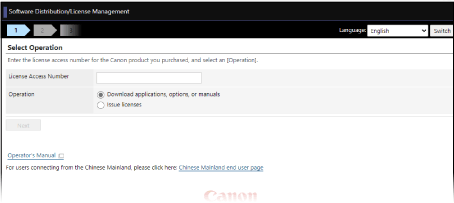
Kad esat ieguvis licences failu, instalējiet MEAP lietojumprogrammu.
2. darbība: MEAP lietojumprogrammas instalēšana
Instalējiet MEAP lietojumprogrammu, izmantojot SMS sistēmu datorā. Vadības paneli nevar izmantot lietojumprogrammas instalēšanai.
Nepieciešamas administratora privilēģijas.
Nepieciešamas administratora privilēģijas.
1
Piesakieties Remote UI (Attālais interfeiss) kā administrators. Remote UI (Attālais interfeiss) startēšana
2
Remote UI (Attālais interfeiss) portāla lapā noklikšķiniet uz [Service Management Service]. Remote UI (Attālais interfeiss) portāla lapa
3
Noklikšķiniet uz [Install MEAP Application].
Tiek parādīts ekrāns [Install MEAP Application/License].
4
Noklikšķiniet uz [Izvēlēties failu] un norādiet instalējamos failus.
Norādiet gan lietojumprogrammas failu, gan licences failu.
Fails ar paplašinājumu “.jar” ir lietojumprogrammas fails.
Fails ar paplašinājumu “.lic” ir licences fails.
5
Iestatiet [Operation to Perform:].
Atlasiet, vai MEAP lietojumprogramma ir automātiski jāpalaiž pēc instalēšanas pabeigšanas.
* Atlasot [Only Install], pēc instalēšanas pabeigšanas lietojumprogramma būs jāpalaiž manuāli. MEAP lietojumprogrammu pārvaldība
6
Noklikšķiniet uz [Install]  [Yes].
[Yes].7
Ja parādās licences līguma ekrāns, pārbaudiet saturu un pēc tam noklikšķiniet uz [I Accept].
Sākas instalēšana.
Kad instalēšana ir pabeigta, instalētā lietojumprogramma tiek pievienota MEAP lietojumprogrammu sarakstam ekrānā [MEAP Application Management]. Ekrāns [MEAP Application Management]
Kad instalēšana ir pabeigta, instalētā lietojumprogramma tiek pievienota MEAP lietojumprogrammu sarakstam ekrānā [MEAP Application Management]. Ekrāns [MEAP Application Management]
8
Veiciet atteikšanos programmā Remote UI (Attālais interfeiss).
PIEZĪME
Atkarībā no MEAP lietojumprogrammas tās instrukciju un saistīto programmatūru varat lejupielādēt no tālāk norādītā URL.
Lai atjauninātu MEAP lietojumprogrammas versiju, īslaicīgi pārtrauciet lietojumprogrammas lietošanu SMS sistēmā un pēc tam izpildiet to pašu procedūru kā instalēšanas laikā. MEAP lietojumprogrammu pārvaldība
Ja MEAP lietojumprogrammas instalēšanas laikā SMS ekrānā parādās kļūdas ziņojums, izpildiet kļūdas ziņojumā sniegtos norādījumus, lai atrisinātu problēmu.