Ar PIN aizsargāta dokumenta drukāšana (drošā drukāšana)
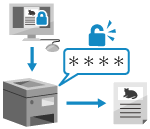
Izmantojot drošo druku, var iestatīt dokumentam datorā PIN kodu un nosūtīt šo dokumentu uz iekārtu drukāšanai. Drukāšana tiek veikta pēc šī PIN ievadīšanas iekārtā.
Drošā drukāšana var novērst drukātu dokumentu atstāšanu bez uzraudzības vai zādzību.
Drošā drukāšana var novērst drukātu dokumentu atstāšanu bez uzraudzības vai zādzību.
Drukas dati, kas tiek nosūtīti ar PIN (droši dati) tiek uz laiku saglabāti iekārtas atmiņā. Ja drukāšana netiek veikta pēc noteikta laika posma, drošie dati tiek automātiski dzēsti no atmiņas, un jūs vairs nevarēsit tos izdrukāt.
PIEZĪME
Varat mainīt aizsargāto datu glabāšanas periodu. Aizturēto dokumentu glabāšanas perioda maiņa
1. darbība: Drošo datu sūtīšana no datora
Draivera drukas iestatījumos varat iestatīt drošās drukāšanas funkciju un nosūtīt uz iekārtu aizsargātos datus.
Windows ierīcē
Šajā sadaļā aprakstīts, kā nosūtīt parastus drošos datus.
* Izmantojot operētājsistēmu Windows, varat arī šifrēt un sūtīt aizsargātos datus (izmantojot šifrētu drošo drukāšanu). Šifrējot aizsargātos datus, jūs varat samazināt datu noklausīšanās un manipulācijas riskus saziņas laikā.
Šifrēti drošās drukāšanas dati tiek šifrēti ar burtciparu paroli, nevis PIN kodu.
Sīkāku informāciju par aizsargātu datu sūtīšanu, izmantojot šifrētās drošās drukāšanas funkciju, skatiet draivera rokasgrāmatā tiešsaistes rokasgrāmatu vietnē.
1
Parāda printera draivera [Drukāšanas preferences] ekrānu. Drukāšana
2
[Output Method] gadījumā atlasiet [Secured Print].
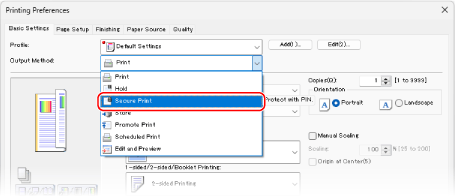
Tiek parādīts ekrāns [Information].
3
Noklikšķiniet uz [Yes].
Tiek parādīts ekrāns [Secured Print Details].
4
Ievadiet lietotājvārdu un PIN un izvēlieties [OK].
Atkal tiek parādīts ekrāns [Printing Preferences].
5
Konfigurējiet citus drukāšanas iestatījumus pēc nepieciešamības.
Varat pielāgot attēla kvalitāti un konfigurēt divpusējo drukāšanu un citus iestatījumus atbilstoši dokumentam un mērķim. Lai iegūtu sīkāku informāciju, noklikšķiniet uz [Help] ekrānā [Printing Preferences], un tiks parādīta palīdzība.
6
Noklikšķiniet uz [OK], un noklikšķiniet uz [Print] vai [OK].
Drošie dati tiek nosūtīti uz iekārtu.
Kad sūtīšana ir pabeigta, pārejiet pie 2. darbības. 2. darbība: Drošo datu drukāšana, ievadot PIN vai paroli
Kad sūtīšana ir pabeigta, pārejiet pie 2. darbības. 2. darbība: Drošo datu drukāšana, ievadot PIN vai paroli
macOS ierīcē
Nepieciešamie sagatavošanās darbi
Printera draiverī iespējojiet drošās drukāšanas funkciju. 4. darbība: Drošas drukāšanas funkcijas iespējošana printera draiverī
1
Parādiet drukas dialoglodziņu un izvēlieties iekārtas printera draiveri. Drukāšana
2
Noklikšķiniet uz [Printera opcijas]  [Special Features].
[Special Features].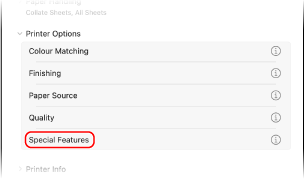
3
Sadaļā [Job Processing] atlasiet [Secured Print] un noklikšķiniet uz [OK].
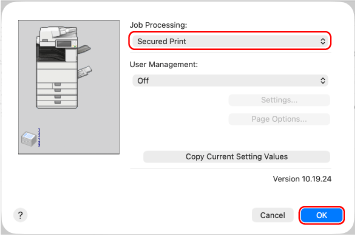
Tiek atkal atvērts drukāšanas dialoglogs.
4
Konfigurējiet citus drukāšanas iestatījumus pēc nepieciešamības.
Varat pielāgot attēla kvalitāti un konfigurēt divpusējo drukāšanu un citus iestatījumus atbilstoši dokumentam un mērķim. Lai iegūtu detalizētu informāciju, drukāšanas dialoglodziņā noklikšķiniet uz [ ], lai parādītu palīdzību.
], lai parādītu palīdzību.5
Noklikšķiniet uz [Print].
Tiek parādīts ekrāns [Secured Print].
6
Ievadiet dokumenta nosaukumu, lietotāja vārdu, PIN un noklikšķiniet uz [OK].
Drošie dati tiek nosūtīti uz iekārtu.
Kad sūtīšana ir pabeigta, pārejiet pie 2. darbības. 2. darbība: Drošo datu drukāšana, ievadot PIN vai paroli
Kad sūtīšana ir pabeigta, pārejiet pie 2. darbības. 2. darbība: Drošo datu drukāšana, ievadot PIN vai paroli
2. darbība: Drošo datu drukāšana, ievadot PIN vai paroli
Drukājiet uz iekārtu nosūtītus drošos datus. Drukāšanas laikā varat arī pārbaudīt aizsargāto datu saturu vai mainīt drukas iestatījumus.
1
Vadības panelī nospiediet [Drukāt] ekrānā [Sākums]. Ekrāns [Sākums]
Tiek parādīts drukāšanas ekrāns.
Izvēlieties drukājamos drošos datus.
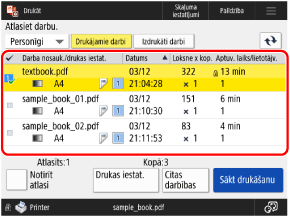
Vienlaikus var atlasīt un izdrukāt ne vairāk kā 100 aizsargātus datu failus ar to pašu PIN kodu vai paroli.
* Ja ir atlasīti vairāki aizsargāti datu faili, tie tiek drukāti tādā secībā, kādā tie tika atlasīti (izvēles rūtiņu numuru secība).
Drukāšanas ekrānā varat arī pārbaudīt aizsargāto datu saturu vai mainīt drukas iestatījumus drukājot. Drukāšanas ekrāns
3
Nospiediet [Sākt drukāt].
4
Ievadiet PIN kodu vai paroli un nospiediet [OK].
Tiek sākta drukāšana.
Ja iepriekš minētajā 2. darbībā atlasījāt vairākus aizsargātus datu failus, tiek drukāti tikai tie, kas atbilst ievadītajam PIN kodam vai parolei.
Lai atceltu drukāšanu, atceliet to vadības panelī. Rīcība, atceļot drukāšanu, izmantojot vadības paneli.
Lai pārbaudītu drukas darba statusu un žurnālu, izmantojiet [ Stat.pārraudz.]. Drukas darba statusa un žurnāla aplūkošana
Stat.pārraudz.]. Drukas darba statusa un žurnāla aplūkošana