Dokumentu tūlītējas drukāšanas no datora novēršana (piespiedu apturēšana)
Dokumentus (drukas datus), kas tiek nosūtīti no datora uz iekārtu, var īslaicīgi aizturēt iekārtā un novērst to tūlītēju drukāšanu.
Varat konfigurēt iestatījumus tā, lai pieteikšanos veikušie lietotāji varētu skatīt un drukāt tikai savus dokumentus. Tas samazina risku, ka citi cilvēki apskatīs vai netīšām paņems svarīgus dokumentus.
Varat konfigurēt iestatījumus tā, lai pieteikšanos veikušie lietotāji varētu skatīt un drukāt tikai savus dokumentus. Tas samazina risku, ka citi cilvēki apskatīs vai netīšām paņems svarīgus dokumentus.
Ja iekārtā aizturēts dokuments netiek izdrukāts iestatītajā laika periodā, tas tiek automātiski dzēsts un vairs nav drukājams. Pēc nepieciešamības varat mainīt aizturēto dokumentu glabāšanas laiku.
PIEZĪME
Sīkāku informāciju par aizturēto dokumentu drukāšanu skatiet tālāk norādītajā sadaļā:
Sīkāku informāciju par lietotāju skaitu, kas var izmantot funkciju “Aizturēt”, un atbalstītajiem dokumentiem skatiet funkcijas “Aizturēt drukāšanu” specifikācijās. Drukāšana ar drukāšanas aizturēšanas funkciju*1
Piespiedu aiztures iestatījumu konfigurācija
Šajā sadaļā aprakstīts, kā konfigurēt iestatījumus, izmantojot Remote UI (Attālais interfeiss) datorā.
Vadības panelī izvēlieties [ Iestat./reģistr.] ekrānā [Sākums] un pēc tam izvēlieties [Funkciju iestatījumi], lai konfigurētu iestatījumus. [Piespiedu aizturēšana]
Nepieciešamas administratora privilēģijas.
Vadības panelī izvēlieties [
Iestat./reģistr.] ekrānā [Sākums] un pēc tam izvēlieties [Funkciju iestatījumi], lai konfigurētu iestatījumus. [Piespiedu aizturēšana]Nepieciešamas administratora privilēģijas.
1
Piesakieties Remote UI (Attālais interfeiss) kā administrators. Remote UI (Attālais interfeiss) startēšana
2
Remote UI (Attālais interfeiss) portāla lapā noklikšķiniet uz [Settings/Registration]. Remote UI (Attālais interfeiss) portāla lapa
3
Noklikšķiniet uz [Printer]  [Print].
[Print].Tiek parādīts ekrāns [Print].
4
Sadaļā [Forced Hold Settings] atzīmējiet izvēles rūtiņu [Force Hold].
5
Ja nepieciešams, reģistrējiet dokumentu aiztures nosacījumus.
Reģistrējiet nosacījumus dokumentu drukāšanai bez to aiztures vai drukāšanas atcelšanai, pamatojoties uz lietotājvārdu un IP adresi. Ja reģistrējat vairākus nosacījumus, iestatiet prioritātes secību.
Ja piespiedu aizture ir iespējota, nereģistrējot nosacījumu, dokumenti no datora tiek apstrādāti šādi:
Visu lietotāju dokumenti tiek aizturēti.
Nezināmu lietotāju dokumenti tiek dzēsti.
Reģistrācijas nosacījumi
1
Sadaļā [Registered Condition] noklikšķiniet uz [Register New].
Tiek parādīts ekrāns [Register New Condition].
2
Ievadiet stāvokļa nosaukumu.
3
Atzīmējiet izvēles rūtiņu [Enable Condition].
4
Iestatiet nosacījuma veidu un detalizētu informāciju.
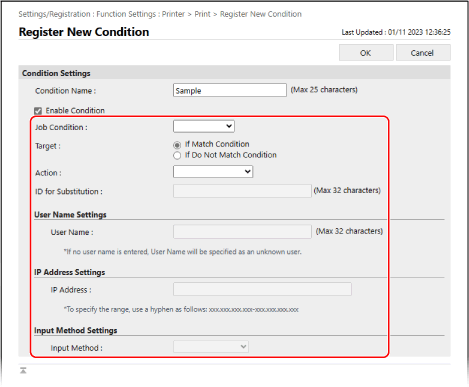
Lietotājvārda kā nosacījuma iestatīšana
Atlasiet [User Name] laukā [Type] un ievadiet lietotājvārdu, kas jāiestata kā nosacījums sadaļā [User Name Settings].
Nezināmu lietotāju dokumentu kā nosacījuma iestatīšana
Atlasiet [User Name] laukā [Type] un atstājiet lauku [User Name Settings] tukšu.
IP adreses kā nosacījuma iestatīšana
Laukā [IP Address] atlasiet [Type] un ievadiet IP adresi, kas jāiestata kā nosacījums sadaļā [IP Address Settings].
Var arī norādīt IP adrešu diapazonu, izmantojot defisi (-).
Ievades piemērs: IP adrešu diapazona norādīšana
192.168.0.10-192.168.0.20
Dokumenta protokola kā nosacījuma iestatīšana
Laukā [Input Method] atlasiet [Type] un sadaļā [Input Method Settings] atlasiet protokolu, ko iestatīt kā nosacījumu.
5
Laukā [Target] norādiet mērķi.
Lai norādītu dokumentu, kas atbilst nosacījumiem, kā mērķi, atlasiet [If Match Condition].
Lai norādītu dokumentu, kas neatbilst nosacījumiem, kā mērķi, atlasiet [If Do Not Match Condition].
6
Sadaļā [Action] atlasiet, kā rīkoties ar dokumentu.
Lai dzēstu dokumentu, to neaizturot, atlasiet vienumu [Cancel].
Lai drukātu dokumentu, to neaizturot, atlasiet vienumu [Print]. Tomēr, izmantojot drošo druku vai šifrētu drošo druku, drukas dati tiek glabāti koplietota dokumenta veidā.
Lai dokumentu aizturētu, atlasiet vienumu [Hold as Shared Job]. Sadaļā [ID for Substitution] varat norādīt lietotājvārdu, aizturot dokumentu.
7
Noklikšķiniet uz [OK].
Reģistrētais nosacījums tiek pievienots sadaļai [Registered Condition] ekrānā [Print].
Nosacījuma prioritātes iestatīšana
Sadaļā [Registered Condition] noklikšķiniet uz [Up] vai [Down] prioritātes maiņai [Change Priority].
6
Sadaļā [Other] pēc nepieciešamības konfigurējiet detalizētos piespiedu aiztures iestatījumus.
Atzīmējiet iespējojamo vienumu izvēles rūtiņas.
[Delete Job After Printing]
Pēc drukāšanas dzēš aizturētos dokumentus.
[Only Allow Encrypted Secure Print Jobs]
Ierobežo drukāšanu no datora līdz tikai šifrētai drošajai drukāšanai. No datora veiktas drukāšanas ierobežošana līdz drošajai drukai
[Require Domain Name to Determine My Job]
Domēna nosaukums tiek iekļauts pieteikšanos veikušā lietotāja dokumentu noteikšanā.
Ja pieteikšanos veikušā lietotāja dokumentu nevar pareizi noteikt, noņemiet atzīmi no izvēles rūtiņas un noteikšanai izmantojiet tikai lietotājvārdu.
Ja pieteikšanos veikušā lietotāja dokumentu nevar pareizi noteikt, noņemiet atzīmi no izvēles rūtiņas un noteikšanai izmantojiet tikai lietotājvārdu.
[Display Other User Jobs]
Parāda dokumentus lietotājiem, kas nav pieteikušies.
[Restrict Deletion of Other User Jobs]
Neļauj pieteikšanos veikušajiem lietotājiem dzēst citu lietotāju dokumentus.
[Match Case for User Name]
Iespējo reģistrjutību, nosakot lietotājus dokumentiem.
* Šo iestatījumu ieteicams konfigurēt kopā ar iestatījumu lietotāju noteikšanai ar lietotāju autentifikāciju. [Saskaņot lietotājvārda reģistru]
[Display Same Group User Jobs]
Parāda tā nodaļas ID dokumentus, kuram pieder pieteikšanos veikušais lietotājs.
[Enable Auto Print Function When Logging In]
Iespējo automātisku aizturētu dokumentu drukāšanu.
Atzīmējot šo izvēles rūtiņu, pieteikšanos veikušais lietotājs var iestatīt [Autom. drukāt lietotāja darbus, ja veikta pieteikšanās]. [Autom. drukāt lietotāja darbus, ja veikta pieteikšanās]
Atzīmējot šo izvēles rūtiņu, pieteikšanos veikušais lietotājs var iestatīt [Autom. drukāt lietotāja darbus, ja veikta pieteikšanās]. [Autom. drukāt lietotāja darbus, ja veikta pieteikšanās]
* Šis iestatījums ir atspējots šādos gadījumos:
Kad lietotāja autentifikācija ir atspējota [Izmantot lietotāja autentifikāciju]
Kad personalizācijas funkcija ir atspējota [Iespējot personīgo iestatījumu lietošanu]
Kad ir iespējota sistēma ACCESS MANAGEMENT SYSTEM [Lietot ACCESS MANAGEMENT SYSTEM]
Kad iestatījums ir konfigurēts tā, lai pieteikšanos veikušā lietotāja dokumenti netiktu rādīti iekārtas [Darbu saraksta rādīšanas iestatījumi] drukas ekrānā
Kad detalizētajā piespiedu aiztures iestatījumā ir atzīmēta izvēles rūtiņa [Only Allow Encrypted Secure Print Jobs]
Kad detalizētajā piespiedu aiztures iestatījumā sadaļā [Display Warning When Starting to Print] ir atzīmēta izvēles rūtiņa [Held Jobs Warning Settings]
[Held Jobs Warning Settings]
Norādiet, vai rādīt brīdinājumu, attēlojot vai drukājot aizturētus dokumentus.
Rādot brīdinājumu, iestatiet nosacījumus.
Rādot brīdinājumu, iestatiet nosacījumus.
[PIN Settings for Secure Print Jobs]
Norādiet, vai, izmantojot drošās drukas dokumentus, lietotājam tiek prasīts ievadīt PIN kodu.
* Neatkarīgi no šī iestatījuma lietotājam, izmantojot šifrētus drošās drukas dokumentus, ir jāievada PIN kods.
[Require PIN for Job Deletion]
Konfigurējiet iestatījumu, lai lietotājiem būtu jāievada PIN kods, dzēšot iekārtā saglabātos drukas datus.
7
Noklikšķiniet uz [OK].
Iestatījumi stājas spēkā.
8
Veiciet atteikšanos programmā Remote UI (Attālais interfeiss).
PIEZĪME
Reģistrēto nosacījumu rediģēšana
Lai rediģētu jau reģistrētu informāciju, noklikšķiniet uz rediģējamā nosacījuma nosaukuma sadaļā [Registered Condition], ekrānā [Print].
Aizturēto dokumentu glabāšanas perioda maiņa
Varat mainīt laiku, līdz tiek dzēsti iekārtā saglabātie dokumenti.
Lai mainītu glabāšanas periodu, izmantojiet vadības paneli. Glabāšanas periodu nevar mainīt, izmantojot Remote UI (Attālais interfeiss) datorā.
Nepieciešamas administratora privilēģijas.
Nepieciešamas administratora privilēģijas.
1
Piesakieties kā administrators. Pierakstīšanās iekārtā
2
Vadības panelī nospiediet [ Iestat./reģistr.] ekrānā [Sākums] vai citā ekrānā. Ekrāns [Sākums]
Iestat./reģistr.] ekrānā [Sākums] vai citā ekrānā. Ekrāns [Sākums]Tiek parādīts ekrāns [Iestatījumi/reģistrācija].
3
Nospiediet [Funkciju iestatījumi] [Drukāt] [Darbu glabāšanas periods].
[Drukāt] [Darbu glabāšanas periods].Tiek parādīts ekrāns [Darbu glabāšanas periods].
4
Mainiet dokumentu glabāšanas periodu (laiku, līdz glabāto dokumentu dzēšanas).
5
Nospiediet [OK].
Izmaiņa tiek piemērota.