IPP drukāšanas iestatīšana datorā
Veiciet tālāk norādītos sagatavošanās darbus katram datoram, kas tiek izmantots datu drukāšanai.
1. darbība: Draivera instalēšana, kuram ir iestatīts IPP ports
Nepieciešamie sagatavošanās darbi
Pārbaudiet darbības vidi, izmantojot Canon tīmekļa vietni jūsu valstij vai reģionam, un lejupielādējiet un instalējiet jaunāko draiveri.
* Ja iekārtai ir CD-ROM vai DVD-ROM ierīce, draivera instalēšanai varat izmantot arī CD-ROM vai DVD-ROM.
Windows ierīcē
Visos datoros nepieciešamas administratora privilēģijas.
1
Piesakieties datorā, izmantojot administratora kontu.
2
Noklikšķiniet uz [ ] (Sākt)
  [
[ ] (Iestatījumi) [Bluetooth un ierīces] [Printeri un skeneri].
] (Sākt) [] (Iestatījumi) [Bluetooth un ierīces] [Printeri un skeneri].Tiek parādīts ekrāns [Printeri un skeneri].
3
Sadaļā [Pievienot ierīci] noklikšķiniet uz [Add a printer or scanner].
4
Sadaļā [Pievienot manuāli] noklikšķiniet uz [The printer that I want isn’t listed].
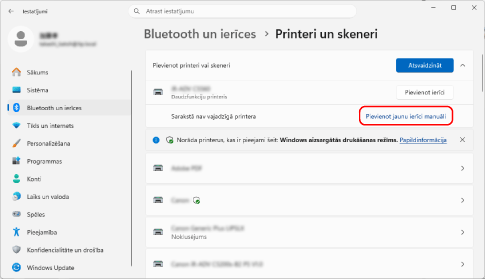
Tiek parādīts ekrāns [Add a printer].
5
Izvēlieties [Atlasīt koplietotu printeri pēc nosaukuma], ievadiet savienojuma galamērķi un noklikšķiniet uz [Next].
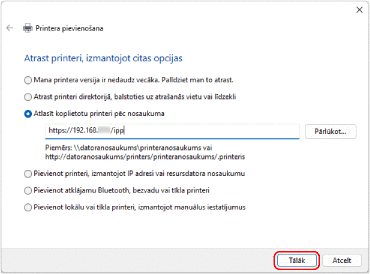
Tiek parādīts printera pievienošanas vedņa ekrāns.
Ievadiet savienojuma galamērķi šādi:
Izmantojot IPP drukāšanu
|
http://<Iekārtas IP adrese>/ipp
|
Izmantojot IPPS drukāšanu
|
https://<Iekārtas IP adrese>/ipp
|
6
Noklikšķiniet uz [Have Disk] [Browse].
[Browse].7
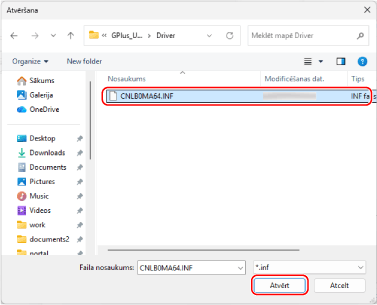
Atveriet printera draivera mapi, mapē [Driver] atlasiet INF failu un noklikšķiniet uz [Open].
8
Noklikšķiniet uz [OK] un instalējiet draiveri, ievērojot ekrānā redzamos norādījumus.
Kad instalēšana ir pabeigta, pārejiet pie 2. darbības. 2. darbība: Sertifikāta instalēšana, izmantojot IPPS drukāšanu (tikai operētājsistēmā Windows)
* Ja nelietojat IPPS drukāšanu, pārejiet uz 3. darbību. 3. darbība: Lietotāja pārvaldības informācijas un iekārtas informācijas iestatīšana, izmantojot draiveri
* Ja nelietojat IPPS drukāšanu, pārejiet uz 3. darbību. 3. darbība: Lietotāja pārvaldības informācijas un iekārtas informācijas iestatīšana, izmantojot draiveri
macOS ierīcē
Instalējiet printera draiveri datorā, kas tiks izmantots IPP drukāšanai, un reģistrējiet iekārtu.
Detalizētu informāciju par printera draivera instalēšanu un reģistrēšanu iekārtā, skatiet draivera rokasgrāmatā tiešsaistes rokasgrāmatu vietnē.
Detalizētu informāciju par printera draivera instalēšanu un reģistrēšanu iekārtā, skatiet draivera rokasgrāmatā tiešsaistes rokasgrāmatu vietnē.
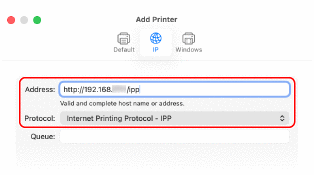
[Protocol] un [Address] iestatījumi, reģistrējot iekārtu
Izmantojot IPP drukāšanu, reģistrējot iekārtu datorā, iestatiet [Protocol] un [Address] šādi:
[Protocol] gadījumā atlasiet [Internet Printing Protocol - IPP].
Ievadiet sekojošo [Address] laukā:
Izmantojot IPP drukāšanu
|
http://<Iekārtas IP adrese>/ipp
|
Izmantojot IPPS drukāšanu
|
https://<Iekārtas IP adrese>/ipp
|
Kad instalēšana un iekārtas reģistrēšana ir pabeigta, pārejiet pie 3. darbības. 3. darbība: Lietotāja pārvaldības informācijas un iekārtas informācijas iestatīšana, izmantojot draiveri
2. darbība: Sertifikāta instalēšana, izmantojot IPPS drukāšanu (tikai operētājsistēmā Windows)
Izmantojot IPPS drukāšanu operētājsistēmā Windows, saglabājiet sertifikāta failu un instalējiet sertifikātu datorā, kas tiek izmantots drukāšanai.
Šajā sadaļā ir aprakstīts, kā instalēt sertifikātu, izmantojot Microsoft Edge.
Šajā sadaļā ir aprakstīts, kā instalēt sertifikātu, izmantojot Microsoft Edge.
Visos datoros nepieciešamas administratora privilēģijas.
1
Piesakieties datorā, izmantojot administratora kontu.
2
Datora tīmekļa pārlūkā piekļūstiet tālāk norādītajam URL.
|
https://<Iekārtas IP adrese>/
|

3
URL ievades laukā noklikšķiniet uz [Nedrošs] [Jūsu savienojums ar šo vietni nav drošs] [ ] (Rādīt sertifikātu).
[Jūsu savienojums ar šo vietni nav drošs] [] (Rādīt sertifikātu).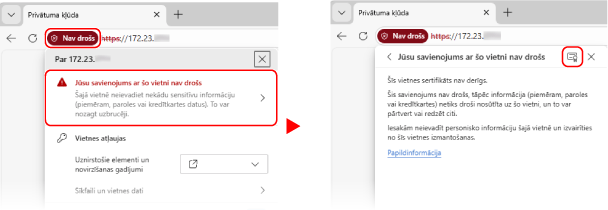
Tiek parādīts ekrāns [Sertifikātu skatītājs].
4
Cilnē [Detaļas] noklikšķiniet uz [Export].
5
Atlasiet nepieciešamo faila tipu un saglabājiet sertifikāta failu datorā.
Faila tipam (sertifikāta formātam) atlasiet Base64 vai DER.
6
Aizveriet ekrānu [Sertifikātu skatītājs] un tīmekļa pārlūkprogrammu.
7
Veiciet dubultklikšķi uz 5. darbībā saglabātā sertifikāta faila.
Tiek parādīts ekrāns [Sertifikāti].
8
Cilnē [Vispārīgi] noklikšķiniet uz [Instalēt sertifikātu...].
Tiek parādīts ekrāns [Sertifikātu importēšanas vednis].
9
Izvēlieties saglabāšanas vietu un noklikšķiniet uz [Tālāk].
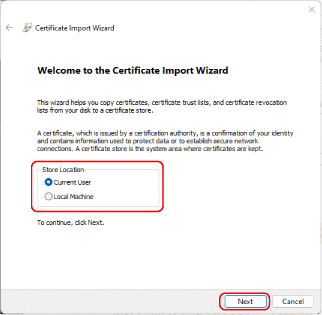
10
Izvēlieties [Ievietot visus sertifikātus šajā krātuvē] un noklikšķiniet uz [Pārlūkot].
Tiek parādīts ekrāns [Atlasīt sertifikātu krātuvi].
11
Izvēlieties [Uzticamas galvenās sertificēšanas iestādes] un noklikšķiniet uz [Labi].
Atkal tiek parādīts ekrāns [Sertifikātu importēšanas vednis].
12
Noklikšķiniet uz [Tālāk] [Pabeigt].
[Pabeigt].Sertifikāts ir instalēts.
3. darbība: Lietotāja pārvaldības informācijas un iekārtas informācijas iestatīšana, izmantojot draiveri
Izmantojot printera draiveri, iestatiet turpmāk norādīto informāciju atbilstoši iekārtas lietošanas videi:
Lietotāja pārvaldības informācija
Iestatiet lietotāju pārvaldības informāciju šādos gadījumos. Lietotāju pārvaldības informācijas konfigurēšana datorā
Ja drukāšanai no datora tiek piemērota lietotāja autentifikācija
Ja iekārtā ir iespējota nodaļas ID pārvaldība
* Ja nezināt, vai šie gadījumi attiecas uz jūsu izmantoto iekārtu, sazinieties ar administratoru.
Papildaprīkojuma iestatījumi
Ja iekārtai ir uzstādīts papildaprīkojums, konfigurējiet papildaprīkojuma iestatījumus. 3. darbība: Iekārtas opciju iestatījumu konfigurēšana, izmantojot draiveri
Drošas drukāšanas funkcija
Iespējojiet drošas drukāšanas funkciju šādos gadījumos. 4. darbība: Drošas drukāšanas funkcijas iespējošana printera draiverī
Izmantojot drošās drukāšanas funkciju operētājsistēmā macOS