Lietotāju pārvaldības informācijas konfigurēšana datorā
Lietotāju pārvaldības informācija ir jākonfigurē katrā datorā, kas izmanto iekārtu, šādos gadījumos:
Izmantojot lietotāja autentifikāciju drukāšanai, skenēšanai vai faksu sūtīšanai no datora Lietotāja autentifikācijas izmantošana, drukājot, skenējot un sūtot faksus no datora
Ja iekārtā ir iespējota nodaļas ID pārvaldība un ir spēkā kāds no šiem nosacījumiem:
Kad lietotāju ar nezināmu nodaļas ID darbības ir ierobežotas Nodaļu ID pārvaldības iespējošana
Ja vēlaties iekļaut darbības no datora katra nodaļas ID lietošanas statusā
Printera vai faksa draivera konfigurēšana
Konfigurējiet lietotāju pārvaldības informāciju datora printera vai faksa draiverī, kas tiks izmantots ar iekārtu.
Windows ierīcē
Visos datoros nepieciešamas administratora privilēģijas.
1
Piesakieties datorā, izmantojot administratora kontu.
2
Noklikšķiniet uz [ ] (Sākt)
  [
[ ] (Iestatījumi) [Bluetooth un ierīces] [Printeri un skeneri].
] (Sākt) [] (Iestatījumi) [Bluetooth un ierīces] [Printeri un skeneri].Tiek parādīts ekrāns [Printeri un skeneri].
3
Noklikšķiniet uz iekārtas draivera [Printera rekvizīti].
[Printera rekvizīti].Kļūst redzams draivera rekvizītu ekrāns.
4
Cilnē [Device Settings] iestatiet lietotāju pārvaldības informāciju.
Izmantojot lietotāja autentifikāciju
1
Sadaļā [User Management] atlasiet [User Authentication] un noklikšķiniet uz [Settings] apakšējā labajā stūrī.
Tiek parādīts ekrāns [User Authentication Settings].
2
Atzīmējiet izvēles rūtiņu [Allow Password Settings] un ievadiet lietotājvārdu un paroli.
Izmantojot nodaļas ID pārvaldību
1
Sadaļā [User Management] atlasiet [Department ID Management] un noklikšķiniet uz [Settings] apakšējā labajā stūrī.
Tiek parādīts ekrāns [Department ID/PIN Settings].
2
Atzīmējiet izvēles rūtiņu [Allow PIN Setting] un ievadiet nodaļas ID un PIN.
5
Lai pārbaudītu, vai ievadītā lietotāju pārvaldības informācija ir pareiza, noklikšķiniet uz [Verify].
Šī iespēja nav pieejama, ja iekārta ir savienota ar datoru, izmantojot USB vai Web Services on Devices (WSD, Tīmekļa pakalpojumi ierīcēs) portu.
6
Pēc nepieciešamības iestatiet autentificēšanas procesu un piemērojamo diapazonu.
Lietotāju pārvaldības informācijas apstiprināšana, drukājot vai sūtot faksus
Atzīmējiet izvēles rūtiņu [Confirm Authentication Information When Printing] un/vai [Confirm Authentication Information When Sending Faxes].
Melnbaltas drukāšanas veikšana, neiestatot nodaļas ID
Atzīmējiet izvēles rūtiņu [Do Not Use Department ID Management When B&W Printing].
* Ja šī izvēles rūtiņa ir atzīmēta, kad iekārtas iestatījumi ir konfigurēti tā, lai ierobežotu drukāšanu no datora ar nezināmu nodaļas ID un lai aizliegtu melnbalto drukāšanu ar nezināmu nodaļas ID, melnbalto drukāšanu nevar veikt nodaļas ID pārvaldības laikā.
Kad iekārta ir savienota ar datoru, izmantojot USB vai WSD portu
Atzīmējiet izvēles rūtiņu [Perform Authentication at Device].
7
Noklikšķiniet uz [OK] [OK].
[OK].Iestatījumi stājas spēkā.
macOS ierīcē
1
Noklikšķiniet uz [ ] [Sistēmas iestatījumi] [Printers & Scanners].
] [Sistēmas iestatījumi] [Printers & Scanners].Tiek parādīts ekrāns [Printers & Scanners].
2
Izvēlieties iekārtu un pēc tam noklikšķiniet uz [Options & Supplies].
3
Cilnē [Options] atzīmējiet izvēles rūtiņu [Prioritize User Authentication] vai [Department ID Management] un noklikšķiniet uz [OK].
4
Noklikšķiniet uz [Gatavs].
5
Konfigurējiet lietotāju pārvaldības informāciju draivera iestatījumu ekrānā.
Lietotāju pārvaldības informācija ir jākonfigurē katru reizi, kad drukājat vai nosūtāt faksu.
Izmantojot printera draiveri
1
Parādiet drukas dialoglodziņu un izvēlieties iekārtas printera draiveri. Drukāšana
2
Noklikšķiniet uz [Printera opcijas] [Special Features].
[Special Features].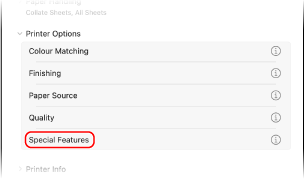
3
Konfigurējiet lietotāju pārvaldības informāciju.
Izmantojot lietotāja autentifikāciju
Sadaļā [User Management] atlasiet [User Authentication], noklikšķiniet uz [Settings] un ievadiet lietotājvārdu un paroli.
Izmantojot nodaļas ID pārvaldību
Sadaļā [User Management] atlasiet [Department ID Management], noklikšķiniet uz [Settings] un ievadiet nodaļas ID un PIN kodu.
4
Pēc nepieciešamības iestatiet autentificēšanas procesu un piemērojamo diapazonu.
Lietotāju pārvaldības informācijas apstiprināšana drukājot
Atzīmējiet izvēles rūtiņu [Confirm Authentication Information When Printing].
Melnbaltas drukāšanas veikšana, neiestatot nodaļas ID
Atzīmējiet izvēles rūtiņu [Do Not Use Department ID Management When B&W Printing].
* Ja šis iestatījums ir atlasīts, kamēr iekārtas iestatījumi ierobežo drukāšanu no datora ar nezināmu nodaļas ID, melnbaltu drukāšanu nevar veikt nodaļas ID pārvaldības laikā.
5
Noklikšķiniet uz [OK] [OK].
[OK].Faksa draivera izmantošana
1
Parādiet drukas dialoglodziņu un atlasiet iekārtas faksa draiveri. Faksu sūtīšana no datora (faksu sūtīšana no personālā datora)
2
Noklikšķiniet uz [Printera opcijas] [Special Features].
[Special Features].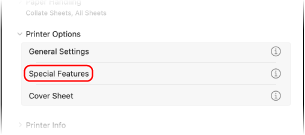
3
Konfigurējiet lietotāju pārvaldības informāciju.
Izmantojot lietotāja autentifikāciju
Sadaļā [User Management] atlasiet [User Authentication], noklikšķiniet uz [Settings] un ievadiet lietotājvārdu un paroli.
Izmantojot nodaļas ID pārvaldību
Sadaļā [User Management] atlasiet [Department ID Management], noklikšķiniet uz [Settings] un ievadiet nodaļas ID un PIN kodu.
4
Noklikšķiniet uz [OK] [OK].
[OK].Skenera draivera konfigurēšana (Windows)
Konfigurējiet lietotāju pārvaldības informāciju datora skenera draiverī, kas tiks izmantots ar iekārtu.
1
Noklikšķiniet uz [] (Sākt) [Visas programmas] [Color Network ScanGear 2] [Color Network ScanGear 2 Tool].
] (Sākt) [Visas programmas] [Color Network ScanGear 2] [Color Network ScanGear 2 Tool].Tiek parādīts ekrāns [Color Network ScanGear 2 Tool].
2
Pārbaudiet, vai iekārta ir redzama sadaļā [Scanner Information].
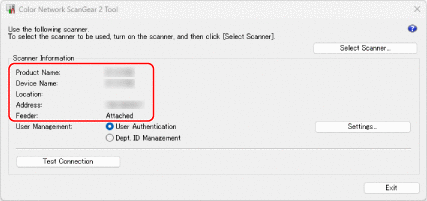
Ja iekārta netiek rādīta sadaļā [Scanner Information], noklikšķiniet uz [Select Scanner] un atlasiet iekārtu.
3
Konfigurējiet lietotāju pārvaldības informāciju.
Izmantojot lietotāja autentifikāciju
1
Sadaļā [User Management] atlasiet [User Authentication] un noklikšķiniet uz [Settings].
Tiek parādīts ekrāns [User Authentication Settings].
2
Atzīmējiet izvēles rūtiņu [Save Password] un ievadiet lietotājvārdu un paroli.
Izmantojot nodaļas ID pārvaldību
1
Sadaļā [User Management] atlasiet [Department ID Management] un noklikšķiniet uz [Settings].
Tiek parādīts ekrāns [Department ID/PIN Settings].
2
Atzīmējiet izvēles rūtiņu [Save PIN] un ievadiet nodaļas ID un PIN.
4
Vajadzības gadījumā iestatiet autentifikācijas procesu.
Atzīmējiet izvēles rūtiņu [Confirm Authentication Information When Scanning], lai apstiprinātu lietotāju pārvaldības informāciju skenēšanas laikā.
5
Noklikšķiniet uz [OK] [Exit].
[Exit].