Iekārtas reģistrēšana mākoņpakalpojumam
Šajā sadaļā ir aprakstīts, kā reģistrēt iekārtu mākoņa autentifikācijas un pārvaldības pakalpojumam Microsoft Entra ID un iestatīt dalībniekus vai grupas, kas izmantos iekārtu.
1. darbība: Iekārtas reģistrēšana Microsoft Entra ID
Šajā sadaļā ir aprakstīts, kā reģistrēt iekārtu pakalpojumā Azure Active Directory, izmantojot Remote UI (Attālais interfeiss) datorā.
Vadības panelī nospiediet [ Iestat./reģistr.]
  [Preferences] ekrānā [Sākums] vai citā ekrānā, lai veiktu reģistrāciju. Tomēr vadības paneli var izmantot tikai, lai konfigurētu universālās drukas lietošanas iestatījumu un pārbaudītu reģistrācijas statusu. [Universālās drukāšanas iestatījumi]
Nepieciešamas administratora vai tīkla administratora privilēģijas.
Vadības panelī nospiediet [
Iestat./reģistr.] [Preferences] ekrānā [Sākums] vai citā ekrānā, lai veiktu reģistrāciju. Tomēr vadības paneli var izmantot tikai, lai konfigurētu universālās drukas lietošanas iestatījumu un pārbaudītu reģistrācijas statusu. [Universālās drukāšanas iestatījumi]Nepieciešamas administratora vai tīkla administratora privilēģijas.
1
Piesakieties Remote UI (Attālais interfeiss) kā administrators. Remote UI (Attālais interfeiss) startēšana
2
Remote UI (Attālais interfeiss) portāla lapā noklikšķiniet uz [Settings/Registration]. Remote UI (Attālais interfeiss) portāla lapa
3
Noklikšķiniet uz [Network Settings] [Settings for Universal Print].
[Settings for Universal Print].Tiek parādīts ekrāns [Settings for Universal Print].
4
Sadaļā [Basic Settings] noklikšķiniet uz [Edit].
Tiek parādīts ekrāns [Edit Basic Settings].
5
Atzīmējiet izvēles rūtiņu [Use Universal Print].
6
Atlasiet, vai pārbaudīt sertifikātu, veicot TLS šifrētu saziņu ar serveri.
Lai pārbaudītu sertifikātu, atlasiet izvēles rūtiņu [Verify Server Certificate].
Lai verificējamajiem vienumiem pievienotu kopējo nosaukumu (Common name — CN), atzīmējiet arī izvēles rūtiņu [Add CN to Verification Items].
7
Ievadiet printera nosaukumu.
Laukā [Printer Name] ievadiet nosaukumu, lai identificētu iekārtu, izmantojot burtciparu rakstzīmes.
8
Mainiet lietojumprogrammas ID un/vai Microsoft Entra ID URL atbilstoši jūsu lietojuma videi.
Parasti nav nepieciešams mainīt [Application ID], [Microsoft Entra ID Authentication URL] vai [Microsoft Entra ID Registration URL]. Izmaiņas jāveic tikai tad, ja izmantojat konkrētas mākoņvides.
Lai atiestatītu [Application ID], [Microsoft Entra ID Authentication URL] un [Microsoft Entra ID Registration URL] noklusējuma vērtības, noklikšķiniet uz [Initial Settings] katram vienumam vai manuāli ievadiet tālāk norādītās noklusējuma vērtības.
[Application ID]: f9fc375c-c7ba-4e5c-b213-23affd792cc1
[Microsoft Entra ID Authentication URL]:
https://login.microsoftonline.com/organizations/oauth2/v2.0
https://login.microsoftonline.com/organizations/oauth2/v2.0
[Microsoft Entra ID Registration URL]:
https://register.print.microsoft.com/api/v1.0/register
https://register.print.microsoft.com/api/v1.0/register
9
Noklikšķiniet uz [OK].
Atkal tiek parādīts ekrāns [Settings for Universal Print].
10
Sadaļā [Registration Status] noklikšķiniet uz [Register] [OK].
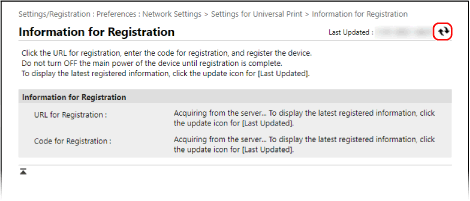
[OK].Tiek parādīts ekrāns [Information for Registration].
11
Uzgaidiet dažas sekundes un pēc tam noklikšķiniet uz [ ].
].
].
12
Noklikšķiniet uz saites, kas redzama blakus [URL for Registration], un reģistrējiet iekārtu saskaņā ar ekrānā redzamajiem norādījumiem.
13
Kad reģistrācija ir pabeigta, Remote UI (Attālais interfeiss) ekrāna augšdaļā noklikšķiniet uz [Settings for Universal Print].
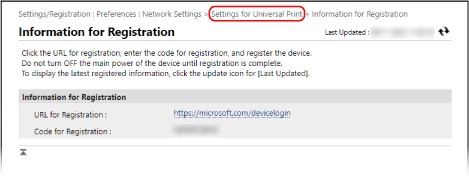
Tiek parādīts ekrāns [Settings for Universal Print].
14
Uzgaidiet vairākas minūtes un pēc tam noklikšķiniet uz [].
].15
Pārbaudiet, vai tiek parādīts [Registered] sadaļā [Registration Status].
16
Veiciet atteikšanos programmā Remote UI (Attālais interfeiss).
PIEZĪME
Reģistrācijas atcelšana
Ekrānā [Settings for Universal Print] noklikšķiniet uz [Unregister] sadaļā [Registration Status] [OK].
[OK].Kad esat atcēlis reģistrāciju, tīmekļa pārlūkā atveriet Microsoft Entra ID ierīču pārvaldības ekrānu, atlasiet iekārtu un noklikšķiniet uz [Dzēst].
2. darbība: To dalībnieku un grupu iestatīšana, kuri lietos iekārtu
1
Atveriet Microsoft Entra ID universālās drukāšanas pārvaldības ekrānu sava datora tīmekļa pārlūkā.
2
Izvēlieties iekārtu un noklikšķiniet uz [Share Printer].
Lai mainītu datorā parādīto iekārtas nosaukumu, mainiet parametru [Printera koplietojuma nosaukums].
3
Noklikšķiniet uz [Dalībnieki] [Pievienot].
[Pievienot].4
Sarakstā atlasiet dalībniekus un grupas, kas izmantos iekārtu.