Drukāšana noteiktā laikā (ieplānotā druka)
Varat izdrukāt no datora uz iekārtu nosūtīto dokumentu (drukas datus) noteiktā laikā, nevis uzreiz.
Tas ir ērti, piemēram, ja ir jāizdrukā liels apjoms nakts laikā, kad iekārtu izmanto mazāk cilvēku.
Tas ir ērti, piemēram, ja ir jāizdrukā liels apjoms nakts laikā, kad iekārtu izmanto mazāk cilvēku.
Draivera drukas iestatījumos varat iestatīt ieplānoto druku un nosūtīt drukas datus uz iekārtu.
Nepieciešamie sagatavošanās darbi
Pārbaudiet, vai datora un iekārtas laika iestatījumi sakrīt.
* Ieplānotā druka tiek izpildīta saskaņā ar iekārtas laika iestatījumu.
* Ja datora un iekārtas laika iestatījumi atšķiras, ieplānotais laiks var tikt atpazīts kā vēlāks par 24 stundām vai vairāk. Šādā gadījumā drukāšana var tikt atcelta.
SVARĪGI!
Ieplānotās drukas funkciju nevar izmantot, ja ir iespējota kāda no šīm funkcijām:
Piespiedu aizturēšana Piespiedu aiztures iestatījumu konfigurācija
ACCESS MANAGEMENT SYSTEM ACCESS MANAGEMENT SYSTEM izmantošana
Windows ierīcē
1
Parāda printera draivera [Drukāšanas preferences] ekrānu. Drukāšana
2
[Output Method] gadījumā atlasiet [Scheduled Print].
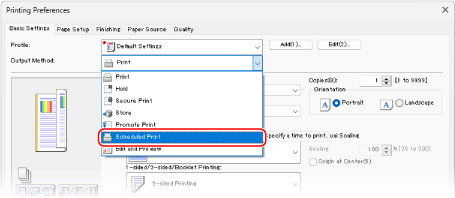
Tiek parādīts ekrāns [Information].
3
Noklikšķiniet uz [Yes].
Tiek parādīts ekrāns [Scheduled Print Details].
4
Ievadiet drukāšanas laiku un noklikšķiniet uz [OK].
Atkal tiek parādīts ekrāns [Printing Preferences].
Ievadiet laiku 24 stundu formātā.
5
Konfigurējiet citus drukāšanas iestatījumus pēc nepieciešamības.
Varat pielāgot attēla kvalitāti un konfigurēt divpusējo drukāšanu un citus iestatījumus atbilstoši dokumentam un mērķim. Lai iegūtu sīkāku informāciju, noklikšķiniet uz [Help] ekrānā [Printing Preferences], un tiks parādīta palīdzība.
6
Noklikšķiniet uz [OK], un noklikšķiniet uz [Print] vai [OK].
Drukāšana ir ieplānota.
PIEZĪME
Ieplānotās drukāšanas pārbaude un atcelšana
Vadības paneļa drukas ekrānā nospiežot [Scheduled Print], varat pārbaudīt vai dzēst ieplānotās drukāšanas datus. Drukāšanas ekrāns
* Ieplānotās drukāšanas dati tiek dzēsti, kad tie ir izdrukāti. Tas netiek rādīts arī [Izdrukāti darbi].
macOS ierīcē
1
Parādiet drukas dialoglodziņu un izvēlieties iekārtas printera draiveri. Drukāšana
2
Noklikšķiniet uz [Printera opcijas]  [Special Features].
[Special Features].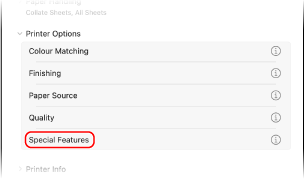
3
Sadaļā [Job Processing] atlasiet [Scheduled Print] un noklikšķiniet uz [OK].
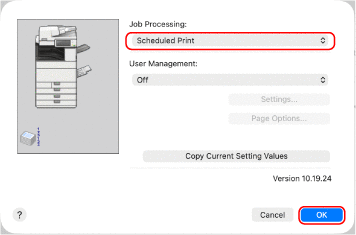
Tiek atkal atvērts drukāšanas dialoglogs.
4
Konfigurējiet citus drukāšanas iestatījumus pēc nepieciešamības.
Varat pielāgot attēla kvalitāti un konfigurēt divpusējo drukāšanu un citus iestatījumus atbilstoši dokumentam un mērķim. Lai iegūtu detalizētu informāciju, drukāšanas dialoglodziņā noklikšķiniet uz [ ], lai parādītu palīdzību.
], lai parādītu palīdzību.5
Noklikšķiniet uz [Print].
Tiek parādīts ekrāns [Scheduled Print Settings].
6
Ievadiet drukāšanas laiku un noklikšķiniet uz [OK].
Drukāšana ir ieplānota.
Ievadiet laiku 24 stundu formātā.
PIEZĪME
Ieplānotās drukāšanas pārbaude un atcelšana
Vadības paneļa drukas ekrānā nospiežot [Scheduled Print], varat pārbaudīt vai dzēst ieplānotās drukāšanas datus. Drukāšanas ekrāns
* Ieplānotās drukāšanas dati tiek dzēsti, kad tie ir izdrukāti. Tas netiek rādīts arī [Izdrukāti darbi].