Pasta mākoņa servera izmantošana ar OAuth 2.0
Konfigurējiet iestatījumus, lai izmantotu Microsoft mākoņpakalpojumu, Microsoft Exchange Online, vai Google mākoņpakalpojumu, Google Workspace, ar OAuth 2.0 autorizācijas infrastruktūru.
OAuth 2.0 autentifikācijas (Microsoft) iestatījumu konfigurēšana
Konfigurējiet šo iestatījumu, izmantojot Remote UI (Attālais interfeiss) datorā. Vadības paneli nevar izmantot iestatījuma konfigurēšanai.
Nepieciešamas administratora vai tīkla administratora privilēģijas.
Nepieciešamas administratora vai tīkla administratora privilēģijas.
Nepieciešamie sagatavošanās darbi
Pārbaudiet, vai iekārtā ir pareizi iestatīts datums un laiks. Datuma un laika iestatīšana
* Ja pēc OAuth 2.0 autentifikācijas iestatījumu konfigurēšanas mainīsit datuma un laika iestatījumus, pārkonfigurējiet OAuth 2.0 autentifikācijas iestatījumus.
Piesakieties Remote UI (Attālais interfeiss) kā administrators. Remote UI (Attālais interfeiss) startēšana
2
Remote UI (Attālais interfeiss) portāla lapā noklikšķiniet uz [Settings/Registration]. Remote UI (Attālais interfeiss) portāla lapa
3
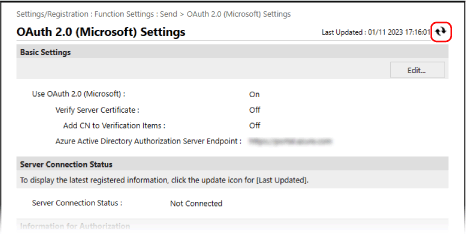
Noklikšķiniet uz [Send]  [OAuth 2.0 (Microsoft) Settings].
[OAuth 2.0 (Microsoft) Settings].Tiek parādīts ekrāns [OAuth 2.0 (Microsoft) Settings].
4
Sadaļā [Basic Settings] noklikšķiniet uz [Edit].
Tiek parādīts ekrāns [Edit Basic Settings].
5
Atzīmējiet izvēles rūtiņu [Use OAuth 2.0 (Microsoft)].
6
Atlasiet, vai pārbaudīt sertifikātu, veicot TLS šifrētu saziņu ar serveri.
Lai pārbaudītu sertifikātu, atlasiet izvēles rūtiņu [Verify Server Certificate].
Lai verificējamajiem vienumiem pievienotu kopējo nosaukumu (Common name — CN), atzīmējiet izvēles rūtiņu [Add CN to Verification Items].
7
Laukā [Microsoft Entra ID Authorization Server Endpoint] ievadiet URL.
|
https://login.microsoftonline.com/<Tenant name>/oauth2/v2.0
|
Laukā <Tenant name> ievadiet “common”, “consumers” vai “organizations” atbilstoši iekārtas lietošanas videi.
8
Noklikšķiniet uz [OK].
Atkal tiek parādīts ekrāns [OAuth 2.0 (Microsoft) Settings].
9
Uzgaidiet dažas sekundes un pēc tam noklikšķiniet uz [ ].
].
].
10
Pārbaudiet, vai tiek parādīts [Successfully Connected] sadaļā [Server Connection Status].
11
Noklikšķiniet uz saites, kas parādīta blakus [Microsoft Entra ID Authorization Server Endpoint], un autorizējiet serveri saskaņā ar ekrānā redzamajiem norādījumiem.
Izpildiet norādījumus sadaļā [Message] un ievadiet lietotāja kodu, kas redzams sadaļā [User Code].
Autorizācija tiek veikta periodā, kas norādīts sadaļā [User Code Expires In].
12
Uzgaidiet vairākas minūtes un pēc tam noklikšķiniet uz [].
].13
Pārbaudiet, vai tiek parādīts [Active] sadaļā [Token Status].
14
Veiciet atteikšanos programmā Remote UI (Attālais interfeiss).
PIEZĪME
Ja maināt iestatījumus, lai pārtrauktu OAuth 2.0 lietošanu, un pēc tam atkal vēlaties sākt OAuth 2.0 lietošanu, pārkonfigurējiet OAuth 2.0 autentifikācijas iestatījumus no darbības 1.
OAuth 2.0 autentifikācijas (Google) iestatījumu konfigurēšana
Nepieciešamie sagatavošanās darbi
Pārbaudiet, vai iekārtā ir pareizi iestatīts datums un laiks. Datuma un laika iestatīšana
* Ja pēc OAuth 2.0 autentifikācijas iestatījumu konfigurēšanas mainīsit datuma un laika iestatījumus, pārkonfigurējiet OAuth 2.0 autentifikācijas iestatījumus.
1. darbība: Autentifikācijas klienta iestatījumu konfigurēšana risinājumā Google Workspace
Izpildiet tālāk izklāstīto procedūru, lai konfigurētu autentifikācijas klienta iestatījumus.
Iestatījumu metode var mainīties pakalpojumu atjauninājumu vai citu iemeslu dēļ. Detalizētu informāciju skatiet Google Cloud rokasgrāmatā.
Iestatījumu metode var mainīties pakalpojumu atjauninājumu vai citu iemeslu dēļ. Detalizētu informāciju skatiet Google Cloud rokasgrāmatā.
1
Piesakieties risinājumā Google Cloud, izmantojot Google Workspace administratora kontu, un izveidojiet jaunu projektu.
Detalizētu informāciju par projekta izveidi skatiet Google Cloud rokasgrāmatā.
2
Iespējojiet Gmail API pakalpojumu.
1
Parādiet izveidoto projektu un atlasiet [APIs & Services].
Tiek parādīts ekrāns [APIs & Services].
2
Noklikšķiniet uz [Enabled APIs & services] [Gmail API].
[Gmail API].3
OAuth piekrišanas ekrānā konfigurējiet iestatījumus.
1
Ekrānā [APIs & Services] noklikšķiniet uz [OAuth consent screen].
Tiek parādīts ekrāns [OAuth consent screen].
2
Izvēlieties [Internal] un noklikšķiniet uz [CREATE].
Tiek parādīts ekrāns [Edit app registration].
3
Konfigurējiet [App name], [User support email] un [Developer contact information].
Sadaļā [App name] ievadiet nosaukumu un informāciju sadaļā [User support email] un [Developer contact information].
4
Noklikšķiniet uz [SAVE AND CONTINUE].
5
Noklikšķiniet uz [ADD OR REMOVE SCOPES].
6
Atzīmējiet Gmail API izvēles rūtiņu (https://mail.google.com/) un noklikšķiniet uz [UPDATE].
7
Pārbaudiet iestatījumus un noklikšķiniet uz [SAVE AND CONTINUE].
4
Konfigurējiet piekļuves autentifikācijas informāciju.
1
Ekrānā [APIs & Services] noklikšķiniet uz [Credentials].
Tiek parādīts ekrāns [Credentials].
2
Sadaļā [CREATE CREDENTIALS] noklikšķiniet uz [Oauth client ID].
Tiek parādīts ekrāns [Create OAuth client ID].
3
Sadaļā [Desktop app] atlasiet [Application type] un ievadiet OAuth 2.0 klienta nosaukumu sadaļā [Name].
4
Noklikšķiniet uz [CREATE].
Tiek ģenerētas vērtības [Client ID] un [Client secret].
2. darbība: OAuth 2.0 (Google) iestatījumu konfigurēšana iekārtā
Konfigurējiet šo iestatījumu, izmantojot Remote UI (Attālais interfeiss) datorā. Vadības paneli nevar izmantot iestatījumu konfigurēšanai.
Nepieciešamas administratora privilēģijas.
Nepieciešamas administratora privilēģijas.
1
Piesakieties Remote UI (Attālais interfeiss) kā administrators. Remote UI (Attālais interfeiss) startēšana
2
Remote UI (Attālais interfeiss) portāla lapā noklikšķiniet uz [Settings/Registration]. Remote UI (Attālais interfeiss) portāla lapa
3
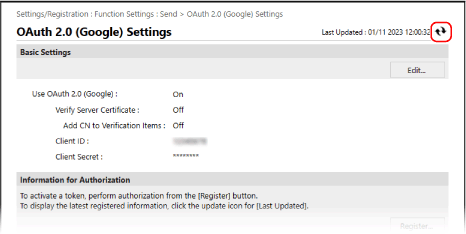
Noklikšķiniet uz [Send] [OAuth 2.0 (Google) Settings].
[OAuth 2.0 (Google) Settings].Tiek parādīts ekrāns [OAuth 2.0 (Google) Settings].
4
Sadaļā [Basic Settings] noklikšķiniet uz [Edit].
Tiek parādīts ekrāns [Edit Basic Settings].
5
Atzīmējiet izvēles rūtiņu [Use OAuth 2.0 (Google)].
6
Atlasiet, vai pārbaudīt sertifikātu, veicot TLS šifrētu saziņu ar serveri.
Lai pārbaudītu sertifikātu, atlasiet izvēles rūtiņu [Verify Server Certificate].
Lai verificējamajiem vienumiem pievienotu kopējo nosaukumu (Common name — CN), atzīmējiet izvēles rūtiņu [Add CN to Verification Items].
7
Ievadiet [Client ID] un [Client Secret] un noklikšķiniet uz [OK].
Atkal tiek parādīts ekrāns [OAuth 2.0 (Google) Settings].
Ievadiet klienta ID un klienta noslēpumu, kas iegūts no Google Workspace. Detalizētu informāciju skatiet Google Workspace tīmekļa vietnē.
8
Uzgaidiet dažas sekundes un pēc tam noklikšķiniet uz [].
].
9
Sadaļā [Information for Authorization] noklikšķiniet uz [Register].
Tiek parādīts ekrāns [Register Information for Authorization].
10
Noklikšķiniet uz saites, kas parādīta blakus [URL for Google Authorization Server], un autorizējiet serveri saskaņā ar ekrānā redzamajiem norādījumiem.
Sadaļā [Authorization Code] ievadiet to autorizācijas koda daļu no URL, kas autorizācijas brīdī tiek parādīts kļūdas ekrānā.
|
https://xxxxxxxxxx&code=<authorization code>&scope=xxxxxxxxxx
|
11
Noklikšķiniet uz [OK].
Atkal tiek parādīts ekrāns [OAuth 2.0 (Google) Settings].
12
Uzgaidiet vairākas minūtes un pēc tam noklikšķiniet uz [].
].13
Pārbaudiet, vai tiek parādīts [Active] sadaļā [Token Status].
14
Veiciet atteikšanos programmā Remote UI (Attālais interfeiss).
PIEZĪME
Ja mainīsiet iestatījumus, lai pārtrauktu OAuth 2.0 lietošanu, un pēc tam vēlēsieties atkal sākt OAuth 2.0 lietošanu, pārkonfigurējiet iestatījumus procedūrā “2. darbība: OAuth 2.0 (Google) iestatījumu konfigurēšana iekārtā”. 2. darbība: OAuth 2.0 (Google) iestatījumu konfigurēšana iekārtā