Lai varētu meklēt rakstzīmes oriģinālā kā tekstu, nospiediet [OCR (pārmekl. teksts)], lai to atlasītu.
Detalizētu informāciju skatiet šeit:
Failu un sadalījuma iestatījumi
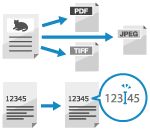
Iestatiet skenēto datu faila formātu un sadalījuma iestatījumus, kā arī skenēto datu faila nosaukumu.
Šī funkcija izgūst teksta informāciju no oriģinālā faila un izveido failu, kurā var veikt teksta meklēšanu.
Šī funkcija izgūst teksta informāciju no oriģinālā faila un izveido failu, kurā var veikt teksta meklēšanu.
Faila formāta un sadalījuma iestatījumu konfigurēšana
Atlasiet skenēto datu formātu no JPEG, TIFF, PDF, XPS vai OOXML atbilstoši savam nolūkam un videi.
Jūs varat saspiest datus, kā arī izveidot kontūras tekstam un līniju zīmējumiem. Oriģinālus ar vairākām lapām var arī kombinēt vienā failā vai izveidot atsevišķus failus katrai lapai.
Jūs varat saspiest datus, kā arī izveidot kontūras tekstam un līniju zīmējumiem. Oriģinālus ar vairākām lapām var arī kombinēt vienā failā vai izveidot atsevišķus failus katrai lapai.
1
Skenēšanas ekrānā nospiediet faila formāta iestatīšanas pogu. Skenēšanas ekrāns
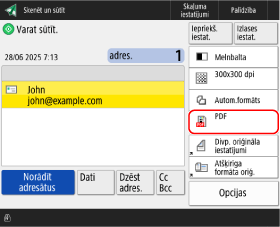

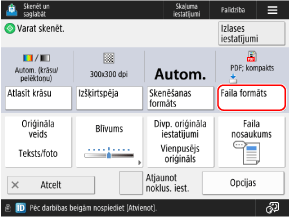
Tiek parādīts ekrāns [Faila formāts].
Atlasiet faila formātu.
[JPEG]
Šis faila formāts ir piemērots oriģināliem ar fotoattēliem. Vairāku lappušu oriģinālu var sadalīt atsevišķos failos katrai lappusei.
[TIFF]
Šis faila formāts ir piemērots oriģināliem ar attēliem. Oriģināli tiek skenēti melnbaltajā režīmā.
[TIFF/JPEG (Autom.)]
Skenēšanas laikā iestatījums automātiski tiek noteikts kā TIFF vai JPEG atkarībā no krāsu iestatījumiem. Krāsas atlase
Ja krāsu iestatījums ir [Melnbalta]: TIFF
Ja krāsu iestatījums nav [Melnbalta]: JPEG
Izmantojot TIFF un JPEG formātu, vairāku lappušu oriģinālu var sadalīt atsevišķos failos katrai lappusei.
[PDF]
Šis faila formāts ir piemērots dokumentiem. Dokumentus jebkurā datorā varat attēlot vienādi, neatkarīgi no izmantotās operētājsistēmas.
[XPS]
Failu formāts, ko izmanto kopš Windows Vista. Šo dokumentu var attēlot tādā pašā veidā jebkurā datorā, kurā darbojas operētājsistēma Windows.
[OOXML]
Starptautiskās standartizācijas organizācijas standartizētais Microsoft Office dokumentu failu formāts (Office Open XML). Šo failu formātu var rediģēt programmā Word vai PowerPoint. Izvēlieties, vai izmantot Word vai PowerPoint formātu.
3
Pēc nepieciešamības konfigurējiet papildu PDF, XPS vai OOXML funkcijas.
Ja 2. darbībā ir izvēlēts PDF, XPS vai OOXML, varat konfigurēt papildu funkcijas.
Papildu PDF funkciju konfigurēšana
Datu lieluma samazināšana
Nospiediet [Kompakts], lai to atlasītu.
Teksta atpazīšanas iespējošana oriģinālā
Nospiediet [OCR (pārmekl. teksts)], lai to atlasītu.
Detalizētu informāciju skatiet šeit:
Drošības stiprināšana
Nospiediet [Šifrēt], [Pievienot ciparparakstu] vai [Piev. ierīces parakstu], lai izvēlētos vienu no tiem.
Detalizētu informāciju skatiet šeit:
Detalizētu informāciju skatiet šeit:
Kontūras izveide tekstam un līniju zīmējumiem
Nospiediet [Izzīmēt un izlīdzināt], lai to atlasītu.
Izveido PDF failu ar skaidru tekstu un līniju zīmējumiem. Jūs varat apstrādāt kontūru datus PDF failā, izmantojot programmu Adobe Illustrator.
Izveido PDF failu ar skaidru tekstu un līniju zīmējumiem. Jūs varat apstrādāt kontūru datus PDF failā, izmantojot programmu Adobe Illustrator.
PDF faila izveide ilgtermiņa glabāšanai
Izveido PDF failu, kas atbilst PDF/A standartam, lai garantētu, ka PDF attēlojums nemainās atkarībā no ierīces vai pārlūka programmatūras, tādējādi nodrošinot ilgtermiņa glabāšanu.
Nospiediet [Formatēt kā PDF/A], lai to atlasītu.
Sadaļā [Skenēt un saglabāt] nospiediet [Formatēt kā PDF/A], lai to atlasītu. Fails tiks izveidots PDF/A-1b formātā.
Lai izvēlētos formātu [Skenēt un sūtīt], nospiediet [Formatēt kā PDF/A]. Lai atceltu formāta izvēli, nospiediet [Atcelt iestat.].
Papildu XPS funkciju konfigurēšana
Datu lieluma samazināšana
Nospiediet [Kompakts], lai to atlasītu.
Teksta atpazīšanas iespējošana oriģinālā /b_in_area_europe_L.gif)
/b_in_area_asia_L.gif)
Nospiediet [OCR (pārmekl. teksts)], lai to atlasītu.
Detalizētu informāciju skatiet šeit:
Detalizētu informāciju skatiet šeit:
Drošības stiprināšana
Nospiediet [Pievienot ciparparakstu] vai [Piev. ierīces parakstu], lai izvēlētos vienu no tiem.
Detalizētu informāciju skatiet šeit:
Detalizētu informāciju skatiet šeit:
Papildu OOXML funkciju konfigurēšana
4
Pēc nepieciešamības konfigurējiet sadalījuma iestatījumu.
Lai sadalītu vairāku lapu oriģinālu atsevišķos failos katrai lapai, nevis saglabātu tās vienā failā, nospiediet [Dalīt lappusēs], lai to atlasītu.
Lai skenētu no [Skenēt un sūtīt], norādiet, cik lapās sadalīt oriģinālu, un nospiediet [OK].
Lai skenētu no [Skenēt un sūtīt], norādiet, cik lapās sadalīt oriģinālu, un nospiediet [OK].
5
Nospiediet [OK].
Atkal tiek parādīts skenēšanas ekrāns.
PIEZĪME
Faila formāta ietekme uz krāsu izvēli, izšķirtspēju un malu attiecību
Ja ir izvēlēts PDF (kompakts vai kontūra), XPS (kompakts) vai OOXML, tiek piemēroti šādi iestatījumu ierobežojumi:
Krāsu izvēle: izņemot [Melnbalta]
Izšķirtspēja: [300x300 dpi]
* Izvēloties formātu OOXML programmā PowerPoint, to varat iestatīt arī kā [600x600 dpi].
Kontūru PDF faila izveide
Atkarībā no oriģināla, rakstzīmes un līniju zīmējumi var netikt pareizi atpazīti.
Atkarībā no jūsu Adobe Illustrator versijas, atverot kontūru PDF failu, teksts un fons var būt nesakārtoti vai teksts un līniju zīmējumi var netikt parādīti.
Faila nosaukuma iestatīšana
Pēc noklusējuma skenētie dati tiek nosūtīti un saglabāti ar šādu faila nosaukumu:
E-pasta ziņojumu sūtīšana
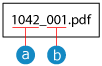
 Darba Nr.
 Lappuses Nr.
Skenēto datu sūtīšana uz galamērķi, kas nav e-pasta adrese, vai skenēto datu saglabāšana
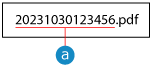 Sūtīšanas/saglabāšanas datums un laiks (šajā piemērā “2023. gada 30. oktobris, plkst. 12:34:56”)
* Ja faila formāta iestatījums ir [Dalīt lappusēs]
Šis lappuses numurs tiek pievienots faila nosaukuma beigās. (Nosūtot tiek izmantots piecu ciparu numurs, bet saglabājot — trīs ciparu numurs.)
Piemērs:
20231030123456_00001.pdf
20231030123456_001.pdf
20231030123456_00001.pdf
20231030123456_001.pdf
Jūs varat norādīt pielāgotu faila nosaukumu, kas atspoguļo saturu, vai arī konfigurēt iestatījumus tā, lai faila nosaukums tiktu veidots, izgūstot rakstzīmes oriģināla sākumā.
1
Skenēšanas ekrānā nospiediet [Faila nosaukums] vai [Opcijas]  [Faila nosaukums]. Skenēšanas ekrāns
[Faila nosaukums]. Skenēšanas ekrānsTiek parādīts ekrāns [Faila nosaukums].
2
Iestatiet faila nosaukumu.
Lai skenētu no [Skenēt un sūtīt], nospiediet [Faila nosaukums], ievadiet pielāgotu faila nosaukumu un nospiediet [OK].
Skenētie dati tiek nosūtīti vai saglabāti ar šādu faila nosaukumu:
E-pasta ziņojumu sūtīšana
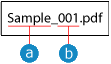 Iestatīt faila nosaukumu Lappuses numurs
Sūtīšana uz galamērķi, kas nav e-pasta adrese
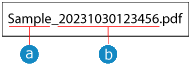 Iestatīt faila nosaukumu Sūtīšanas/saglabāšanas datums un laiks (šajā piemērā “2023. gada 30. oktobris, plkst. 12:34:56”)
Skenēto datu saglabāšana
 Iestatīt faila nosaukumu
* Ja jau pastāv fails ar tādu pašu nosaukumu, faila nosaukumam tiks pievienots skaitlis no “(1)” līdz “(9)”.
Piemērs:
Paraugs(1).pdf
Paraugs(1).pdf
Ja kopējais rakstzīmju skaits, kas izmantots norādītajam faila nosaukumam un faila atrašanās vietas (ceļa) apzīmēšanai, pārsniedz 256 vienbaitu rakstzīmes, failu var nebūt iespējams nosūtīt vai saglabāt ar norādīto faila nosaukumu.
Ja, nosūtot failu uz failu serveri vai citur, ievadāt rakstzīmes, kas nav atļautas sūtīšanas galamērķa operētājsistēmā, piemēram, “\”, “/”, “:”, “*”, “?”, “<”, “>” vai “|”, failu var nebūt iespējams nosūtīt.
Saglabājot skenētos datus, faila nosaukumā nedrīkst izmantot rakstzīmes “\”, “/”, “:”, “*”, “?”, “<”, “>” vai “|”. Turklāt faila nosaukuma sākumā vai beigās nevar izmantot punktu vai atstarpi.
Faila nosaukuma izveide, izvelkot rakstzīmes no oriģinālā faila sākuma (tikai nosūtot skenētus datus)
Nospiediet [Autom. (OCR)], lai izvēlētos izšķirtspēju.
Šis iestatījums tiek piemērots tikai tad, ja skenētajiem datiem izmantojat failu formātu, kurā var veikt teksta meklēšanu. Rediģējama teksta faila izveide (OCR apstrāde)
Šo iestatījumu nevar konfigurēt un failu nevar nosūtīt, ja vienlaikus ir iestatīta PDF faila šifrēšana.
Varat mainīt faila nosaukumā izmantoto rakstzīmju skaitu. [OCR (pārmeklējams teksts) iestatījumi]
Ja ievadījāt rakstzīmes [Faila nosaukums], no oriģināla izgūtās rakstzīmes tiek pievienotas šo rakstzīmju beigās.
* Rakstzīmes faila nosaukumā, kas pārsniedz atļauto skaitu, tiks dzēstas.
Faila nosaukums, ja ir iespējota funkcija [Autom. (OCR)], netiek piemērots tālāk uzskaitītajos gadījumos:
Sūtīšanas statuss, kas tiek parādīts statusa displejā ekrāna apakšdaļā Ekrāns [Sākums]
TX pārskats TX pārskata drukāšana
Sūtīšanas žurnāls, ja rodas nosūtīšanas kļūda Skenēto datu sūtīšanas vai saglabāšanas statusa un žurnāla pārbaudīšana
Rīcība, lai neļautu automātiski pievienot datumu/laiku un lappuses numuru (tikai nosūtot skenētus datus)
Nospiediet [Noņ. dat./darba nr. no faila nos.], lai izvēlētos izšķirtspēju.
Lai pārrakstītu failu, ja sūtīšanas adresāta galamērķī jau atrodas fails ar tādu pašu nosaukumu, nospiediet [Pārrakstīt failu ar to pašu nosauk.], lai atzīmētu izvēles rūtiņu.
Lai pārrakstītu failu, ja sūtīšanas adresāta galamērķī jau atrodas fails ar tādu pašu nosaukumu, nospiediet [Pārrakstīt failu ar to pašu nosauk.], lai atzīmētu izvēles rūtiņu.
* Ja sūtīšanas adresāta galamērķī jau atrodas fails ar tādu pašu nosaukumu un izvēles rūtiņa [Pārrakstīt failu ar to pašu nosauk.] nav atzīmēta, faila nosaukuma beigās tiek pievienots četrciparu skaitlis.
Piemērs:
Paraugs(0001).pdf
Paraugs(0001).pdf
3
Nospiediet [OK] vai [OK] [Aizvērt].
[Aizvērt].Atkal tiek parādīts skenēšanas ekrāns.
PIEZĪME
Faila nosaukuma, kas reģistrēts izlases iestatījumu sadaļā [Skenēt un sūtīt], rediģēšana
Ja izlases iestatījumi ir reģistrēti ar iestatītu faila nosaukumu, varat izmantot tālāk aprakstīto procedūru, lai rediģētu tikai to faila nosaukuma iestatījumu, kas ir saglabāts izlases iestatījumos.
Piesakieties Remote UI (Attālais interfeiss) [Settings/Registration] [Send] [Favorite Settings] [Edit] rediģējiet faila nosaukumu [OK].
[Settings/Registration] [Send] [Favorite Settings] [Edit] rediģējiet faila nosaukumu [OK].* Vadības paneli nevar izmantot, lai rediģētu tikai faila nosaukuma iestatījumu. Lai mainītu faila nosaukuma iestatījumu, vēlreiz reģistrējiet izlases iestatījumus. Izlases iestatījumu reģistrēšana un izsaukšana
Rediģējama teksta faila izveide (OCR apstrāde)
Optiskā rakstzīmju atpazīšana (OCR) ir tehnoloģija, kas atpazīst rakstzīmes oriģināla dokumentā un izgūst teksta informāciju.
Konfigurējiet iestatījumus, lai, skenējot oriģinālu, tiktu veikta OCR apstrāde, tādējādi izveidojot failu ar rediģējamu tekstu.
Konfigurējiet iestatījumus, lai, skenējot oriģinālu, tiktu veikta OCR apstrāde, tādējādi izveidojot failu ar rediģējamu tekstu.
Rediģējama teksta faila formāti:
PDF (PDF ar rediģējamu tekstu)
OOXML
XPS
1
Skenēšanas ekrānā nospiediet faila formāta iestatīšanas pogu. Skenēšanas ekrāns
Tiek parādīts ekrāns [Faila formāts].
Atlasiet faila formātu.
Lai izveidotu PDF failu, nospiediet [PDF].
Lai izveidotu Word formāta OOXML failu, nospiediet [OOXML] [Word].
[Word].Lai izveidotu PowerPoint formāta OOXML failu, nospiediet [OOXML] [PowerPoint].
[PowerPoint].Lai izveidotu XPS failu, nospiediet [XPS].
3
Nospiediet [Iestatīt detalizēti] [OCR (pārmekl. teksts)].
[OCR (pārmekl. teksts)].Ja darbībā 2 atlasījāt [PDF] vai [XPS], tos var iestatīt kopā ar [Kompakts] vai citām papildu funkcijām.
OCR apstrādes valodas atlase atbilstoši oriģināla valodai.
Ja darbībā 2 atlasījāt [PDF] vai [XPS], atlasiet valodu no nolaižamās izvēlnes [OCR valoda].
Ja darbībā 2 ir atlasīts [OOXML] [Word], nospiediet [Mainīt], atlasiet valodu un nospiediet [OK].
[Word], nospiediet [Mainīt], atlasiet valodu un nospiediet [OK].Ja darbībā 2 ir atlasīts [OOXML] [PowerPoint], atlasiet valodu un nospiediet [OK].
[PowerPoint], atlasiet valodu un nospiediet [OK].5
Nospiediet [OK].
Atkal tiek parādīts skenēšanas ekrāns.
PIEZĪME
Oriģināla orientācijas automātiska noteikšana
Pēc noklusējuma oriģināla orientācija tiek noteikta automātiski atbilstoši teksta orientācijai, kas tika noteikta faila izveides brīdī. [OCR (pārmeklējams teksts) iestatījumi]
Fona attēla dzēšana (tikai Word formāta OOXML failiem)
Varat konfigurēt iestatījumu tā, lai, izveidojot failu, tiktu dzēsts attēls, kas atpazīts kā fona attēls. Nevajadzīgo attēlu dzēšana atvieglo Word failu rediģēšanu. [Iekļaut fona attēlus Word failā]
Rīcība, ja OCR apstrāde netiek veikta pareizi
Pārbaudiet, vai valodas iestatījumi darbībā 4 atbilst oriģinālā izmantotajai valodai.
Pārbaudiet, vai izmantotais oriģināls ir piemērots OCR apstrādei. Teksts nav pareizi apstrādāts ar OCR