 [IEEE 802.1X Settings] sadaļā [Sub Line Settings].
IEEE 802.1X izmantošana
Tīkla vidē ar IEEE 802.1X autentifikāciju tikai klienta ierīcēm (pieprasītājiem), ko autentificējis autentifikācijas serveris (RADIUS serveris), ir atļauts izveidot savienojumu ar tīklu, izmantojot LAN slēdzi (autentificētāju), tādējādi bloķējot nesankcionētu piekļuvi. Lai Izveidotu iekārtas savienojumu ar tīklu, kas izmanto IEEE 802.1X autentifikāciju, iekārtā ir jākonfigurē tādi iestatījumi kā autentifikācijas servera pārvaldītā autentificēšanas metode.
* Ja iekārta ir vienlaikus savienota ar diviem dažādiem tīkliem, varat izmantot IEEE 802.1X vai nu galvenajā līnijā, vai pakārtotajā līnijā. Var izmainīt šos iestatījumus pēc nepieciešamības. IEEE 802.1X nevar izmantot vienlaikus galvenajā līnijā un pakārtotajā līnijā.
IEEE 802.1X autentifikācijas metodes
Tiek atbalstītas tālāk aprakstītās IEEE 802.1X autentificēšanas metodes.
TLS
Iekārta un autentifikācijas serveris viens otru autentificē, abpusēji verificējot sertifikātus. Šo metodi nevar izmantot kopā ar citu autentificēšanas metodi.
TTLS
Šī autentificēšanas metode izmanto lietotājvārdu un paroli iekārtas autentificēšanai un izmanto CA sertifikātu servera autentificēšanai. Kā iekšējo protokolu var atlasīt MSCHAPv2 vai PAP, un TTLS var izmantot kopā ar PEAP.
PEAP
Nepieciešamie iestatījumi ir gandrīz tādi paši kā metodei TTLS, un kā iekšējais protokols tiek izmantots MSCHAPv2.
IEEE 802.1X iestatījumu konfigurēšana
Vispirms iespējojiet IEEE 802.1X un pēc tam iestatiet autentificēšanas metodi.
Šajā sadaļā aprakstīts, kā konfigurēt iestatījumus, izmantojot Remote UI (Attālais interfeiss) datorā.
Vadības panelī izvēlieties [ Iestat./reģistr.] ekrānā [Sākums] un pēc tam izvēlieties [Preferences], lai konfigurētu iestatījumus. [IEEE 802.1X iestatījumi]
Nepieciešamas administratora vai tīkla administratora privilēģijas. Lai lietotu pakārtotās līnijas iestatījumus, iekārta ir jārestartē.
Vadības panelī izvēlieties [
Iestat./reģistr.] ekrānā [Sākums] un pēc tam izvēlieties [Preferences], lai konfigurētu iestatījumus. [IEEE 802.1X iestatījumi]Nepieciešamas administratora vai tīkla administratora privilēģijas. Lai lietotu pakārtotās līnijas iestatījumus, iekārta ir jārestartē.
Nepieciešamie sagatavošanās darbi
Ja kā autentificēšanas metodi izmantojat TLS, sagatavojiet atslēgu un sertifikātu, ko izsniedzis sertifikāta izdevējs un kas tiek izmantots iekārtas autentificēšanai. Atslēgas un sertifikāta pārvaldīšana un verificēšana
* Servera autentificēšanai tiek izmantots sākotnēji instalēts CA sertifikāts vai CA sertifikāts, kas instalēts no līdzekļa Remote UI (Attālais interfeiss).
Ja kā autentificēšanas metodi izmantojat TTLS vai PEAP, lietojiet TLS, lai šifrētu sakarus, izmantojot Remote UI (Attālais interfeiss). TLS izmantošana
1
Piesakieties Remote UI (Attālais interfeiss) kā administrators. Remote UI (Attālais interfeiss) startēšana
2
Remote UI (Attālais interfeiss) portāla lapā noklikšķiniet uz [Settings/Registration]. Remote UI (Attālais interfeiss) portāla lapa
3
Noklikšķiniet uz [Network Settings] [IEEE 802.1X Settings].
[IEEE 802.1X Settings].Tiek parādīts ekrāns [IEEE 802.1X Settings].
Mainot pakārtotās līnijas iestatījumus
Noklikšķiniet uz [Network Settings] [IEEE 802.1X Settings] sadaļā [Sub Line Settings].
[IEEE 802.1X Settings] sadaļā [Sub Line Settings].4
Atzīmējiet izvēles rūtiņu [Use IEEE 802.1X] un ievadiet pieteikšanās vārdu.
Pieteikšanās vārdam ievadiet nosaukumu lietotāja identificēšanai (EAP identitāte), izmantojot burtciparu rakstzīmes.
* Atzīmējot izvēles rūtiņu [Use IEEE 802.1X] galvenajai līnijai vai pakārtotajai līnijai, nevar atzīmēt izvēles rūtiņu citai līnijai.
Rīcība, verificējot autentifikācijas servera sertifikātu
Atzīmējiet izvēles rūtiņu [Verify Authentication Server Certificate].
Lai verificētu sertifikāta vispārīgo nosaukumu, atzīmējiet izvēles rūtiņu [Verify Authentication Server Name] un ievadiet tā autentifikācijas servera nosaukumu, kurā lietotājs ir reģistrēts.
Lai verificētu sertifikāta vispārīgo nosaukumu, atzīmējiet izvēles rūtiņu [Verify Authentication Server Name] un ievadiet tā autentifikācijas servera nosaukumu, kurā lietotājs ir reģistrēts.
5
Konfigurējiet iestatījumus atbilstoši izmantotajai autentificēšanas metodei.
Izmantojot TLS
1
Atzīmējiet izvēles rūtiņu [Use TLS].
2
Noklikšķiniet uz [Key and Certificate].
Tiek parādīts ekrāns [Key and Certificate for IEEE 802.1X].
3
Noklikšķiniet uz [Use] pa labi no izmantojamās atslēgas un sertifikāta.
Noklikšķiniet uz atslēgas nosaukuma (vai sertifikāta ikonas), lai parādītu detalizētu informāciju par sertifikātu.
Sertifikāta detalizētās informācijas ekrānā noklikšķiniet uz [Verify Certificate], lai apliecinātu, ka sertifikāts ir derīgs.
4
Noklikšķiniet uz [IEEE 802.1X Settings] Remote UI (Attālais interfeiss) ekrāna augšdaļā.
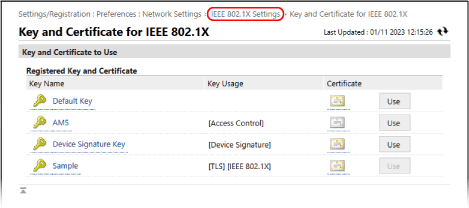
Atkal tiek parādīts ekrāns [IEEE 802.1X Settings].
Rīcība, izmantojot TTLS vai PEAP
1
Atzīmējiet izvēles rūtiņu [Use TTLS] vai [Use PEAP].
Ja izmantojat TTLS, atlasiet iekšējo protokolu, ko izmantot.
2
Izmantojiet vienumu [Use Login Name as User Name], lai norādītu, vai lietotājvārda autentificēšanai izmantot IEEE 802.1X pieteikšanās vārdu.
3
Noklikšķiniet uz [Change User Name/Password].
Tiek parādīts ekrāns [User Name/Password Settings].
4
Iestatiet lietotājvārdu un paroli.
Ievadiet lietotājvārdu, izmantojot burtciparu rakstzīmes.
Lai iestatītu paroli, ievadiet to pašu paroli gan [Password], gan [Confirm].
5
Noklikšķiniet uz [OK].
Atkal tiek parādīts ekrāns [IEEE 802.1X Settings].
6
Noklikšķiniet uz [OK].
7
Noklikšķiniet uz [Apply Setting Changes] [OK].
[OK].Iestatījumi tiek lietoti.
Ja maināt pakārtotās līnijas iestatījumus, noklikšķiniet uz [Apply Setting Changes] [Restart].
Sadaļā [Basic Functions Status] pārbaudiet, vai netiek izpildīta neviena funkcija, un pēc tam noklikšķiniet uz [Perform Restart].
Ja maināt pakārtotās līnijas iestatījumus, noklikšķiniet uz [Apply Setting Changes]
[Restart].Sadaļā [Basic Functions Status] pārbaudiet, vai netiek izpildīta neviena funkcija, un pēc tam noklikšķiniet uz [Perform Restart].
8
Veiciet atteikšanos programmā Remote UI (Attālais interfeiss).