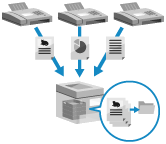
Atmiņas bloķēšana uz laiku saglabā saņemtos faksus iekārtas atmiņā (saņemto faksu atmiņas iesūtne), neizdrukājot tos nekavējoties. Saņemto faksu atmiņas iesūtnē saglabātos faksus var pārsūtīt norādītajam adresātam.
Varat arī konfigurēt iestatījumus tā, lai atmiņas bloķēšana būtu aktīva tikai noteiktās nedēļas dienās vai noteiktos laika periodos, piemēram, nedēļas nogalēs vai naktī.
Saņemto faksu tūlītējas drukāšanas novēršana
Tā vietā, lai nekavējoties izdrukātu saņemtos faksus, varat tos īslaicīgi saglabāt iekārtas atmiņā (Memory RX Inbox – saņemto faksu atmiņas iesūtne) vai iepriekš norādītā glabāšanas vietā (Confidential Fax Inbox – konfidenciālo faksu iesūtne).
Pirms drukāšanas varat izmantot vadības paneli vai Remote UI (Attālais interfeiss), lai pārbaudītu katrā pastkastē saglabāto faksu saturu. Papildus tam, ka izdrukātie faksi netiek atstāti bez uzraudzības vai nozagti, varat ietaupīt papīru, dzēšot nevajadzīgos faksus, tos neizdrukājot.
Varat arī iestatīt PIN kodu katrai iesūtnei, lai ierobežotu lietotājus, kas var pārbaudīt vai izdrukāt saņemtos faksus.
Pirms drukāšanas varat izmantot vadības paneli vai Remote UI (Attālais interfeiss), lai pārbaudītu katrā pastkastē saglabāto faksu saturu. Papildus tam, ka izdrukātie faksi netiek atstāti bez uzraudzības vai nozagti, varat ietaupīt papīru, dzēšot nevajadzīgos faksus, tos neizdrukājot.
Varat arī iestatīt PIN kodu katrai iesūtnei, lai ierobežotu lietotājus, kas var pārbaudīt vai izdrukāt saņemtos faksus.
Atmiņas bloķēšana
Saņemtie konfidenciālie faksi
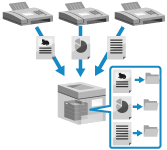
Saņemtie dokumenti, kas atbilst iepriekš iestatītiem nosacījumiem, piemēram, adresāta faksa numuram, tiek saglabāti iepriekš norādītā glabāšanas vietā (konfidenciālā faksa iesūtne). Iekārtai ir vairākas konfidenciālas faksa iesūtnes.
Piemēram, varat norādīt nosacījumu, lai visi faksi no konkrēta uzņēmuma tiktu saglabāti noteiktā iesūtnē, lai viegli apstiprinātu nepieciešamos dokumentus.
Piemēram, varat norādīt nosacījumu, lai visi faksi no konkrēta uzņēmuma tiktu saglabāti noteiktā iesūtnē, lai viegli apstiprinātu nepieciešamos dokumentus.
Atmiņas bloķēšanas iestatīšana
Lai izmantotu atmiņas bloķēšanu, konfigurējiet iestatījumus, lai atļautu atmiņas bloķēšanas izmantošanu, un pēc tam konfigurējiet iestatījumus, lai saņemtie faksa dokumenti tiktu saglabāti iekārtas atmiņā (saņemto faksu atmiņas iesūtne).
Šajā sadaļā aprakstīts, kā konfigurēt iestatījumus, izmantojot Remote UI (Attālais interfeiss) datorā.
Vadības panelī atlasiet ekrānu [Sākums] un pēc tam konfigurējiet iestatījumus šādā secībā:
Vadības panelī atlasiet ekrānu [Sākums] un pēc tam konfigurējiet iestatījumus šādā secībā:
Iestatījums, kas atļauj izmantot atmiņas bloķēšanu: Noklikšķiniet uz [ Iestat./reģistr.]
  [Funkciju iestatījumi] [Iestatīt faksa/i-faksa iesūtni]
Iestat./reģistr.] [Funkciju iestatījumi] [Iestatīt faksa/i-faksa iesūtni]Saņemto faksu atmiņas iesūtnes iestatījumi: Noklikšķiniet uz [Faksa/i-faksa iesūtne] [Atmiņas SAŅ iesūtne] [Atmiņas SAŅ iesūtne]
[Atmiņas SAŅ iesūtne] [Atmiņas SAŅ iesūtne]Potrebujete pravice skrbnika ali skrbnika naprave.
1
Piesakieties Remote UI (Attālais interfeiss) kā administrators. Remote UI (Attālais interfeiss) startēšana
2
Remote UI (Attālais interfeiss) portāla lapā noklikšķiniet uz [Settings/Registration]. Remote UI (Attālais interfeiss) portāla lapa
Konfigurējiet iestatījumus, lai atļautu atmiņas bloķēšanu.
1
Noklikšķiniet uz [Receive/Forward] [Memory Lock Settings].
[Memory Lock Settings].Tiek parādīts ekrāns [Memory Lock Settings].
Ja tiek parādīts ekrāns [Enter PIN], ievadiet atmiņas RX iesūtnes PIN un noklikšķiniet uz [OK].
2
Atzīmējiet izvēles rūtiņu [Use Fax Memory Lock] vai [Use I-Fax Memory Lock].
3
Pēc nepieciešamības norādiet nedēļas dienas un laika periodus atmiņas bloķēšanas lietošanai.
Norādot vienu un to pašu laika periodu katrai dienai
Atlasiet vienumu [Everyday] sadaļās [Specify Memory Lock Start Time] un [Specify Memory Lock End Time] un ievadiet sākuma un beigu laikus atbilstošajos ievades laukos vienumam [Everyday].
Rīcība, norādot katrai dienai atšķirīgu laika periodu
Atlasiet vienumu [Specify Days] sadaļās [Specify Memory Lock Start Time] un [Specify Memory Lock End Time] un ievadiet sākuma un beigu laikus atbilstošajos ievades laukos katrai dienai laukā [Specify Days].
4
Noklikšķiniet uz [OK].
Iestatījumi stājas spēkā.
4
Noklikšķiniet uz [To Portal].
Tiek parādīta portāla lapa.
Konfigurējiet saņemto faksu atmiņas iesūtnes iestatījumus.
1
Noklikšķiniet uz [Access Received/Stored Files] [Memory RX Inbox] [Memory RX Inbox].
[Memory RX Inbox] [Memory RX Inbox].Tiek parādīts saņemto faksu atmiņas iesūtnes ekrāns.
Ja tiek parādīts ekrāns [Enter PIN], ievadiet atmiņas RX iesūtnes PIN un noklikšķiniet uz [OK].
2
Noklikšķiniet uz [Memory Lock Settings].
Tiek parādīts ekrāns [Memory Lock Settings].
3
Iestatiet opciju [Fax Memory Lock] un/vai [I-Fax Memory Lock] pozīcijā [On].
4
Noklikšķiniet uz [OK].
Iestatījumi stājas spēkā.
5
Iestatiet PIN kodu pēc nepieciešamības.
Noklikšķiniet uz [Settings], lai iestatītu saņemto faksu atmiņas iesūtnes PIN kodu. Atzīmējiet izvēles rūtiņu [Set PIN], ievadiet to pašu skaitli gan laukā [PIN], gan laukā [Confirm] un noklikšķiniet uz [OK].
6
Veiciet atteikšanos programmā Remote UI (Attālais interfeiss).
SVARĪGI!
Ja atmiņas bloķēšana ir atspējota šādos gadījumos, visi atmiņā saglabātie faksa un i-faksa dokumenti tiek izdrukāti automātiski:
Kad ir sasniegts 3-3.. darbībā norādītais atmiņas bloķēšanas beigu laiks.
Kad opcijai [Fax Memory Lock] vai [I-Fax Memory Lock] 5-3.. darbībā tiek noteikta pozīcija [Off].
PIEZĪME
Lai uzzinātu, kā lietot atmiņas bloķēšanas režīmā saglabātos saņemtos faksus, skatiet turpmāk norādīto informāciju:
Konfidenciālu faksu saņemšanas iestatījumu konfigurēšana
Lai saņemtu konfidenciālus faksus, konfigurējiet iestatījumus tā, lai saņemtie faksi tiktu automātiski pārsūtīti uz konfidenciālo faksu iesūtni. Pēc nepieciešamības varat arī konfigurēt konfidenciālo faksu iesūtnes iestatījumus.
Iestatījumu konfigurēšana automātiskai pārsūtīšanai uz konfidenciālu faksu iesūtni
Reģistrējiet pārsūtīšanas nosacījumus (nosacījumus automātiskai pārsūtīšanai uz konfidenciālo faksu iesūtni) un norādiet konfidenciālo faksu iesūtni kā pārsūtīšanas adresātu faksiem, kas atbilst šiem nosacījumiem.
Konfidenciālo faksu iesūtnes iestatīšana
Pēc nepieciešamības varat iestatīt nosaukumu un PIN kodu katrai konfidenciālo faksu iesūtnei. Varat arī konfigurēt iestatījumus, lai nosūtītu e-pasta paziņojumu, kad tiek saglabāts fakss.
PIEZĪME
Lai uzzinātu, kā lietot saņemtos konfidenciālos faksus, skatiet turpmāk norādīto informāciju: