Ekrāns [Edit Basic Settings]
Piesakieties Remote UI (Attālais interfeiss) kā administrators ar administratora tiesībām un noklikšķiniet uz [Settings/Registration]  [User Management] [Authentication Management] [Basic Settings] [Edit...], lai parādītu ekrānu [Edit Basic Settings].
Izmantojiet šo ekrānu, lai iespējotu un atspējotu lietotāja autentifikāciju, norādītu pieteikšanās metodi un konfigurētu lietotāja autentifikācijas pamata iestatījumus.
[User Management] [Authentication Management] [Basic Settings] [Edit...], lai parādītu ekrānu [Edit Basic Settings].Izmantojiet šo ekrānu, lai iespējotu un atspējotu lietotāja autentifikāciju, norādītu pieteikšanās metodi un konfigurētu lietotāja autentifikācijas pamata iestatījumus.
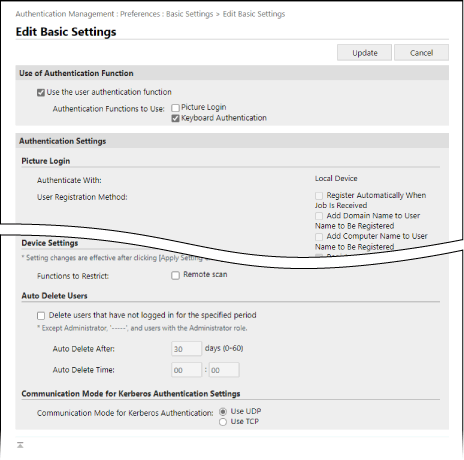
[Use of Authentication Function]
[Use the user authentication function]
Atzīmējiet šo izvēles rūtiņu, lai izmantotu lietotāja autentifikāciju.
[Authentication Functions to Use]
Atzīmējiet tās pieteikšanās metodes izvēles rūtiņu, kuru vēlaties izmantot.
Konfigurējiet iestatījumus sadaļā [Authentication Settings] atbilstoši izvēlētajai pieteikšanās metodei.
Konfigurējiet iestatījumus sadaļā [Authentication Settings] atbilstoši izvēlētajai pieteikšanās metodei.
[Authentication Settings]
Konfigurējiet nepieciešamos iestatījumus, izmantojot katru pieteikšanās metodi un citas autentifikācijas funkcijas.
[Keyboard Authentication]
Ja sadaļā [Keyboard Authentication] izvēlējāties vienumu [Authentication Functions to Use], konfigurējiet autentifikācijas sistēmas un pieteikšanās ekrāna iestatījumus tastatūras autentifikācijai.
[Authenticate With]
Izvēlieties lietotāja autentifikācijas sistēmu.
Lai izmantotu ārēju autentifikācijas serveri, atzīmējiet izvēles rūtiņu [Server] un atlasiet servera veidu.
* Ja servera veidam izvēlējāties [Microsoft Entra ID], savienojumu ar serveri varat pārbaudīt, pieteikšanās ekrāna [] augšējā labajā stūrī nospiežot [Servera savienojuma pārbaude].
Lai izmantotu ārēju autentifikācijas serveri, atzīmējiet izvēles rūtiņu [Server] un atlasiet servera veidu.
* Ja servera veidam izvēlējāties [Microsoft Entra ID], savienojumu ar serveri varat pārbaudīt, pieteikšanās ekrāna
[] augšējā labajā stūrī nospiežot [Servera savienojuma pārbaude].[Number of Caches for Login Users]
Pieteikšanās ekrānā nolaižamajā sarakstā parāda lietotāja pieteikšanās vēsturi. Atlasiet “0”, lai nerādītu šo vēsturi, un atlasiet “1”, lai rādītu tikai tā lietotāja vēsturi, kurš pieteicies pēdējais.
[Display Button on Settings Menu]
Atzīmējiet šo izvēles rūtiņu, lai lietotājs varētu mainīt paroli, izmantojot [] pieteikšanās ekrāna augšējā labajā stūrī.
] pieteikšanās ekrāna augšējā labajā stūrī.[Use Numeric Keys for Authentication]
Atzīmējiet šo izvēles rūtiņu, lai iespējotu pieteikšanos, izmantojot tikai ciparu taustiņus, ja lietotājvārds un parole sastāv tikai no cipariem.
[Restrict Password Reuse]
Atzīmējiet šo izvēles rūtiņu, lai ierobežotu iepriekš izmantoto paroļu (vēsturē saglabāto paroļu) atkārtotu izmantošanu, un ievadiet vēsturē saglabājamo paroļu skaitu.
[Set Password Change Prohibition Period]
Atzīmējiet šo izvēles rūtiņu, lai iestatītu periodu, kurā paroles maiņa ir aizliegta, un ievadiet aizlieguma perioda dienu skaitu.
* Šo iestatījumu var konfigurēt tikai tad, ja ir atzīmēta izvēles rūtiņa [Restrict Password Reuse].
[Use Password Strength Indicator]
Lai paroles ekrānā, reģistrējot vai rediģējot lietotāja informāciju, tiktu parādīts paroles stipruma mērītājs, atzīmējiet šo izvēles rūtiņu un norādiet nepieciešamo paroles stiprumu.
[Remote UI Authentication]
[Authentication Mode]
Atlasiet autentifikācijas režīmu, kas jāizmanto, piesakoties Remote UI (Attālais interfeiss).
Lai atļautu visiem lietotājiem, tostarp nereģistrētiem lietotājiem, pieteikties kā vispārējam lietotājam, atlasiet vienumu [Guest Authentication Mode].
Lai atļautu pieteikties tikai lietotājiem ar administratora tiesībām, atlasiet vienumu [Administrator Authentication Mode].
[Always Require Two-Factor Authentication]
Lai lietotājiem, piesakoties Remote UI (Attālais interfeiss), būtu jāievada vienreizēja parole (divfaktoru autentifikācija), atlasiet vienumu [All Users] vai [Administrators Only] kā lietotājus, uz kuriem tas attiecas.
[Other Authentication]
[Web Service Authentication Method]
Atzīmējiet vietējās ierīces autentifikācijas metodi, kas izmantojama saziņai ar tīmekļa pakalpojuma lietotnēm.
[Use TLS]
Atzīmējiet šo izvēles rūtiņu, lai izmantotu TLS sakaru šifrēšanai ar tīmekļa pakalpojuma lietotnēm.
[Integrated Authentication]
[Disable integrated authentication]
Integrētā autentifikācija ir funkcija, kas iespējo pieteikšanās autentifikācijas informāciju, kuru izmanto, lai pieteiktos citreiz. Autentifikācija ir derīga sesijas derīguma periodā. Atzīmējiet šo izvēles rūtiņu, lai atspējotu integrēto autentifikāciju.
Lai atspējotu integrēto autentifikāciju, izmantojot lokālās ierīces autentifikācijas un LDAP servera autentifikācijas akreditācijas datus, atzīmējiet izvēles rūtiņas [Disable integrated authentication using credentials for local device authentication] un [Disable integrated authentication using credentials for LDAP server authentication].
Lai iespējotu tālāk norādīto mapju un Izvērstā telpa darbību, kad integrētā autentifikācija ir atspējota, reģistrējiet atsevišķu lietotājvārdu un paroli:
Personīgā mape
LDAP serveris
Koplietojama mape, FTP serveris vai WebDAV serveris
Izvērstā telpa
[Other Settings]
[User Recognition Settings]
[Match Case for User Name]
Atzīmējiet šo izvēles rūtiņu, ja izmantojat reģistrjutīgus lietotājvārdus.
* Šo iestatījumu ieteicams konfigurēt kopā ar iestatījumu lietotāju noteikšanai drukas datiem. [Saskaņot lietotājvārda reģistru]
[Allow Use of @ in User Name]
Atzīmējiet šo izvēles rūtiņu, lai atļautu lietotājvārdā izmantot zīmi (@).
[User Group Management Settings]
[Use department ID as user group]
Atzīmējiet šo izvēles rūtiņu, lai izmantotu nodaļas ID kā lietotāju grupu. Adresātu koplietošana grupā (lietotāju grupa)
[Department ID Settings for Users]
[Automatically set the department ID at user registration]
Atzīmējiet šo izvēles rūtiņu, lai automātiski reģistrētu nodaļas ID un piešķirtu to lietotājam, reģistrējot un rediģējot lietotājus, izmantojot Remote UI (Attālais interfeiss).
Nodaļas ID tiek reģistrēts un piešķirts automātiski turpmāk minētajos gadījumos.
Ja lietotājvārds ir septiņu ciparu vai mazāks skaitlis, šis numurs tiek reģistrēts un piešķirts kā nodaļas ID.
Ja lietotājam reģistrētā parole ir septiņu ciparu vai mazāks skaitlis, šis numurs tiek piešķirts kā nodaļas ID PIN.
Ja lietotājvārds un parole neatbilst iepriekš minētajiem nosacījumiem, tiek reģistrēts un piešķirts secīgi numurēts nodaļas ID, sākot ar “0000001”. PIN kods nav piešķirts.
Lappušu skaitam nav noteikts ierobežojums.
Nodaļas ID netiek reģistrēts un piešķirts automātiski turpmāk minētajos gadījumos.
Ja lietotājs tiek reģistrēts vai rediģēts vadības panelī
Ja lietotājs ar piešķirtu nodaļas ID tiek reģistrēts vai rediģēts
Ja jau ir reģistrēti 1000 nodaļu ID
Ja jau ir reģistrēts 1001 vai vairāk lietotāju
[Automatically Delete Department ID at User Deletion]
Atzīmējiet šo izvēles rūtiņu, lai automātiski dzēstu lietotājam piešķirto nodaļas ID, kad lietotājs tiek dzēsts.
Tiek dzēsta arī ar nodaļas ID saistītā kopējā skaitītāja informācija.
Ja nodaļas ID ir reģistrēti vairāki lietotāji, tas netiek automātiski izdzēsts.
[Set Default Role]
[Default Role When Registering User]
Norādiet lomu, kas sākotnēji tiek atlasīta pēc noklusējuma, kad lietotājs tiek reģistrēts.
* Šis iestatījums tiek lietots arī tādās situācijās kā, piemēram, ja importētajā lietotāja informācijā nav iestatītas tiesības.
[Setting Changes by Users Without Administrator Privileges]
[Allow e-mail address settings]
Atzīmējiet šo izvēles rūtiņu, lai ļautu lietotājiem, kuriem nav administratora tiesību, norādīt savas e-pasta adreses viņu lietotāju kontos.
[Device Settings]
[Functions to Restrict]
Atzīmējiet izvēles rūtiņas pie funkcijām, kuras nav atļauts lietot, izmantojot lietotāja autentifikāciju.
[Auto Delete Users]
[Delete users that have not logged in for the specified period]
Atzīmējiet šo izvēles rūtiņu, lai automātiski izdzēstu vietējā ierīcē reģistrētus lietotājus, kuri nav pieteikušies iekārtā noteiktā laika periodā. Laukos [Auto Delete After] un [Auto Delete Time] ievadiet dienu skaitu no pēdējās pieteikšanās datuma līdz automātiskai dzēšanai un norādiet laiku, kad veikt dzēšanu.
Šie iestatījumi neattiecas uz lietotāju “-----”, kas reģistrēts pēc noklusējuma, un administratoriem ar administratora tiesībām.
Ja [Auto Delete After] iestatāt uz [0] dienām, visi lietotāji tiek dzēsti laikā, kas norādīts [Auto Delete Time] (izņemot lietotājus, uz kuriem neattiecas automātiskā dzēšana).
Ja lietotājs iepriekš nav pieteicies, iekārta apstrādā lietotāja reģistrācijas datumu kā pēdējās pieteikšanās datumu.
Ja lietotāju nevar dzēst automātiski, jo iekārta ir izslēgta vai atrodas miega režīmā, lietotājs tiks dzēsts pēc tam, kad iekārta tiks ieslēgta vai būs izgājusi no miega režīma.
[Communication Mode for Kerberos Authentication Settings]
Atlasiet Kerberos autentifikācijai izmantoto sakaru metodi.