Adresātu koplietošana grupā (lietotāju grupa)
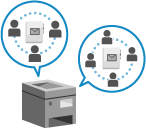
Varat reģistrēt grupu (lietotāju grupu), ar kuru koplietot adresātus, un koplietot lietotāju grupas adrešu sarakstu starp konkrētiem lietotājiem, piemēram, vienas nodaļas ietvaros.
Viens lietotāju grupas adrešu saraksts var būt publiski pieejams tikai vienai lietotāju grupai.
Viens lietotāju grupas adrešu saraksts var būt publiski pieejams tikai vienai lietotāju grupai.
Procedūra adresātu koplietošanai
Lai kopīgotu adresātus, veiciet tālāk norādītās darbības.
|
1. darbība
|
Reģistrējiet lietotājus, ar kuriem vēlaties koplietot adresātus lokālajā ierīcē (šajā iekārtā).
* Šo darbību var izlaist, ja tiek izmantota ārējā servera autentifikācija: Pārejiet uz 2 darbību.
* Ja ir reģistrētas lietotāju grupas, reģistrējot jauna lietotāja informāciju vai rediģējot to, sadaļā [User Group Association] varat norādīt lietotāju grupu, kurai lietotājs pieder. Ekrāns [Add User] un [Edit User Information]
|

|
2. darbība
|
Atlasiet lietotājus, kas pieder grupai, un reģistrējiet lietotāju grupu.
|
|
3. darbība
|
Padariet lietotāju grupas adrešu sarakstu publisku lietotāju grupai.
|
Lietotāju grupas reģistrēšana
Atlasiet lietotājus, kas pieder grupai, un reģistrējiet lietotāju grupu.
Izmantojiet Remote UI (Attālais interfeiss) datorā, lai reģistrētu lietotāju grupu. Vadības paneli nevar izmantot lietotāju grupas reģistrēšanai.
Nepieciešamas administratora privilēģijas.
Nepieciešamas administratora privilēģijas.
1
Piesakieties Remote UI (Attālais interfeiss) kā administrators. Remote UI (Attālais interfeiss) startēšana
2
Remote UI (Attālais interfeiss) portāla lapā noklikšķiniet uz [Settings/Registration]. Remote UI (Attālais interfeiss) portāla lapa
3
Noklikšķiniet uz [User Management]  [Authentication Management] [User Group Management].
[Authentication Management] [User Group Management].Tiek parādīts ekrāns [User Group Management].
4
Reģistrējiet lietotāju grupu.
Rīcība, ja tiek izmantota lokālā ierīces autentifikācija
1
Noklikšķiniet uz [Add Group (Local Device Users)...].
Tiek parādīts ekrāns [Add Group (Local Device Users)].
2
Konfigurējiet lietotāja grupu.
[Group ID]
Ievadiet atsevišķu ID, kas jāpiešķir lietotāju grupai.
[User Group Name]
Ievadiet lietotāju grupas parādāmo nosaukumu.
[User to Register to User Group]
Norādiet lietotājus, kas pieder šai grupai. Sarakstā zem [Local Device Users] atlasiet lietotājus, kurus pievienot grupai, un noklikšķiniet uz [Add >>], lai pievienotu lietotājus sarakstam zem [Local Device Users].
3
Noklikšķiniet uz [Add].
Lietotāju grupa ir reģistrēta.
Rīcība, ja tiek izmantota ārējā servera autentifikācija
1
Noklikšķiniet uz [Add Group (Other Users)...].
Tiek parādīts ekrāns [Add Group (Other Users)].
2
Konfigurējiet lietotāja grupu.
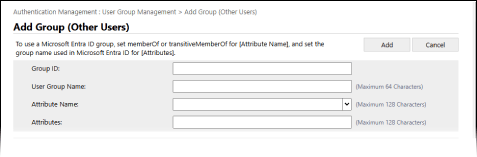
[Group ID]
Ievadiet atsevišķu ID, kas jāpiešķir lietotāju grupai.
[User Group Name]
Ievadiet lietotāju grupas parādāmo nosaukumu.
[Attribute Name]
Ievadiet atribūta nosaukumu (uzņēmuma nosaukums, nodaļa, amats utt.), ko iestatīt lietotāju grupai no autentifikācijas serverī reģistrētajiem atribūtu nosaukumiem.
[Attributes]
Ievadiet atribūta vērtību, kas jāsaista ar lietotāju grupu. Visi lietotāji ar atbilstošām atribūtu vērtībām pieder šai grupai.
3
Noklikšķiniet uz [Add].
Lietotāju grupa ir reģistrēta.
5
Veiciet atteikšanos programmā Remote UI (Attālais interfeiss).
PIEZĪME
Varat konfigurēt iestatījumus tā, lai lietotāju grupas adrešu saraksta nosaukums tiktu automātiski mainīts, ja lietotāja autentifikācijas laikā tiek mainīts lietotāju grupas nosaukums.
Lai konfigurētu iestatījumus, ir nepieciešamas administratora vai ierīces administratora tiesības.
Lai konfigurētu iestatījumus, ir nepieciešamas administratora vai ierīces administratora tiesības.
Piesakieties Remote UI (Attālais interfeiss) kā administrators noklikšķiniet uz [Settings/Registration] [Set Destination] [Personal Address List/User Group Address List Settings] atzīmējiet izvēles rūtiņu [Apply User Group Name Change to User Group Address List Name].
noklikšķiniet uz [Settings/Registration] [Set Destination] [Personal Address List/User Group Address List Settings] atzīmējiet izvēles rūtiņu [Apply User Group Name Change to User Group Address List Name].Izmantojot nodaļas ID pārvaldību, iestatījumus var konfigurēt tā, lai nodaļas ID tiktu izmantots kā lietotāju grupa.
Lai konfigurētu iestatījumus, ir nepieciešamas administratora tiesības.
Lai konfigurētu iestatījumus, ir nepieciešamas administratora tiesības.
Piesakieties Remote UI (Attālais interfeiss) kā administrators noklikšķiniet uz [Settings/Registration] [User Management] [Authentication Management] [Basic Settings] [Edit...] logā [User Group Management Settings] sadaļā [Other Settings] atzīmējiet izvēles rūtiņu [Use department ID as user group].
noklikšķiniet uz [Settings/Registration] [User Management] [Authentication Management] [Basic Settings] [Edit...] logā [User Group Management Settings] sadaļā [Other Settings] atzīmējiet izvēles rūtiņu [Use department ID as user group].Lietotāju grupas adrešu saraksta publiskā galamērķa konfigurēšana
Lietotāju grupas adrešu sarakstu var padarīt publisku reģistrētai lietotāju grupai. Lietotāji var izmantot adrešu sarakstu, kas ir publiski pieejams lietotāju grupai, kurai viņi pieder.
Lietotāju grupas adrešu sarakstu var padarīt publiski pieejamu tikai vienai lietotāju grupai. Turklāt, ja lietotāju grupas adrešu saraksts jau ir iestatīts kā publiski pieejams kādai lietotāju grupai, šo lietotāju grupu nevar iestatīt kā publiskās apskates mērķi citas lietotāju grupas adrešu sarakstam.
Lietotāju grupas adrešu sarakstu var padarīt publiski pieejamu tikai vienai lietotāju grupai. Turklāt, ja lietotāju grupas adrešu saraksts jau ir iestatīts kā publiski pieejams kādai lietotāju grupai, šo lietotāju grupu nevar iestatīt kā publiskās apskates mērķi citas lietotāju grupas adrešu sarakstam.
Konfigurējiet šo iestatījumu, izmantojot Remote UI (Attālais interfeiss) datorā. Vadības paneli nevar izmantot šī iestatījuma konfigurēšanai.
Nepieciešamas administratora privilēģijas.
Nepieciešamas administratora privilēģijas.
1
Piesakieties Remote UI (Attālais interfeiss) kā administrators. Remote UI (Attālais interfeiss) startēšana
2
Remote UI (Attālais interfeiss) portāla lapā noklikšķiniet uz [Address Book]. Remote UI (Attālais interfeiss) portāla lapa
Tiek parādīts ekrāns [Address Lists].
3
Noklikšķiniet uz lietotāju grupas adrešu saraksta, lai to padarītu publiski pieejamu no adrešu sarakstiem.
4
Noklikšķiniet uz [Public View Settings].
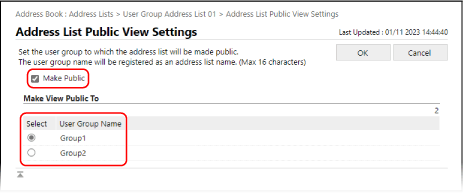
Tiek parādīts ekrāns [Address List Public View Settings].
5
Atzīmējiet izvēles rūtiņu [Make Public] un atlasiet lietotāju grupu, kurai adrešu saraksts tiek publiskots.
6
Noklikšķiniet uz [OK].
Iestatījumi stājas spēkā.
7
Veiciet atteikšanos programmā Remote UI (Attālais interfeiss).