Noklusējuma iestatījumu konfigurēšana (iestatīšanas ceļvedis)
Pirmo reizi ieslēdzot iekārtu, vadības panelī tiek parādīts ekrāns (iestatīšanas ceļvedis) iekārtas lietošanai nepieciešamo vienumu iestatīšanai. Konfigurējiet iestatījumus atbilstoši tālāk aprakstītajai procedūrai, izpildot ekrānā redzamos norādījumus.
PIEZĪME
Iestatīšanas ceļveža aizvēršana un restartēšana
Lai izietu no iestatīšanas ceļveža, ekrāna apakšējā kreisajā stūrī nospiediet [Beigt iestat. vedni].
Lai restartētu iestatīšanas ceļvedi, varat veikt tālāk norādīto darbību secību.
Nepieciešamas administratora privilēģijas.
Piesakieties iekārtā kā administrators,

nospiediet [

Iestat./reģistr.]
[Pārvaldības iestatījumi]
[Licence/cita]
[Palaist iestatīšanas vedni]
[Sākt].
* 3. darbība tiek izlaista, restartējot iestatīšanas ceļvedi.
* Iestatīšanas ceļvedi nevar restartēt šādos gadījumos:
Ja ir iespējota nodaļas ID pārvaldība
Ja ir iespējota nodaļas ID autentifikācija
Rīcība, ja konfigurētos iestatījumus maināt atsevišķi
1. darbība: Displeja valodas un tastatūras izkārtojuma iestatīšana
Norādiet ekrānā redzamo valodu. Atkarībā no izmantotās valodas, iespējams, varēs mainīt tastatūras izkārtojumu, kas parādās, ievadot rakstzīmes.
1
Ekrānā [Pārslēgt valodu/tastatūru] atlasiet vajadzīgo valodu no saraksta.
Gadījumā, ja atlasītajai valodai ir pieejami vairāki tastatūras izkārtojuma varianti, nospiežot [Iestatīt], varat mainīt izkārtojuma veidu.
2
Nospiediet [OK].
Tiek parādīts ekrāns [Papīra iestatījumi].
PIEZĪME
Valodas pārslēgšanas pogas attēlošana
Ja bieži maināt displeja valodu, lietošanu atvieglos valodas pārslēgšanas pogas izvietošana ekrānā. Konfigurējiet šo iestatījumu pēc tam, kad ir pabeigta noklusējuma iestatījumu konfigurēšana.
Displeja valodas pārslēgšanas pogas pievienošana
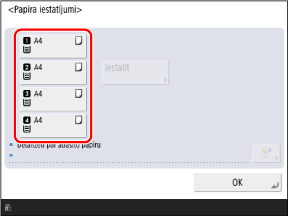
2. darbība: Papīra iestatījumu pārbaude
Ievietojiet papīru papīra atvilktnēs un pārliecinieties, vai iestatījumi ir pareizi konfigurēti atbilstoši ievietotajam papīram.
1
Ievietojiet papīru papīra atvilktnēs.
Papīra ievietošana papīra atvilktnē2
Pārbaudiet, vai ievietotā papīra formāts ir redzams ekrānā [Papīra iestatījumi].
Papīra atvilktnes ir apzīmētas ar tālāk redzamajām ikonām. Parādītie papīra avoti atšķiras atkarībā no uzstādītajām papildierīcēm.

: 1. papīra atvilktne

: 2. papīra atvilktne

: 3. papīra atvilktne

: 4. papīra atvilktne
Kad ir ievietots standarta formāta papīrs, iekārta automātiski atpazīst tā formātu. Gadījumā, ja redzamais papīra formāts atšķiras no faktiskā ievietotā papīra vai esat izmantojis nestandarta formāta papīru, skatiet tālākos norādījumus.
3
Nospiediet [OK].
Tiek parādīts ekrāns [Autentifikācijas pierakstīšanās].
3. darbība: Pieteikšanās administratora kontā
Lai no 4. darbības un tālāk pielāgotu tos iestatījumus, kuriem vajadzīgas administratora tiesības, piesakieties kontā ar administratora tiesībām.
1
Kad atvērts ekrāns [Autentifikācijas pierakstīšanās], nospiediet [Pieteikties].
Tiek parādīts lietotājvārda un paroles ievades ekrāns.
Ja nevēlaties konfigurēt iestatījumus, kuru izpildei ir nepieciešamas administratora tiesības, nospiediet [Izlaist] un pārejiet pie 10. darbības.
11. darbība: Automātiska gradācijas regulēšana2
Ievadiet administratora vārdu un paroli.
1
Nospiediet [Lietotājvārds].
2
Ievadiet lietotājvārdu un nospiediet [Tālāk].
3
Ievadiet paroli un nospiediet [OK].
* Iekārtas rūpnīcas noklusējuma iestatījumos jau ir reģistrēts šāds administrators ar administratora tiesībām.
|
Lietotājvārds
|
Administrators
|
|
Parole
|
7654321
|
Ievadot šo lietotājvārdu un paroli un piesakoties, tiek rādīts paroles nomaiņas ekrāns. Paroli varat mainīt arī vēlāk.
Ekrāns [Add User] un [Edit User Information]3
Vēlreiz nospiediet [Pieteikties] un nospiediet [OK].
Tiek parādīts ekrāns [Izmantot lietotāja autentifikāciju].
4. darbība: Lietotāja autentifikācijas iestatījumu konfigurēšana
Lai uzlabotu iekārtas drošību, konfigurējiet iestatījumus tā, lai tiktu izmantota lietotāja autentifikācija.
Ja nav reģistrēti citi administratori, izņemot ar nosaukumu Administrators, reģistrējiet jaunu administratoru ar administratora tiesībām.
* Iekārta ir iestatīta tā, lai pieteikšanās pakalpojums izmantotu autentifikācijas lietojumprogrammu ar nosaukumu Lietotāja autentifikācija. Detalizētu informāciju par lietotāju autentifikāciju skatiet tālāk:
1
Kad atvērts ekrāns [Izmantot lietotāja autentifikāciju], nospiediet [Iesl.].
Ja nevēlaties autentificēt lietotāju, nospiediet [Izsl.]
[OK] un pārejiet pie 5. vai 6. darbības.
Iestatiet izmantojamo pieteikšanās metodi uz [Iesl.] un nospiediet [Tālāk].
Tiek parādīts ziņojums ar jautājumu, vai reģistrēt jaunu administratoru ar administratora tiesībām.
Ja ziņojums netiek parādīts, pārejiet pie
5.. darbības.
* Šis ziņojums netiek parādīts, ja jau ir reģistrēts administrators, kas nav ar nosaukumu Administrators.
Detalizētu informāciju par katru pieteikšanās metodi skatiet tālāk norādītajās sadaļās:
3
Skatiet ziņojumu un nospiediet [Jā].
Tiek parādīts ekrāns [Reģistrēt administratoru].
Ja šajā darbībā reģistrējat jaunu administratoru ar administratora tiesībām, administrators ar lietotājvārdu Administrators tiks atspējots nākamajā pieteikšanās reizē.
Ja vēlaties turpināt lietot administratoru ar lietotājvārdu Administrators, nospiediet [Nē] un pārejiet pie
5.. darbības.
4
Ekrānā [Reģistrēt administratoru] ievadiet jaunā reģistrējamā administratora informāciju un nospiediet [OK].
Tiek parādīts ekrāns [Pieteikšanās ekrāna rādījuma iestatījumi].
Nospiediet [Lietotājvārds], lai ievadītu jaunā reģistrējamā administratora lietotājvārdu, un nospiediet [Parole], lai ievadītu paroli.
Pēc nepieciešamības konfigurējiet iestatījumus [E-pasta adrese], [Nodaļas ID] un [Rādīt nosaukumu].
Detalizētu informāciju par katru vienumu skatiet sadaļā:
Ekrānā [Pieteikšanās ekrāna rādījuma iestatījumi] konfigurējiet pieteikšanās ekrāna rādīšanas iestatījumus.
Rīcība, lai parādītu pieteikšanās ekrānu, kad lietotājs sāk lietot iekārtu
Atlasiet [Rādīt, kad ierīce sāk darboties].
Lietojot iekārtu, lietotājiem būs jāpiesakās.
Rīcība, lai parādītu pieteikšanās ekrānu pēc tam, kad lietotājs ir atlasījis funkciju
Nospiediet [Rādīt, kad ir atlasīta funkcija] un iestatiet funkcijas un vienumus, kuriem parādīt pieteikšanās ekrānu sadaļās [Pieprasīt autentifikāciju procesam] un [Pieprasīt autent. no Iestatījumi/reģistrācija atbilstoši].
Lietotājiem būs jāpiesakās tikai tad, ja tiks izmantotas šajā darbībā norādītās funkcijas.
Funkcijas un vienumi, kuri šajā darbībā netiks norādīti, būs pieejami ikvienam bez pieteikšanās.
6
Nospiediet [Tālāk] vai [OK].
Parādītais ekrāns un nākamā procedūras darbība atšķiras atkarībā no darbībā
2 norādītās pieteikšanās metodes.
Ja tiek parādīts ekrāns [Lietot autentifikācijai ciparu taustiņus] pārejiet uz
7.. darbību.
Ekrānā [Lietot autentifikācijai ciparu taustiņus] iestatiet, vai lietotāji var pieteikties, izmantojot tikai ciparu taustiņus.
Atlasiet [Iesl.], lai lietotāji varētu pieteikties, izmantojot tikai ciparu taustiņus ar tastatūras autentifikāciju, ja lietotājvārds un parole sastāv tikai no cipariem.
8
Nospiediet [Tālāk] vai [OK].
Tiek parādīts ekrāns [Datuma/laika iestatījumi].
5. darbība: Izdrukas galanovietnes atlase papildu aprīkojumam
Norādiet papildu aprīkojuma paplāti, kas jāizmanto kā izdruku paplāte.
1
Ekrānā [Lietot papildu izdruku uztvērēju] norādiet paplāti, ko izmantot kā izdruku paplāti, pēc tam nospiediet [OK].
Tiek parādīts ekrāns [Datuma/laika iestatījumi].
6. darbība: Datuma un laika iestatīšana
Iestatiet datumu un laiku iekārtā.
Ņemot vērā, ka datuma un laika informācija ir par pamatu funkcijām, kas saistītas ar laiku un datumu, ir ļoti svarīgi šo informāciju iestatīt pareizi.
1
Ekrānā [Datuma/laika iestatījumi] ievadiet datumu un laiku un nospiediet [OK].
Tiek parādīts ekrāns [Lietot IP adresi].
Pēc nepieciešamības konfigurējiet laika joslas un ziemas/vasaras laika iestatījumus. Detalizētu informāciju skatiet šeit:
7. darbība: IP adreses iestatīšana
Iestatiet IP adresi, lai izveidotu savienojumu ar tīklu.
Nepieciešamie sagatavošanās darbi
Pārbaudiet informāciju par tīkla vidi, ko izmanto šī iekārta, kā arī nepieciešamos tīkla iestatījumus. Lai saņemtu detalizētu informāciju, sazinieties ar tīkla administratoru.
Tīkla iestatīšana
1
Ekrānā [Lietot IP adresi] atlasiet [Iesl.] kā izmantojamo protokolu un nospiediet [Tālāk] vai [OK].
Lai kopā izmantotu IPv4 un IPv6, iestatiet gan [Lietot IPv4], gan [Lietot IPv6] uz [Iesl.].
Tālāk redzamais ekrāns un veicamā darbība var mainīties atkarībā no tā, kurš protokols tiek lietots.
Ja tiek parādīts ekrāns [IP adreses iestatījumi] pārejiet uz
2.. darbību.
Ja tiek parādīts ekrāns [Adreses bez stāvokļa iestatījumi] pārejiet uz
3.. darbību.
Ekrānā [IP adreses iestatījumi] iestatiet IPv4 adresi un nospiediet [Tālāk] vai [OK].
Lai IPv4 adrese tiktu piešķirta automātiski, nospiediet [DHCP] vai [Autom.IP piešķire], lai to atlasītu.
Lai manuāli iestatītu IPv4 adresi, pārbaudiet, vai ir noņemta atzīme gan [DHCP], gan [Autom.IP piešķire], un ievadiet IP adresi, apakštīkla masku un vārtejas adresi.
Lai iegūtu papildinformāciju par IPv4 adreses iestatījumiem, skatiet tālāk:
Parādītais ekrāns un nākamā darbība atšķiras atkarībā no tā, vai IPv4 tiek izmantots kopā ar IPv6.
Ja tiek parādīts ekrāns [Adreses bez stāvokļa iestatījumi] pārejiet uz
3.. darbību.
Ekrānā [Adreses bez stāvokļa iestatījumi] iestatiet, vai izmantot adresi bez statusa, un nospiediet [Tālāk].
Tiek parādīts ekrāns [Manuālu adrešu iestatījumi].
Detalizētu informāciju par IPv6 adreses iestatījumiem skatiet tālāk:
4
Iestatiet, vai izmantot manuālu adresi, un nospiediet [Tālāk].
Tiek parādīts ekrāns [Lietot DHCPv6].
Iestatiet [Lietot manuālu adresi] uz [Iesl.] un ievadiet manuālo adresi, prefiksa garumu un noklusējuma maršrutētāja adresi.
5
Iestatiet, vai izmantot DHCPv6, un nospiediet [OK].
Tiek parādīts ekrāns [DNS servera adrešu iestatījumi].
8. darbība: DNS iestatījumu konfigurēšana
Konfigurējiet DNS servera informāciju, ja iekārta tiek izmantota vidē ar domēna vārdu sistēmu (DNS).
Detalizētu informāciju par DNS iestatījumiem skatiet tālāk:
1
Ekrānā [DNS servera adrešu iestatījumi] ievadiet DNS servera IP adresi un nospiediet [Tālāk].
Tiek parādīts ekrāns [DNS resursdatora nosauk./domēna nosauk. iestatījumi].
Ja nevēlaties konfigurēt DNS iestatījumus, nospiediet [Tālāk], nekonfigurējot iestatījumus.
2
Ievadiet servera nosaukumu un iekārtas domēna nosaukumu un nospiediet [Tālāk].
Tiek parādīts ekrāns [DNS dinamiskās atjaunināšanas iestatījumi].
Ja IPv4 un IPv6 izmantojat kopā un vēlaties izmantot to pašu resursdatora nosaukumu un domēna nosaukumu IPv6, ko konfigurējāt IPv4, iestatiet [Lietot vienu resursdat. nos./dom.nos. kā IPv4] uz [Iesl.].
Ja nevēlaties konfigurēt DNS iestatījumus, nospiediet [Tālāk], nekonfigurējot iestatījumus.
3
Iestatiet, vai izmantot DNS dinamisko atjaunināšanu, un nospiediet [OK].
Tiek parādīts ekrāns [Starpniekservera iestatījumi].
Lai DNS ieraksti tiktu automātiski atjaunināti, mainot resursdatora nosaukuma un IP adreses kartējumu, piemēram, DHCP vidē, iestatiet [DNS dinamiskā atjaunināšana] uz [Iesl.].
IPv6 protokolam iestatiet [Reģistr. adresi bez stāvokļa], [Reģistrēt manuālu adresi] vai [Reģistr. adresi ar stāvokli] uz [Iesl.] atkarībā no adreses veida, kuru vēlaties reģistrēt DNS serverī.
Ja nevēlaties konfigurēt DNS iestatījumus, nospiediet [OK], nekonfigurējot iestatījumus.
9. darbība: Starpniekservera iestatījumu konfigurēšana
Konfigurējiet nepieciešamos iestatījumus, ja iekārtas savienošanai ar tīklu izmantojat starpniekserveri.
Detalizētu informāciju par starpniekservera iestatījumiem skatiet tālāk:
Nepieciešamie sagatavošanās darbi
Sagatavojiet adresi, porta numuru un starpniekservera autentifikācijas informāciju.
1
Ekrānā [Starpniekservera iestatījumi] iestatiet vienumu [Lietot starpniekserveri] uz [Iesl.].
Ja neizmantojat starpniekserveri, nospiediet [Izsl.]
[OK] un pārejiet pie 9. darbības.
10. darbība: Faksa iestatījumu konfigurēšana2
Ievadiet starpniekservera adresi un porta numuru.
Sadaļā [Servera adrese] ievadiet IP adresi un resursdatora nosaukumu.
Sadaļā [Porta numurs] ievadiet porta numuru.
3
Konfigurējiet piemērojamo diapazonu, autentifikācijas informāciju un citus iestatījumus atbilstoši savai lietošanas videi.
Rīcība, ja lietojat starpniekserveri, kurš norādīts arī sakariem ar ierīcēm tajā pašā domēnā
Iestatiet [Lietot starpniekserveri tajā pašā domēnā] kā [Iesl.].
Ja savienošanai ar starpniekserveri ir nepieciešama autentificēšanās
1
Nospiediet [Autent. iestatījumi].
Tiek parādīts ekrāns [Autent. iestatījumi].
2
Iestatiet vienumu [Lietot staprn.serv. autent.] uz [Iesl.] un ievadiet lietotājvārdu un paroli, kas jāizmanto autentifikācijai.
3
Nospiediet [OK].
Atkal tiek parādīts ekrāns [Starpniekservera iestatījumi].
4
Nospiediet [OK].
Parādītais ekrāns un nākamā darbība atšķiras atkarībā no modeļa un papildaprīkojuma.
10. darbība: Faksa iestatījumu konfigurēšana
Konfigurējiet vajadzīgos iestatījumus, ja lietojat faksa funkciju.
Detalizētu informāciju par faksa iestatījumiem skatiet tālāk:
1
Ekrānā [Valsts/reģions] atlasiet valsti vai reģionu un nospiediet [Tālāk].
Tiek parādīts ekrāns [Reģistrēt iekārtas tālruņa numuru].
Ja jau ir parādīts ekrāns [Reģistrēt iekārtas tālruņa numuru], pārejiet pie
2.. darbības.
Ekrānā [Reģistrēt iekārtas tālruņa numuru] ievadiet iekārtas faksa numuru un nospiediet [Tālāk].
Tiek parādīts ekrāns [Reģistrēt iekārtas nosaukumu].
3
Nospiediet [Iestatīt], ievadiet savu vārdu un uzņēmuma nosaukumu un nospiediet [Tālāk].
Tiek parādīts ekrāns [Atlasīt līnijas veidu].
4
Atlasiet izmantojamās tālruņa līnijas veidu un nospiediet [OK].
Tiek parādīts ekrāns [Autom. pielāgot gradāciju].
11. darbība: Automātiska gradācijas regulēšana
Gradācija ir pakāpeniska krāsu dziļuma un spilgtuma maiņa. Varat automātiski regulēt gradāciju, lai uzlabotu gradācijas reproducējamību drukāšanas laikā.
Lai nodrošinātu labākus drukas rezultātus, ieteicams gradāciju regulēt automātiski.
Darbību procedūra atšķiras atkarībā no modeļa. Detalizētu informāciju par automātisko gradācijas regulēšanu skatiet tālāk:
12. darbība: Sarakstu drukāšana
Lai pārbaudītu ar iestatīšanas ceļvedi konfigurētos iestatījumus, varat izdrukāt šādus sarakstus:
Tīkla lietotāju datu saraksts
Pārbaudiet tīkla iestatījumus.
Faksa lietotāja datu saraksts
Pārbaudiet faksa iestatījumus.
Iestatījumu vērtību saraksts
Pārbaudiet dažādās pielāgošanas vērtības.
1
Ekrānā [Izvadīt atskaiti] nospiediet [Sākt drukāt] sarakstam, kuru vēlaties drukāt.
Ja nevēlaties drukāt sarakstu, nospiediet [OK] bez drukāšanas un pārejiet pie
3. darbības.
2
Kad esat pabeidzis sarakstu drukāšanu, nospiediet [OK].
Kad atvērts ekrāns [Beigt iestat. vedni], nospiediet [OK].
Iekārta tiek restartēta, un tiek lietoti iestatījumi, kas konfigurēti, izmantojot iestatīšanas ceļvedi.