Failu drukāšana USB atmiņas ierīcē
Varat tieši izdrukāt PDF, XPS, JPEG vai TIFF failus, kas saglabāti USB atmiņas ierīcē, kas ievietota iekārtā, izmantojot vadības paneli.
Tas ir ērti, drukājot failus no datora bez tīkla savienojuma vai no ārējas ierīces.
Tas ir ērti, drukājot failus no datora bez tīkla savienojuma vai no ārējas ierīces.
Nepieciešamie sagatavošanās darbi
Konfigurējiet iestatījumus datu drukāšanai no USB atmiņas ierīces. Sagatavošanās USB atmiņas ierīces lietošanai
1
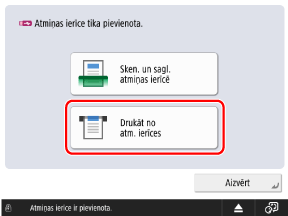
Pievienojiet USB atmiņas ierīci iekārtas USB portam. USB atmiņas ierīces ievietošana un izņemšana
Kad tiek parādīts pieejamo funkciju saīsņu ekrāns
Nospiediet [Drukāt no atm. ierīces] un pārejiet pie 4.. darbības.
2
Vadības panelī nospiediet [Piekļuve saglabātajiem failiem] ekrānā [Sākums]. Ekrāns [Sākums]
Tiek parādīts ekrāns krātuves vietas izvēlei.
3
Nospiediet [Atmiņas ierīce].
Atlasiet USB atmiņas ierīci ar failu, kuru vēlaties drukāt.
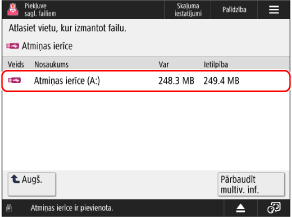
Nospiediet [Pārbaudīt multiv. inf.], atlasiet USB atmiņas ierīci un nospiediet [Dati], lai pārbaudītu USB atmiņas ierīces sērijas numuru un citu informāciju.
5
Atveriet mapi ar failu, kuru vēlaties drukāt.
Atlasiet drukājamo failu un nospiediet [Drukāt].
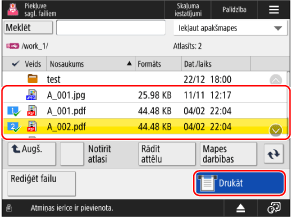
Vienlaikus var atlasīt un izdrukāt ne vairāk kā 6 failus no vienas mapes.
* Ja ir atlasīti vairāki faili, tie tiek drukāti tādā secībā, kādā tie tika atlasīti (izvēles rūtiņu numuru secība).
7
Atlasiet drukāšanai izmantojamo papīru un nospiediet [OK].
Varat nospiest [ ], lai pārbaudītu atlasītā papīra informāciju.
], lai pārbaudītu atlasītā papīra informāciju.Ievadiet izdruku skaitu, izmantojot ciparu taustiņus.
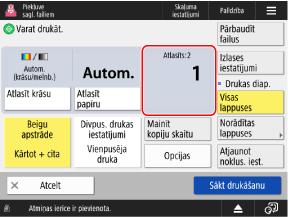
Kad 6.. darbībā ir atlasīti vairāki faili, nospiediet [Mainīt kopiju skaitu] un ievadiet izdruku skaitu.
9
Konfigurējiet drukāšanas iestatījumus pēc nepieciešamības.
Konfigurējiet divpusējo izdruku un pielāgojiet attēla kvalitāti un citus iestatījumus, lai tie atbilstu jūsu dokumentam un mērķim.
10
Nospiediet [Sākt drukāt].
Tiek sākta drukāšana.
Lai atceltu drukāšanu, nospiediet [Atcelt]. Rīcība, atceļot drukāšanu, izmantojot vadības paneli
Lai pārbaudītu drukas darba statusu un žurnālu, izmantojiet [ Stat.pārraudz.]. Drukas darba statusa un žurnāla aplūkošana
Stat.pārraudz.]. Drukas darba statusa un žurnāla aplūkošanaKad tiek parādīts paroles ievades ekrāns
Ievadiet paroli dokumenta atvēršanai vai iestatīto autorizācijas paroli PDF failā.
11
Kad drukāšana ir pabeigta, izņemiet USB atmiņas ierīci. USB atmiņas ierīces atvienošana