Koplietojamās mapes informācijas reģistrēšana adrešu grāmatā
Iepriekš reģistrējot adresātus (koplietojamās mapes informāciju) adrešu grāmatā, ja skenētos datus atkārtoti saglabājat noteiktā koplietojamā mapē, jums nebūs jāievada informācija par adresātiem katru reizi, kad nosūtāt datus.
Šajā sadaļā ir aprakstīts, kā, izmantojot vadības paneli, reģistrēt adresātus kopējā adrešu sarakstā (adrešu saraksti no 1 līdz 10).
Iestatījumus varat reģistrēt arī, izmantojot Remote UI (Attālais interfeiss) datorā. Adresātu reģistrēšana adrešu grāmatā (Remote UI (Attālais interfeiss))
* Lai reģistrētu adresātus lietotājam paredzētā adrešu sarakstā (personīgajā adrešu sarakstā vai lietotāju grupas adrešu sarakstā), vispirms ir jāpiesakās.
Sagatavojiet koplietojamu mapi.
Sagatavojiet koplietojamu mapi, kas kalpos kā skenēto datu nosūtīšanas adresāts.
Varat arī izveidot jaunu koplietojamu mapi. Koplietojamas mapes izveide
Varat arī izveidot jaunu koplietojamu mapi. Koplietojamas mapes izveide
Pārbaudiet informāciju saistībā ar sagatavoto koplietojamo mapi.
Pārbaudiet šādu informāciju saistībā ar koplietojamo mapi, kas sagatavota 1.. darbībā:
Tā datora nosaukums vai IP adrese, kurā atrodas koplietojamā mape
Ceļš uz koplietojamo mapi
Lietotājvārds un parole, lai piekļūtu koplietojamai mapei
* Ja izmantojat datora pieteikšanās lietotājvārdu ar koplietojamo mapi, varat apstiprināt lietotājvārdu šajā datorā. Datora pieteikšanās lietotājvārda pārbaude
3
Vadības panelī nospiediet [Adr./pārs. iestatījumi] ekrānā [Sākums]. Ekrāns [Sākums]
4
Nospiediet [Reģistrēt adresātus].
Ja parādās PIN ievades ekrāns, ievadiet adrešu grāmatai iestatīto PIN kodu un nospiediet [OK].
5
Nospiediet [Reģistr.jaunu adresātu]  [Fails].
[Fails].6
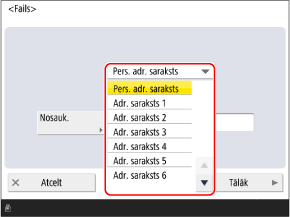
Atlasiet adrešu sarakstu, kurā reģistrēt adresātu. Adrešu sarakstu veidi
7
Ievadiet adresāta vārdu un nospiediet [Tālāk].
Varat reģistrēt adresātu, neievadot vārdu. Tomēr, ja ievadāt vārdu, norādot adresātu, varat meklēt adresātu pēc tā iniciāļa vai vārda.
1
Nospiediet [Nosaukums].
2
Ievadiet vārdu un nospiediet [OK].
8
Sadaļā [Protokols] izvēlieties [Windows (SMB)].
Konfigurējiet koplietojamās mapes informāciju.
Konfigurējiet koplietojamās mapes informāciju, kas tika pārbaudīta 2.. darbībā.
[Resursdatora nosaukums]
Ievadiet tā datora nosaukumu vai IP adresi, kurā atrodas koplietojamā mape, ar prefiksu “\\".
Piemēri:
\\192.168.100.50
\\[fe80::2e9e:fcff:fe4e:dbce]
\\192.168.100.50
\\[fe80::2e9e:fcff:fe4e:dbce]
[Mapes ceļš]
Ievadiet ceļu uz mapi, kurā vēlaties saglabāt failu. Kā atdalītāju izmantojiet “\”.
[Lietotājvārds] un [Parole]
Ievadiet lietotājvārdu un paroli, lai piekļūtu koplietotajai mapei.
10
Nospiediet [OK].
Adresāts tiek reģistrēts adrešu grāmatā.
Ja adresāti tiek pārvaldīti ar piekļuves numuriem, nospiediet [Tālāk], ievadiet piekļuves numuru, lai parādītu reģistrējamo adresātu, un nospiediet [OK].
PIEZĪME
Koplietojamās mapes informācijas konfigurēšana, meklējot resursdatoru
9.. darbībā varat arī izvēlēties [Meklēt resursdatoru], lai konfigurētu koplietojamās mapes informāciju. Lai to paveiktu, izpildiet tālāk aprakstīto procedūru.
Nospiediet pogu [Meklēt resursdatoru] ievadiet datora nosaukumu vai IP adresi, kas apstiprināta 2.. darbībā nospiediet [OK] [Sākt meklēt] izvēlieties parādīto datoru ievadiet lietotājvārdu un paroli, kas apstiprināta 2.. darbībā nospiediet [OK] izvēlieties sagatavoto koplietojamo mapi nospiediet [OK].
ievadiet datora nosaukumu vai IP adresi, kas apstiprināta 2.. darbībā nospiediet [OK] [Sākt meklēt] izvēlieties parādīto datoru ievadiet lietotājvārdu un paroli, kas apstiprināta 2.. darbībā nospiediet [OK] izvēlieties sagatavoto koplietojamo mapi nospiediet [OK].* Ja, izvēloties meklētā datora informāciju, tiek parādīts ziņojums “Nav atbildes no servera.”, iespējams, ka sakarus traucē Windows drošības funkcijas vai cita programmatūra.
Ja tiek mainīta vai dzēsta koplietojamā mape, kas reģistrēta kā adresāts
Mainiet reģistrēto adresāta informāciju vai izdzēsiet adresātu un reģistrējiet to vēlreiz kā jaunu adresātu. Adrešu grāmatā esošo adresātu rediģēšana un dzēšana (vadības panelis)