Adresātus var reģistrēt adrešu grāmatā vai viena skāriena pogām, izmantojot Remote UI (Attālais interfeiss) datorā.
E-pasta adrešu, faila glabāšanas vietu un faksa numuru reģistrēšanai var izmantot tālāk aprakstītās metodes.
Adresātu reģistrēšana adrešu grāmatā (Remote UI (Attālais interfeiss))
Adresātu reģistrēšana, ievadot to informāciju tieši
Reģistrējiet adresātus, meklējot ar LDAP serveri pārvaldīto lietotāju informāciju
PIEZĪME
Ja tiek mainīta vai dzēsta glabāšanas vieta, kas reģistrēta kā adresāts
Mainiet reģistrēto adresāta informāciju vai izdzēsiet adresātu un reģistrējiet to vēlreiz kā jaunu adresātu. Adrešu grāmatā (Remote UI (Attālais interfeiss)) adresātu rediģēšana un dzēšana
Adresātu reģistrēšana adrešu grāmatā
Nepieciešamie sagatavošanās darbi
Ja izmantojat LDAP serveri, reģistrējiet LDAP servera informāciju iekārtā. LDAP serveru reģistrēšana
1
Piesakieties Remote UI (Attālais interfeiss). Remote UI (Attālais interfeiss) startēšana
Adrešu saraksti, kuros var reģistrēt adresātus, atšķiras atkarībā no lietotāja, kurš ir pieteicies. Adrešu sarakstu veidi
2
Remote UI (Attālais interfeiss) portāla lapā noklikšķiniet uz [Address Book]. Remote UI (Attālais interfeiss) portāla lapa
Tiek parādīts ekrāns [Address Lists].
3
Noklikšķiniet uz adrešu saraksta, kurā reģistrēt adresātu. Adrešu sarakstu veidi
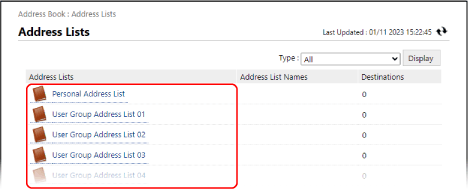
Parādās adrešu saraksta logs.
Ja parādās PIN ievades ekrāns, ievadiet adrešu grāmatai iestatīto PIN kodu un nospiediet [OK].
4
Noklikšķiniet uz [Register New Destination].
Tiek parādīts ekrāns [Register New Destination: E-Mail].
5
Atlasiet adresāta veidu un noklikšķiniet uz [Set].
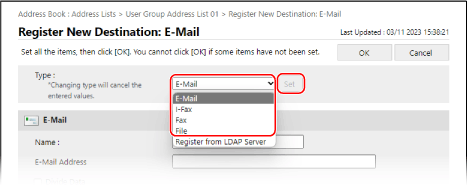
Tiek parādīts ekrāns izvēlētā jaunā adresāta veida reģistrēšanai.
Ja reģistrējat e-pasta adresātu, šī darbība nav nepieciešama. Pārejiet pie 6.. darbības.
Reģistrējot failu glabāšanas vietas (koplietojama mape, failu serveris vai Izvērstā telpa), atlasiet [File].
Adresātu reģistrēšana, izmantojot lietotāja informāciju no LDAP servera 
1
Sadaļā [Type] atlasiet [Register from LDAP Server] un noklikšķiniet uz [Set].
Tiek parādīts ekrāns [Register New Destination: Register from LDAP Server].
2
Atlasiet LDAP serveri, kurā jāmeklē adresāts, un ievadiet autentifikācijas informāciju.
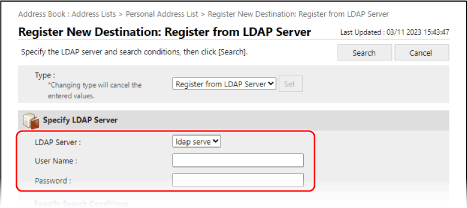
Lai veiktu autentifikāciju, izmantojot pieteikšanās informāciju, ievadiet ierīces lietotājvārdu un paroli, kas ir reģistrēta LDAP serverī.
Lai veiktu autentifikāciju anonīmi, neizmantojot pieteikšanās informāciju, atstājiet lietotājvārda un paroles laukus tukšus.
3
Sadaļā [Specify Search Conditions] atlasiet meklēšanas mērķa atribūtus un ievadiet meklēšanas virkni.
4
Noklikšķiniet uz [Search].
Tiek parādīti meklēšanas kritērijiem atbilstoši lietotāji.
Ja meklēšana nevar atrast lietotājus
Ja meklēšana nevar atrast nevienu lietotāju, pat ja LDAP servera autentifikācijas informācija (lietotājvārds un parole) ir pareiza, pārbaudiet LDAP serverī un iekārtā iestatīto laiku. Meklēšanu nevar veikt, ja LDAP servera laika iestatījums atšķiras no iekārtas laika iestatījuma par piecām minūtēm vai vairāk.
Vienlaikus nevar meklēt, izmantojot vadības paneli un Remote UI (Attālais interfeiss).
5
Atlasiet lietotājus, ko reģistrēt adrešu grāmatā, un noklikšķiniet uz [OK].
Adresāts tiek reģistrēts adrešu grāmatā.
Ja reģistrējat adresātu, izmantojot lietotāja informāciju no LDAP servera, varat izlaist atlikušās darbības.
No LDAP servera var izgūt tikai vārdu, e-pasta adresi un faksa numuru. Konfigurējiet pārējo informāciju, rediģējot adrešu grāmatā reģistrēto adresātu. Adrešu grāmatā (Remote UI (Attālais interfeiss)) adresātu rediģēšana un dzēšana
[Name] ievadiet adresāta nosaukumu/vārdu.
Varat reģistrēt adresātu, neievadot vārdu. Tomēr, ja ievadāt vārdu, norādot adresātu, varat meklēt adresātu pēc tā iniciāļa vai vārda.
7
Iestatiet adresāta informāciju atbilstoši adresāta veidam.
Adresāta pārvaldīšana ar piekļuves numuriem
Sadaļā [Access Number] ievadiet piekļuves numuru, lai tiktu parādīts reģistrējamais adresāts.
* Ja reģistrējamajam adresātam nav iestatīts piekļuves numurs, atstājiet [Access Number] tukšu.
8
Noklikšķiniet uz [OK].
Adresāts tiek reģistrēts adrešu grāmatā.
9
Veiciet atteikšanos programmā Remote UI (Attālais interfeiss).
Adresātu reģistrēšana viena pieskāriena pogās
Nepieciešamie sagatavošanās darbi
Ja izmantojat LDAP serveri, reģistrējiet LDAP servera informāciju iekārtā. LDAP serveru reģistrēšana
1
Piesakieties Remote UI (Attālais interfeiss). Remote UI (Attālais interfeiss) startēšana
2
Remote UI (Attālais interfeiss) portāla lapā noklikšķiniet uz [Address Book]. Remote UI (Attālais interfeiss) portāla lapa
Tiek parādīts ekrāns [Address Lists].
3
Noklikšķiniet uz [Address List One-Touch].
Parādās adrešu saraksta logs.
Ja parādās PIN ievades ekrāns, ievadiet adrešu grāmatai iestatīto PIN kodu un nospiediet [OK].
4
Noklikšķiniet uz vārda (vai numura), kas tiek parādīts kā [Not Registered].
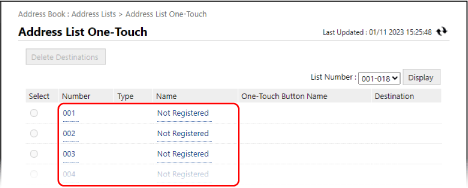
Tiek parādīts ekrāns [Register New Destination: E-Mail].
Viena pieskāriena pogām tiek piešķirti trīsciparu skaitļi (001–200). Ekrāna augšējā labajā stūrī atlasiet skaitļu diapazonu sadaļā [List Number] un noklikšķiniet uz [Display], lai mainītu sarakstā redzamos skaitļus.
5
Atlasiet adresāta veidu un noklikšķiniet uz [Set].
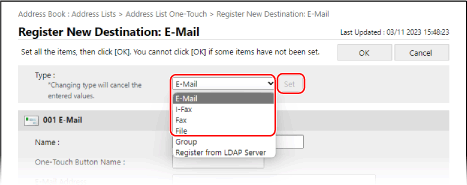
Tiek parādīts ekrāns izvēlētā jaunā adresāta veida reģistrēšanai.
Ja reģistrējat e-pasta adresātu, šī darbība nav nepieciešama. Pārejiet pie 6.. darbības.
Reģistrējot failu glabāšanas vietas (koplietojama mape, failu serveris vai Izvērstā telpa), atlasiet [File].
Reģistrējot grupas adresātus, skatiet tālāk norādīto informāciju.
Adresātu reģistrēšana, izmantojot lietotāja informāciju no LDAP servera
1
Sadaļā [Type] atlasiet [Register from LDAP Server] un noklikšķiniet uz [Set].
Tiek parādīts ekrāns [Register New Destination: Register from LDAP Server].
2
Atlasiet LDAP serveri, kurā jāmeklē adresāts, un ievadiet autentifikācijas informāciju.
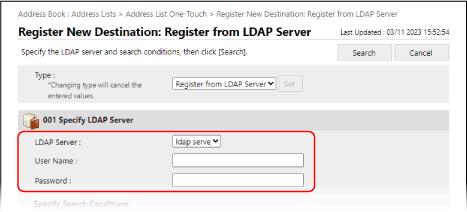
Lai veiktu autentifikāciju, izmantojot pieteikšanās informāciju, ievadiet ierīces lietotājvārdu un paroli, kas ir reģistrēta LDAP serverī.
Lai veiktu autentifikāciju anonīmi, neizmantojot pieteikšanās informāciju, atstājiet lietotājvārda un paroles laukus tukšus.
3
Sadaļā [Specify Search Conditions] atlasiet meklēšanas mērķa atribūtus un ievadiet meklēšanas virkni.
4
Noklikšķiniet uz [Search].
Tiek parādīti meklēšanas kritērijiem atbilstoši lietotāji.
Ja meklēšana nevar atrast lietotājus
Ja meklēšana nevar atrast nevienu lietotāju, pat ja LDAP servera autentifikācijas informācija (lietotājvārds un parole) ir pareiza, pārbaudiet LDAP serverī un iekārtā iestatīto laiku. Meklēšanu nevar veikt, ja LDAP servera laika iestatījums atšķiras no iekārtas laika iestatījuma par piecām minūtēm vai vairāk.
Vienlaikus nevar meklēt, izmantojot vadības paneli un Remote UI (Attālais interfeiss).
5
Atlasiet lietotāju, kuru reģistrēt viena skāriena pogai, un noklikšķiniet uz [OK].
Adresāts ir reģistrēts viena pieskāriena pogai.
Ja reģistrējat adresātu, izmantojot lietotāja informāciju no LDAP servera, varat izlaist atlikušās darbības.
No LDAP servera var izgūt tikai vārdu, e-pasta adresi un faksa numuru. Konfigurējiet pārējo informāciju, rediģējot adresātu, kas reģistrēts viena skāriena pogai. Adrešu grāmatā (Remote UI (Attālais interfeiss)) adresātu rediģēšana un dzēšana
[Name] ievadiet adresāta nosaukumu/vārdu.
Varat reģistrēt adresātu, neievadot vārdu. Tomēr, ja ievadāt vārdu, norādot adresātu, varat meklēt adresātu pēc tā iniciāļa vai vārda adrešu grāmatā.
* Adresāti, kas reģistrēti viena pieskāriena pogām, tiek reģistrēti un parādīti arī adrešu grāmatā (viena pieskāriena adrešu sarakstā), un tos var atlasīt, norādot adresātus no adrešu grāmatas.
7
[One-Touch Button Name] ievadiet pogas nosaukumu.
Varat reģistrēt pogu, neievadot vārdu. Tomēr, ja ievadāt vārdu, tas tiek parādīts uz viena pieskāriena pogas.
8
Iestatiet adresāta informāciju atbilstoši adresāta veidam.
9
Noklikšķiniet uz [OK].
Adresāts ir reģistrēts viena pieskāriena pogai.
10
Veiciet atteikšanos programmā Remote UI (Attālais interfeiss).