Grupių registravimas adresų knygoje („Remote UI“ (Nuotolinė naudotojo sąsaja))
Naudodami „Remote UI“ (Nuotolinė naudotojo sąsaja) kompiuteryje galite sugrupuoti kelis adresatus tame pačiame adresų sąraše ir užregistruoti juos adresų knygoje arba vieno paspaudimo mygtukuose.
Grupėje galite įregistruoti ne daugiau nei 256 adresatus.
Galite saugoti skirtingų tipų adresatus vienoje grupėje. Galite užregistruoti ir failų serverių IP adresus, ne tik, pvz., el. pašto adresus.
Pavyzdžiui, galite užregistruoti el. pašto adreso ir failų serverį vienoje grupėje, tada nurodyti tą grupę kaip adresatą siunčiant skenuotus duomenis, kad el. paštu siunčiami duomenys būtų automatiškai kopijuojami į failų serverį.
Grupėje galite įregistruoti ne daugiau nei 256 adresatus.
Galite saugoti skirtingų tipų adresatus vienoje grupėje. Galite užregistruoti ir failų serverių IP adresus, ne tik, pvz., el. pašto adresus.
Pavyzdžiui, galite užregistruoti el. pašto adreso ir failų serverį vienoje grupėje, tada nurodyti tą grupę kaip adresatą siunčiant skenuotus duomenis, kad el. paštu siunčiami duomenys būtų automatiškai kopijuojami į failų serverį.
Grupių registravimas adresų knygoje
Reikalingas pasiruošimas
Prieš registruojant adresatus grupėje, visus adresatus reikia užregistruoti aparato adresų knygoje. Adresatų registravimas adresų knygoje
Registruodami failų saugojimo vietas (bendrinamas aplankas, failų serveris arba Išplėstinė sritis) grupėje, išjunkite patvirtinimo ekrano rodymo parametrą. Bendrai naudojamo aplanko, failų serverio ir Išplėstinė sritis adresato parametrai
* Jei užregistruosite paskirties vietą, kuri sukonfigūruota rodyti patvirtinimo ekraną grupei, negalėsite nurodyti grupės kaip adresato ir siųsti į ją duomenų.
1
Prisijunkite prie „Remote UI“ (Nuotolinė naudotojo sąsaja). Priemonės „Remote UI“ (Nuotolinė naudotojo sąsaja) paleidimas
Adresų sąrašai, kuriuose galima registruoti grupes, skiriasi priklausomai nuo prisijungusio naudotojo. Adresų sąrašų tipai
2
„Remote UI“ (Nuotolinė naudotojo sąsaja) portalo puslapyje spustelėkite [Address Book]. „Remote UI“ (Nuotolinė naudotojo sąsaja) portalo puslapis
Pasirodo ekranas [Address Lists].
3
Spustelėkite adresų sąrašą, kuriame užregistruoti grupuojami adresatai.
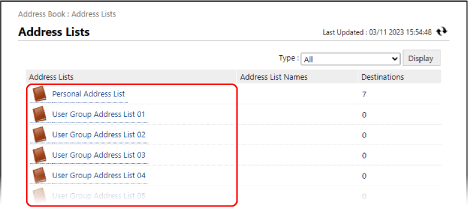
Bus parodytas adresų sąrašo ekranas.
Galite grupuoti tik tuos adresatus, kurie užregistruoti spustelėtame adresų sąraše.
Sukurta grupė bus užregistruota adresų sąraše spustelėjus čia.
Jei atidaromas PIN kodo įvedimo ekranas, įveskite adresų knygai nustatytą PIN kodą ir paspauskite [OK].
4
Spustelėkite [Register New Group].
Pasirodo ekranas [Register New Destination: Group].
5
[Group Name] įveskite grupės pavadinimą.
Galite užregistruoti grupę neįvesdami pavadinimo. Tačiau jei įvesite pavadinimą, nurodydami adresatus galėsite ieškoti grupės pagal inicialus arba pavadinimą.
Kai tvarkomi adresatai su prieigos numeriais
Lauke [Access Number] įveskite prieigos numerį, kad būtų rodoma registruojama grupė.
* Jei registruojamai grupei nenustatytas prieigos numeris, palikite [Access Number] tuščią.
6
Nurodykite adresatus, kurie bus užregistruoti grupėje.
1
[Member List], esančiame skiltyje [Member Settings], spustelėkite [Select Destination].
2
Pasirinkite adresatų, kuriuos norite registruoti grupėje, žymimuosius langelius, ir spustelėkite [OK].
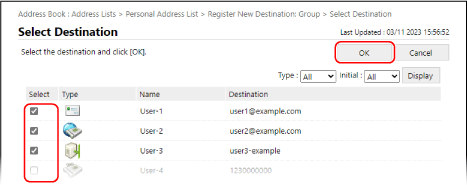
Adresatai bus įtraukti į [Member List] ekrane [Register New Destination: Group].
Sąraše rodomus adresatus galite filtruoti pasirinkdami adresato tipą [Type] arba vardo pirmąją raidę [Initial] ekrano viršuje dešinėje, tada spustelėdami [Display].
Norėdami rodyti adresatus, sukonfigūruotus su prieigos numeriu, įveskite numerį į [Access Number] ekrano viršuje dešinėje ir spustelėkite [Display].
Tuo pat metu galite pasirinkti kelių adresatų žymimuosius langelius.
7
Spustelėkite [OK].
Grupė bus užregistruotas adresų knygelėje.
8
Atsijunkite nuo „Remote UI“ (Nuotolinė naudotojo sąsaja).
Grupių registravimas susiejant su vieno paspaudimo mygtuku
Reikalingas pasiruošimas
Prieš registruojant adresatus grupėje, visus adresatus reikia užregistruoti susiejant su aparato vieno paspaudimo mygtukais. Adresato registravimas susiejant su vieno paspaudimo mygtuku
Registruodami failų saugojimo vietas (bendrinamas aplankas, failų serveris arba Išplėstinė sritis) grupėje, išjunkite patvirtinimo ekrano rodymo parametrą. Bendrai naudojamo aplanko, failų serverio ir Išplėstinė sritis adresato parametrai
* Jei užregistruosite paskirties vietą, kuri sukonfigūruota rodyti patvirtinimo ekraną grupei, negalėsite nurodyti grupės kaip adresato ir siųsti į ją duomenų.
1
Prisijunkite prie „Remote UI“ (Nuotolinė naudotojo sąsaja). Priemonės „Remote UI“ (Nuotolinė naudotojo sąsaja) paleidimas
2
„Remote UI“ (Nuotolinė naudotojo sąsaja) portalo puslapyje spustelėkite [Address Book]. „Remote UI“ (Nuotolinė naudotojo sąsaja) portalo puslapis
Pasirodo ekranas [Address Lists].
3
Spustelėkite [Address List One-Touch].
Bus parodytas adresų sąrašo ekranas.
Jei atidaromas PIN kodo įvedimo ekranas, įveskite adresų knygai nustatytą PIN kodą ir paspauskite [OK].
4
Spustelėkite vardą (arba numerį), rodomą kaip [Not Registered].
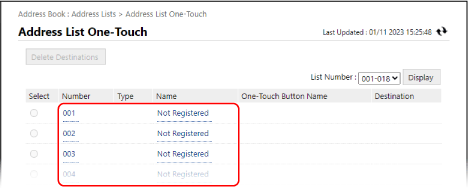
Pasirodo ekranas [Register New Destination: E-Mail].
Kiekvienam vieno paspaudimo mygtukui priskiriamas trijų skaitmenų numeris (001–200). Ekrano viršuje dešinėje pasirinkite skaičių diapazoną, esantį [List Number], ir spustelėkite [Display], kad pakeistumėte sąraše rodomus skaičius.
5
Dalyje [Type] pasirinkite [Group] ir spustelėkite [Set].
Pasirodo ekranas [Register New Destination: Group].
6
[Group Name] įveskite grupės pavadinimą.
Galite užregistruoti grupę neįvesdami pavadinimo. Tačiau jei įvesite pavadinimą, nurodydami adresų knygoje esančius adresatus galėsite ieškoti grupės pagal inicialus arba pavadinimą.
* Susiejant su vieno paspaudimo mygtukais užregistruotos grupės taip pat užregistruojamos ir rodomos adresų knygoje (vieno paspaudimo adresų sąrašas) ir jas galite pasirinkti nurodydami adresatus iš adresų knygos.
7
Dalyje [One-Touch Button Name] įveskite mygtuko pavadinimą.
Galite užregistruoti mygtuką neįvesdami pavadinimo. Tačiau jei įvedate pavadinimą, jis rodomas vieno paspaudimo mygtuke.
8
Nurodykite adresatus, kurie bus užregistruoti grupėje.
1
[Member List], esančiame skiltyje [Member Settings], spustelėkite [Select Destination].
2
Pasirinkite adresatų, kuriuos norite registruoti grupėje, žymimuosius langelius, ir spustelėkite [OK].
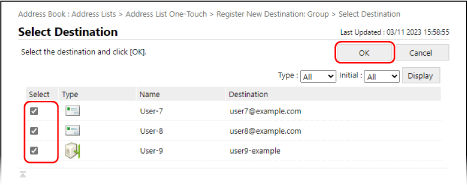
Adresatai bus įtraukti į [Member List] ekrane [Register New Destination: Group].
Sąraše rodomus adresatus galite filtruoti pasirinkdami adresato tipą [Type] arba vardo pirmąją raidę [Initial] ekrano viršuje dešinėje, tada spustelėdami [Display].
Tuo pat metu galite pasirinkti kelių adresatų žymimuosius langelius.
9
Spustelėkite [OK].
Kai grupė užregistruota susiejant su vieno paspaudimo mygtuku.
10
Atsijunkite nuo „Remote UI“ (Nuotolinė naudotojo sąsaja).