Ženklų įvedimas
Raidinius ir skaitmeninius simbolius įveskite naudodami klaviatūrą ir valdymo skydelio skaitmenų klaviatūrą.
Simbolius taip pat galite įvesti naudodami prie aparato prijungtą standartinę USB klaviatūrą.
Simbolius taip pat galite įvesti naudodami prie aparato prijungtą standartinę USB klaviatūrą.
PASTABA
Galite reguliuoti simbolių įvedimo garsų garsumą. Garsumo reguliavimas
Simbolių įvedimas naudojant valdymo skydelį
Naudodami valdymo skydelį galite įvesti abėcėlės raides, skaičius ir simbolius.
Atsižvelgiant į elementą, įvedamų simbolių tipas gali būti ribotas.
Jei įvedamų simbolių skaičius ir vertės įvesties intervalas yra riboti, vertė ir simbolių skaičius, kuriuos galite įvesti, rodomi skliausteliuose ( ) šalia ekrano pavadinimo arba įvesties lauko.
Atsižvelgiant į elementą, įvedamų simbolių tipas gali būti ribotas.
Jei įvedamų simbolių skaičius ir vertės įvesties intervalas yra riboti, vertė ir simbolių skaičius, kuriuos galite įvesti, rodomi skliausteliuose ( ) šalia ekrano pavadinimo arba įvesties lauko.
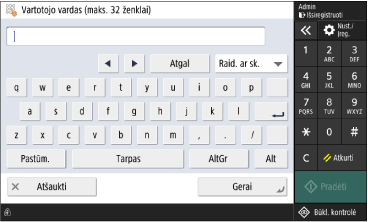
Simbolių tipo keitimas
Klaviatūros viršutiniame dešiniajame kampe esančiame išskleidžiamajame meniu pasirinkite įvedamų simbolių tipą (įvesties režimą).
Negalite keisti tų elementų, kurių įvedamų simbolių pasirinkimas yra ribotas, simbolių tipo.
Negalite keisti tų elementų, kurių įvedamų simbolių pasirinkimas yra ribotas, simbolių tipo.
Ženklų ir tarpų įvedimas
Bakstelėkite ženklą ar simbolį, kurį norite įvesti. Priklausomai nuo to, kokį ženklą ar simbolį norite įvesti, pirmiausia gali reikėti bakstelėti [Pastūmimas] arba kitą mygtuką.
Norėdami nuolat įvesti tą patį ženklą, palieskite ir palaikykite klaviatūros klavišą.
Norėdami nuolat įvesti tą patį ženklą, palieskite ir palaikykite klaviatūros klavišą.
Simbolių ištrynimas
Paspauskite [Atgal], kad ištrintumėte vieną simbolį.
Palieskite ir laikykite [Atgal], kad simboliai būtų nuolat trinami.
Skaitmenų klaviatūroje paspauskite [ ], kad ištrintumėte visus įvestus simbolius.
Palieskite ir laikykite [Atgal], kad simboliai būtų nuolat trinami.
Skaitmenų klaviatūroje paspauskite [
], kad ištrintumėte visus įvestus simbolius.
Žymiklio perkėlimas
Bakstelėkite [ ] arba [
 ].
].
] arba [].
Skaičių įvedimas naudojant skaitmenų klaviatūrą
Be klaviatūros ekrano, skaičius taip pat galite įvesti naudodami ekraną, kuriame rodomas simbolis [ ], ir bakstelėdami skaičius skaitmenų klaviatūroje.
], ir bakstelėdami skaičius skaitmenų klaviatūroje. /b_in_area_europe_L.gif)
/b_in_area_americas_L.gif)
Taip pat galite bakstelėti [Alt], kad būtų rodoma tik skaitmenų klaviatūra.
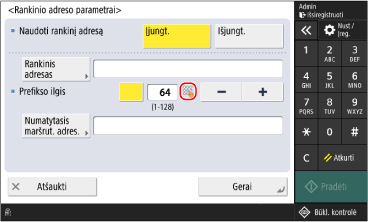
Norėdami ištrinti visus skaičius, skaitmenų klaviatūroje bakstelėkite [].
].PASTABA
Jei vietoj klaviatūros arba skaitmenų klaviatūros rodomi simboliai [+] ir [-], bakstelėkite [+] arba [-], kad nustatytumėte reikšmę. Reikšmių nustatymas mygtukais [+] ir [-] arba slankikliu
Ženklų įvedimas naudojant USB klaviatūrą
Ženklus galite įvesti kaip kompiuteryje, prijungę standartinę USB klaviatūrą prie priekiniame arba galiniame dešiniajame įrenginio šone esančio USB prievado. Dalių pavadinimai ir jų funkcijos
* Jei prie aparato prijungta USB klaviatūra, ženklus vis tiek galima įvesti naudojantis valdymo skydeliu.
* USB klaviatūros naudoti negalima, jei USB įvesties įrenginys yra sukonfigūruotas taip, kad nebūtų naudojamas per MEAP tvarkyklę. [USB įvesties aparato MEAP tvark. naudojim.]
* USB klaviatūros naudoti negalima, jei USB įvesties įrenginys yra sukonfigūruotas taip, kad nebūtų naudojamas per MEAP tvarkyklę. [USB įvesties aparato MEAP tvark. naudojim.]
Prijungtą USB klaviatūrą galima bet kada atjungti nuo aparato. Prieš tai nereikia atšaukti prijungimo.
SVARBU
Negalima naudoti klavišų, kurie nerodomi valdymo skydelio klaviatūros ekrane, pavyzdžiui, [Delete], [Home] ir [End]. Paspaudus neveikiantį klavišą, ženklas neįvedamas.
Priklausomai nuo ekrano kalbos, kai kurie ženklai gali būti įvedami netinkamai.
Priklausomai nuo USB klaviatūros tipo, ji gali tinkamai neveikti.