Kaip naudoti valdymo skydelį
Valdymo skydelyje yra jutiklinis ekranas. Norėdami valdyti ekrane rodomus mygtukus ir elementus, tiesiog palieskite juos pirštais.
SVARBU
Kad išvengtumėte atsitiktinių veiksmų ir nesugadintumėte valdymo skydelio, atsižvelkite į toliau pateiktą informaciją:
Nespauskite pirštais per stipriai
Nespauskite aštriu galu, pvz., nagu, tušinuku ar pieštuku
Nenaudokite pulto drėgnomis ar nešvariomis rankomis
Nelieskite ekrano jokiu kitu daiktu
Pagrindiniai veiksmai jutikliniame ekrane (bakstelėjimas, perbraukimas ir vilkimas)
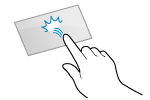
Lietimas
Švelniai piršto galiuku palieskite ekraną ir greitai pakelkite. Darykite tai norėdami pasirinkti elementus ar atlikti veiksmus.
I Vartotojo instrukcija „paspausti“ ir „pasirinkti“ taip pat nurodo lietimą.
I Vartotojo instrukcija „paspausti“ ir „pasirinkti“ taip pat nurodo lietimą.
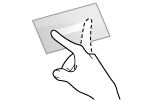
Perbraukimas
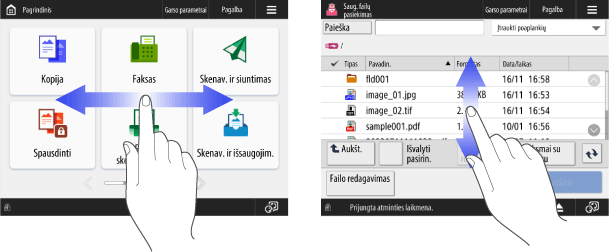
Palieskite ekraną ir perbraukite piršto galiuku. Ekranas juda ta kryptimi, kuria perbraukėte pirštu. Pavyzdžiui, [Pagrindinis] ekranas pasislenka vienu puslapiu ta kryptimi, kuria perbraukėte pirštu.
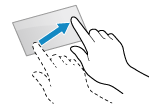
Vilkimas
Palietę ekraną judinkite piršto galiuką ir pakelkite jį norimoje vietoje. Taip galite slinkti sąrašais ir perkelti liečiamą sritį į norimą vietą.
PASTABA
Taip pat galite išjungti brūkštelėjimo operacijas. [Vald. funkcijos naudojimas]
Iš karto po paleidimo jutiklinio ekrano ir mygtukų reakcija gali būti uždelsta.
Elementų pasirinkimas
Elementą galima pasirinkti paliečiant elemento pavadinimą ar mygtuką. Pasirinkus elementą, rodomas pasirinktas ekranas arba vykdoma pasirinkta funkcija.
Priklausomai nuo mygtuko, kiekvieną kartą jį paspaudus keičiasi pasirinkimo būsena arba rodoma parametro būsena.
Kiekvieną kartą paspaudus mygtuką keičiasi pasirinkimo būsena. Pasirinkus mygtuką pasikeičia jo spalva arba pažymimas žymės langelis.

Kiekvieną kartą, kai paliečiate funkcijos parametrų mygtuką, pasikeičia funkcijos pasirinkimo būsena. Pasirinkus funkcijos parametrų mygtuką, mygtuko apačioje rodoma parametrų būsena ir pasikeičia mygtuko spalva.
* Jei palietus mygtuką atidaromas parametrų ekranas, užbaigus parametrų keitimą pasikeičia mygtuko spalva, o jo apačioje rodoma parametrų būsena.
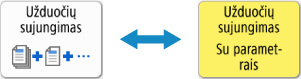
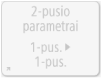
Pilkšvas mygtukas yra neaktyvus ir jo pasirinkti negalima. Jei funkcija yra neprieinama dėl aparato parametrų ar prisijungimo būsenos, ji rodoma taip, kaip parodyta žemiau.
Elementų slinkimas ekrane
Jei visų sąrašo elementų negalima rodyti viename ekrane, galite paliesti [ ] ir [
 ], kad pakeistumėte arba slinktumėte puslapį.
] ir [], kad pakeistumėte arba slinktumėte puslapį.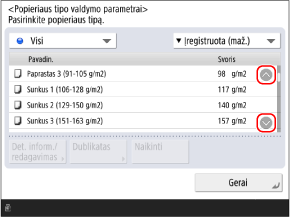
Priklausomai nuo ekrano, galite jį perbraukti pirštu arba vilkti, kad pakeistumėte puslapį arba slinktumėte elementų sąrašą.
Reikšmių nustatymas mygtukais [+] ir [-] arba slankikliu
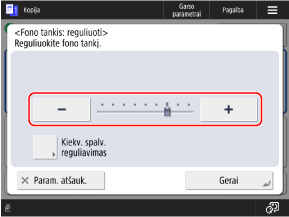
Lieskite mygtukus [+] ir [-], kad nustatytumėte reikšmę. Reikšmę taip pat galite nustatyti paspaudę ir palaikydami mygtuką [+] arba [-].
Kai slankiklis rodomas taip, kaip parodyta toliau, paspauskite mygtuką [+] arba [-], kad slankiklį perkeltumėte į dešinę arba į kairę pusę.
Kai slankiklis rodomas taip, kaip parodyta toliau, paspauskite mygtuką [+] arba [-], kad slankiklį perkeltumėte į dešinę arba į kairę pusę.
PASTABA
Kai rodomas [ ], vertę taip pat galite nustatyti bakstelėdami skaičius skaitmenų klaviatūroje. Simbolių įvedimas naudojant valdymo skydelį
], vertę taip pat galite nustatyti bakstelėdami skaičius skaitmenų klaviatūroje. Simbolių įvedimas naudojant valdymo skydelį