Kaip užkirsti kelią dokumentų spausdinimui iš karto iš kompiuterio (priverstinis sulaikymas)
Iš kompiuterio į spausdintuvą nusiųsti dokumentai (spausdinimo duomenys) gali būti laikinai saugomi spausdintuve, kad nebūtų iškart atspausdinti.
Galite nustatyti parametrus taip, kad prisijungę naudotojai galėtų peržiūrėti ir spausdinti tik savo dokumentus. Tai sumažina riziką, kad kiti žmonės galėtų pamatyti ar netyčia paimti svarbius dokumentus.
Galite nustatyti parametrus taip, kad prisijungę naudotojai galėtų peržiūrėti ir spausdinti tik savo dokumentus. Tai sumažina riziką, kad kiti žmonės galėtų pamatyti ar netyčia paimti svarbius dokumentus.
Jei aparate sulaikytas dokumentas per nustatytą laiką neišspausdinamas, jis automatiškai ištrinamas ir jo jau nebegalima išspausdinti. Jei reikia, galite pakeisti saugomų dokumentų sulaikymo trukmę.
PASTABA
Išsamią informaciją apie tai, kaip spausdinti sulaikytus dokumentus, rasite čia:
Išsamią informaciją apie naudotojų, galinčių naudotis sulaikymo funkcija, skaičių ir palaikomus dokumentus rasite Spausdinimo sulaikymo funkcijos techninėse specifikacijose. Spausdinimas naudojant spausdinimo sulaikymo funkciją*1
Priverstinai sulaikytų dokumentų parametrų konfigūravimas
Šiame skyriuje aprašoma, kaip sukonfigūruoti parametrus per „Remote UI“ (Nuotolinė naudotojo sąsaja) iš kompiuterio.
Valdymo skydelio ekrane [Pagrindinis] arba kitame ekrane pasirinkite [ Nust./Įreg.], tuomet, kad konfigūruotumėte parametrus, pasirinkite [Funkcijos parametrai]. [Priverstinis atidėjimas]
Reikalingos administratoriaus teisės.
Valdymo skydelio ekrane [Pagrindinis] arba kitame ekrane pasirinkite [
Nust./Įreg.], tuomet, kad konfigūruotumėte parametrus, pasirinkite [Funkcijos parametrai]. [Priverstinis atidėjimas]Reikalingos administratoriaus teisės.
1
Prisijunkite prie „Remote UI“ (Nuotolinė naudotojo sąsaja) kaip administratorius. Priemonės „Remote UI“ (Nuotolinė naudotojo sąsaja) paleidimas
2
„Remote UI“ (Nuotolinė naudotojo sąsaja) portalo puslapyje spustelėkite [Settings/Registration]. „Remote UI“ (Nuotolinė naudotojo sąsaja) portalo puslapis
3
Spustelėkite [Printer]  [Print].
[Print].Rodomas ekranas [Print].
4
Dalyje [Forced Hold Settings] pasirinkite žymės langelį [Force Hold].
5
Jei reikia, užregistruokite dokumentų sulaikymo sąlygas.
Nustatykite sąlygas, kuriomis galima spausdinti dokumentus jų nelaikant arba atšaukti spausdinimą, pagal naudotojo vardą ir IP adresą. Jei nustatote keletą sąlygų, nustatykite jų prioritetų tvarką.
Jei Priverstinio sulaikymo funkcija įjungta, bet sąlyga neužregistruota, kompiuteryje esantys dokumentai tvarkomi taip:
Sulaikomi visų naudotojų dokumentai.
Nežinomų naudotojų dokumentai yra ištrinami.
Registracijos sąlygos
1
Parinktyje [Registered Condition] spustelėkite [Register New].
Rodomas ekranas [Register New Condition].
2
Įveskite sąlygos pavadinimą.
3
Pasirinkite žymės langelį [Enable Condition].
4
Nustatykite sąlygos tipą ir numerį.
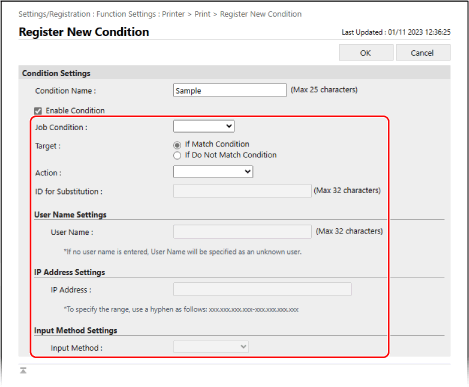
Nustatant naudotojo vardą kaip sąlygą
Pasirinkite [User Name] elemente [Type] ir įveskite naudotojo vardą, kurį norite nustatyti kaip sąlygą, elemente [User Name Settings].
Kai sąlyga nustatoma remiantis nežinomų naudotojų dokumentais
Pasirinkite [User Name] dalyje [Type], o [User Name Settings] palikite tuščią.
Kai IP adresas nustatomas kaip sąlyga
Pasirinkite [IP Address] dalyje [Type] ir įveskite IP adresą, kuris bus nustatytas kaip sąlyga, dalyje [IP Address Settings].
Įvesdami brūkšnelį (-) taip pat galite nurodyti IP adresų diapazoną.
Įvesties pavyzdys: Kai nurodomas IP adresų intervalas
192.168.0.10-192.168.0.20
Kai dokumento protokolas nustatomas kaip sąlyga
Pasirinkite [Input Method] dalyje [Type], o dalyje [Input Method Settings] pasirinkite protokolą, kurį norite nustatyti kaip sąlygą.
5
Dalyje [Target] nurodykite tikslą.
Norėdami kaip tikslą nurodyti sąlygas atitinkantį dokumentą, pasirinkite [If Match Condition].
Norėdami kaip tikslą nurodyti dokumentą, kuris neatitinka sąlygų, pasirinkite [If Do Not Match Condition].
6
Dalyje [Action] pasirinkite, kaip elgtis su dokumentu.
Norėdami ištrinti neišsaugodami dokumento, pasirinkite [Cancel].
Norėdami spausdinti nesulaikydami dokumento, pasirinkite [Print]. Tačiau naudojant saugaus spausdinimo arba šifruoto saugaus spausdinimo funkciją, spausdinimo duomenys sulaikomi kaip bendrinamas dokumentas.
Norėdami sulaikyti dokumentą, pasirinkite [Hold as Shared Job]. Dalyje [ID for Substitution] galite nurodyti naudotojo vardą, kai sulaikote dokumentą.
7
Spustelėkite [OK].
Užregistruota sąlyga įtraukiama į sritį [Registered Condition] ekrane [Print].
Sąlygos prioriteto nustatymas
Dalyje [Registered Condition] prie parametro [Up] spustelėkite [Down] arba [Change Priority].
6
Jei reikia, dalyje [Other] nustatykite išsamius priverstinio sulaikymo parametrus.
Pasirinkite norimų įjungti elementų žymės langelius.
[Delete Job After Printing]
Po spausdinimo sulaikyti dokumentai ištrinami.
[Only Allow Encrypted Secure Print Jobs]
Spausdinimas iš kompiuterio apribojamas leidžiant tik šifruotą saugų spausdinimą. Spausdinimo naudojant kompiuterį apribojimas siekiant užtikrinti užšifruotą saugų spausdinimą
[Require Domain Name to Determine My Job]
Nustatant prisijungusio naudotojo dokumentus įtraukiamas domeno vardas.
Jei negalima tinkamai nustatyti prisijungusio naudotojo dokumento, išvalykite žymės langelį ir nustatymui naudokite tik naudotojo vardą.
Jei negalima tinkamai nustatyti prisijungusio naudotojo dokumento, išvalykite žymės langelį ir nustatymui naudokite tik naudotojo vardą.
[Display Other User Jobs]
Rodomi kitų naudotojų nei prisijungęs naudotojas dokumentai.
[Restrict Deletion of Other User Jobs]
Prisijungusiems naudotojams neleidžiama trinti kitų naudotojų dokumentų.
[Match Case for User Name]
Nustatant dokumentų naudotojus įjungiamas didžiųjų ir mažųjų raidžių atskyrimas.
* Rekomenduojama šį parametrą nustatyti kartu su naudotojų nustatymo naudojant naudotojo autentifikavimą parametru. [Vart. vardo raidžių atitikimas]
[Display Same Group User Jobs]
Rodomi to skyriaus ID, kuriam priklauso prisijungęs naudotojas, dokumentai.
[Enable Auto Print Function When Logging In]
Įgalina automatišką sulaikytų dokumentų spausdinimą.
Pažymėjus šį langelį, prisijungęs naudotojas gali nustatyti [Autom. vartotojo užduočių spausdinimas įsiregistravus]. [Autom. vartotojo užduočių spausdinimas įsiregistravus]
Pažymėjus šį langelį, prisijungęs naudotojas gali nustatyti [Autom. vartotojo užduočių spausdinimas įsiregistravus]. [Autom. vartotojo užduočių spausdinimas įsiregistravus]
* Šis parametras taikomas šiais atvejais:
Kai naudotojo autentifikavimas yra išjungtas [Vartotojo autentifik. naudojimas]
Kai suasmeninimo funkcija išjungta [Asmeninių parametrų naudojimo įjungimas]
Kai įjungta ACCESS MANAGEMENT SYSTEM (prieigos valdymo sistema) [ACCESS MANAGEMENT SYSTEM naudojimas]
Jei parametras sukonfigūruotas taip, kad prisijungusio naudotojo dokumentai nebūtų rodomi įrenginio spausdinimo ekrane [Užduočių sąrašo rodymo parametrai]
Kai išsamiuose priverstinio sulaikymo parametruose pažymėtas langelis [Only Allow Encrypted Secure Print Jobs]
Kai išsamiuose priverstinio sulaikymo parametruose [Display Warning When Starting to Print] pažymėtas langelis [Held Jobs Warning Settings]
[Held Jobs Warning Settings]
Nurodykite, ar norite, kad rodant arba spausdinant sulaikytus dokumentus būtų rodomas įspėjimas.
Rodydami įspėjimą, nustatykite sąlygas.
Rodydami įspėjimą, nustatykite sąlygas.
[PIN Settings for Secure Print Jobs]
Nurodykite, ar naudotojui turi būti rodomas prašymas įvesti PIN kodą, kai jis naudoja saugaus spausdinimo dokumentus.
* Neatsižvelgiant į šį parametrą, naudodamasis šifruotais saugaus spausdinimo dokumentais naudotojas privalo įvesti PIN kodą.
[Require PIN for Job Deletion]
Reikalauja naudotojams, naikinantiems aparate sulaikytus spausdinimo duomenis, įvesti PIN kodą.
7
Spustelėkite [OK].
Parametrai bus pritaikyti.
8
Atsijunkite nuo „Remote UI“ (Nuotolinė naudotojo sąsaja).
PASTABA
Užregistruotų sąlygų redagavimas
Norėdami redaguoti užregistruotą informaciją, spustelėkite redaguotiną sąlygos pavadinimą srityje [Registered Condition], ekrane [Print].
Sulaikytų dokumentų saugojimo laikotarpio keitimas
Galite pakeisti laikotarpį, po kurio aparate sulaikyti dokumentai bus ištrinti.
Norėdami pakeisti saugojimo laikotarpį, naudokite valdymo skydelį. Negalite pakeisti licencijos rakto naudodami „Remote UI“ (Nuotolinė naudotojo sąsaja) iš kompiuterio.
Reikalingos administratoriaus teisės.
Reikalingos administratoriaus teisės.
1
Prisijunkite kaip administratorius. Prisijungimas prie aparato
2
Valdymo skydelio ekrane [Pagrindinis] arba kitame ekrane paspauskite [ Nust./Įreg.]. Ekranas [Pagrindinis]
Nust./Įreg.]. Ekranas [Pagrindinis]Rodomas ekranas [Parametrai/įregistravimas].
3
Paspauskite [Funkcijos parametrai] [Spausdinti] [Užduoties saugojimo laikotarpis].
[Spausdinti] [Užduoties saugojimo laikotarpis].Rodomas ekranas [Užduoties saugojimo laikotarpis].
4
Pakeiskite dokumentų saugojimo laikotarpį (laiką, po kurio sulaikyti dokumentai bus ištrinti).
5
Paspauskite [Gerai].
Pakeitimas pritaikytas.