[Add User] ir [Edit User Information] ekranas
Prisijunkite prie „Remote UI“ (Nuotolinė naudotojo sąsaja) kaip administratorius, turintis administratoriaus teises, spustelėkite [Settings/Registration]  [User Management] [Authentication Management], tada spustelėkite [Add User...] arba [Edit...] prie naudotojo vardo, kad būtų rodomas ekranas [Add User] arba [Edit User Information].
Šiuose ekranuose galite užregistruoti naują naudotojo informaciją į vietinį įrenginį arba redaguoti užregistruotą naudotojo informaciją.
[User Management] [Authentication Management], tada spustelėkite [Add User...] arba [Edit...] prie naudotojo vardo, kad būtų rodomas ekranas [Add User] arba [Edit User Information].Šiuose ekranuose galite užregistruoti naują naudotojo informaciją į vietinį įrenginį arba redaguoti užregistruotą naudotojo informaciją.
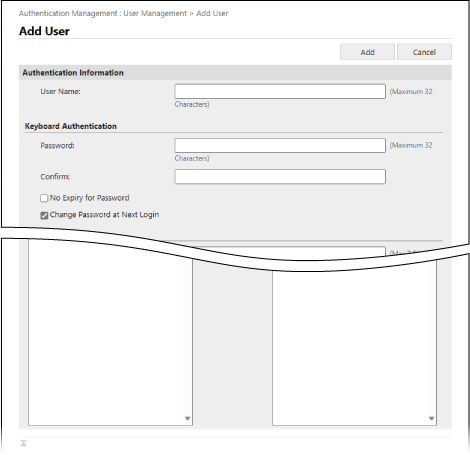
[Authentication Information]
Nurodykite naudotojo vardą ir autentifikavimo informaciją pagal pasirinktą prisijungimo būdą.
[User Name]
Įveskite naudotojo vardą.
[Keyboard Authentication]
[Password] ir [Confirm]
Įveskite prisijungimo su klaviatūros autentifikavimu slaptažodį laukuose [Password] ir [Confirm].
* Norėdami redaguoti registruotą naudotojo informaciją, pažymėkite žymimąjį langelį [Change password] ir įveskite informaciją.
* Galite rodyti slaptažodžio stiprumo indikatorių, kad patikrintumėte įvesto slaptažodžio stiprumą. [Slaptažodžio stiprumo indikatoriaus naudojimas]
[No Expiry for Password]
Pažymėkite šį žymimąjį langelį, jei norite, kad slaptažodis niekada nenustotų galioti.
[Change Password at Next Login]
Pažymėkite šį žymimąjį langelį, kad naudotojas turėtų pasikeisti slaptažodį prisijungdamas pirmą kartą. Vartotojui pakeitus slaptažodį, žymimasis langelis automatiškai išvalomas.
[Remote UI Authentication]
[Use Two-Factor Authentication]
Pažymėkite šį žymimąjį langelį, jei naudotojai, prisijungdami prie „Remote UI“ (Nuotolinė naudotojo sąsaja), turi įvesti vienkartinį slaptažodį (dviejų veiksnių tapatumo nustatymas).
* Šis parametras pasiekiamas tik tada, kai prisijungę naudotojai redaguoja savo asmeninę naudotojo informaciją.
[User Information]
[Displayed As]
Įveskite registruojamo naudotojo vardą.
Rodomas vardas naudojamas šiais atvejais:
Rodomas vardas naudojamas šiais atvejais:
Siuntėjo vardas siunčiant el. laišką
Naudotojo vardas, kai yra priverstinis sulaikymas
[E-Mail Address]
Įveskite naudotojo el. pašto adresą.
Siunčiant nuskaitytus duomenis, čia įvestas adresas bus rodomas kartu su siuntėjo vardu. Šis adresas taip pat naudojamas, kai dokumentai siunčiami paspaudus [Siųsti sau]. Kai siunčiama internetinė faksograma, šis adresas rodomas kaip siuntėjo adresas priimančiojo įrenginio siuntėjo eilutėje.
Siunčiant nuskaitytus duomenis, čia įvestas adresas bus rodomas kartu su siuntėjo vardu. Šis adresas taip pat naudojamas, kai dokumentai siunčiami paspaudus [Siųsti sau]. Kai siunčiama internetinė faksograma, šis adresas rodomas kaip siuntėjo adresas priimančiojo įrenginio siuntėjo eilutėje.
[IPP Print Information]
Norėdami susieti IPP spausdinimą su naudotoju, nurodykite el. pašto adresą, naudojamą IPP spausdinimui.
* Šį parametrą galite konfigūruoti, kai įjungtas parametras [Settings/Registration] [Network Settings] [IPP Print Settings].
[Network Settings] [IPP Print Settings].* Vietiniame įrenginyje registruoti naudotojai gali konfigūruoti parametrus patys arba administratorius gali konfigūruoti grupinius parametrus naudodamas CSV failą. IPP spausdinimo informacijos susiejimas su naudotojais
[Information for Universal Print]
Norėdami susieti naudotoją su „Universal Print“, nurodykite su „Microsoft 365“ paskyra susietą el. pašto adresą arba telefono numerį.
* Norėdami naudoti šį parametrą, spustelėkite [Settings/Registration] [Network Settings] [Settings for Universal Print] ir įsitikinkite, kad įjungta [Settings for Universal Print].
[Network Settings] [Settings for Universal Print] ir įsitikinkite, kad įjungta [Settings for Universal Print].* Vietiniame įrenginyje registruoti naudotojai gali konfigūruoti parametrus patys arba administratorius gali konfigūruoti grupinius parametrus naudodamas CSV failą. Universaliojo spausdinimo informacijos susiejimas su naudotojais
[Department ID Settings]
Norėdami naudoti skyriaus ID valdymo funkciją, nurodykite skyriaus ID, kuriam priklauso naudotojas.
Spustelėkite [Department ID Settings...], iš sąrašo pasirinkite skyriaus ID ir spustelėkite [OK].
Spustelėkite [Department ID Settings...], iš sąrašo pasirinkite skyriaus ID ir spustelėkite [OK].
* Naują skyriaus ID galite užregistruoti dalies [Register New Department] skyriaus ID pasirinkimo ekrane. Skyriaus ID ir PIN registravimas
* Jei naudotojui priskirtas skyriaus ID ištrinamas, turite pakeisti parametrus. Skyriaus ID priskyrimas naudotojui
[Role Settings]
Pasirinkite naudotojo teises (vaidmenis). Vaidmenys
[User Account Settings]
[Set expiration for the user account]
Norėdami nustatyti paskyros galiojimo pabaigos datą, pažymėkite žymimąjį langelį ir įveskite galiojimo pabaigos datą.
[Disable the user account]
Pažymėkite šį žymimąjį langelį, jei norite laikinai išjungti naudotojo paskyrą.
[User Group Association]
Norėdami susieti naudotoją su naudotojų grupe, pasirinkite naudotojų grupę iš sąrašo ir spustelėkite [Add].
* Šis parametras nerodomas, jei kaip naudotojų grupė naudojamas skyriaus ID.
PASTABA
Kai prisijungiate kaip paprastas naudotojas
Vartotojas, turintis „GeneralUser“ teises, gali pakeisti toliau nurodytą informaciją prisijungęs prie „Remote UI“ (Nuotolinė naudotojo sąsaja) ir spustelėjęs [Settings/Registration] [User Management] [Authentication Management]:
[User Management] [Authentication Management]:[Password] ir [PIN]
[Use Two-Factor Authentication]
[Displayed As]
[E-Mail Address]
* Kad vartotojai galėtų konfigūruoti el. pašto adreso parametrus, autentifikavimo funkcijos parametruose turi būti nustatyta parinktis [Setting Changes by Users Without Administrator Privileges], esanti [Other Settings]. Ekranas [Edit Basic Settings]