Naudotojo informacijos registravimas vietiniame įrenginyje
Norėdami naudoti vietinį įrenginio autentifikavimą, turite užregistruoti naudotojo informaciją įrenginio duomenų bazėje.
Naudotojų informaciją galima įvesti po vieną naudotoją vienu metu arba išsaugoti naudotojų informaciją faile ir importuoti į įrenginį, kad būtų galima užregistruoti kelis naudotojus iš karto (Importavimas). Be to, galite išsaugoti registruoto naudotojo informaciją kompiuteryje, eksportuodami ją į CSV failą (Eksportavimas).
Naudotojų informaciją galima įvesti po vieną naudotoją vienu metu arba išsaugoti naudotojų informaciją faile ir importuoti į įrenginį, kad būtų galima užregistruoti kelis naudotojus iš karto (Importavimas). Be to, galite išsaugoti registruoto naudotojo informaciją kompiuteryje, eksportuodami ją į CSV failą (Eksportavimas).
PASTABA
„Administratoriaus“ naudotojo išjungimas
Pagal numatytuosius nustatymus administratoriaus naudotojo vardas yra „Administratorius“. Šio naudotojo negalima ištrinti. Norėdami išjungti šį naudotoją, pridėkite naudotoją su administratoriaus teisėmis, o tada išjunkite naudotoją „Administratorius“.
Vartotojo informacijos registravimas
Naudotojo informaciją į vietinį įrenginį įrašykite po vieną naudotoją.
Šiame skyriuje aprašoma, kaip užregistruoti naudotojo informaciją kompiuteryje naudojant „Remote UI“ (Nuotolinė naudotojo sąsaja).
Valdymo skydelyje pasirinkite [ Nust./Įreg.] ekrane [Pagrindinis] arba kitame ekrane, tada pasirinkite [Valdymo parametrai], kad užregistruotumėte šią informaciją. [Autentifikavimo vartotojo įregistravimas/redagavimas]
Reikalingos administratoriaus teisės.
Valdymo skydelyje pasirinkite [
Nust./Įreg.] ekrane [Pagrindinis] arba kitame ekrane, tada pasirinkite [Valdymo parametrai], kad užregistruotumėte šią informaciją. [Autentifikavimo vartotojo įregistravimas/redagavimas]Reikalingos administratoriaus teisės.
1
Prisijunkite prie „Remote UI“ (Nuotolinė naudotojo sąsaja) kaip administratorius. Priemonės „Remote UI“ (Nuotolinė naudotojo sąsaja) paleidimas
2
„Remote UI“ (Nuotolinė naudotojo sąsaja) portalo puslapyje spustelėkite [Settings/Registration]. „Remote UI“ (Nuotolinė naudotojo sąsaja) portalo puslapis
3
Spustelėkite [User Management]  [Authentication Management].
[Authentication Management].Rodomas ekranas [User Management].
4
Spustelėkite [Add User...].
Rodomas ekranas [Add User].
5
Įveskite naudotojo vardą [User Name].
6
Nustatykite autentifikavimo informaciją pagal prisijungimo būdą, kurį norite naudoti.
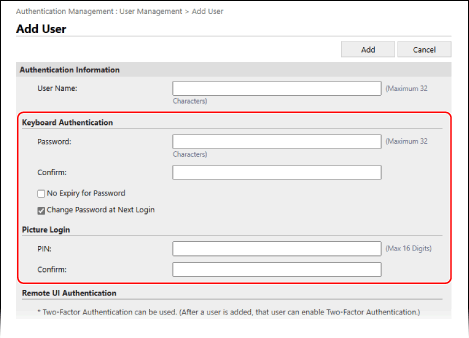
Prisijungiant naudojant klaviatūros autentifikavimą
[Keyboard Authentication] nustatykite prisijungimo slaptažodį. Tą patį slaptažodį įveskite [Password] ir [Confirm].
Jei norite, kad slaptažodis niekada nepasentų, pažymėkite langelį [No Expiry for Password].
Norėdami, kad naudotojas pirmą kartą prisijungęs būtų priverstas pakeisti slaptažodį, pažymėkite langelį [Change Password at Next Login]. Vartotojui pakeitus slaptažodį, žymimasis langelis automatiškai išvalomas.
Galite rodyti slaptažodžio stiprumo indikatorių, kad patikrintumėte įvesto slaptažodžio stiprumą. [Slaptažodžio stiprumo indikatoriaus naudojimas]
7
Nurodykite skyriaus ID.
Galite praleisti šį veiksmą, jei nesinaudojate skyriaus ID valdymu. Pereikite prie 8 veiksmo.
1
Spustelėkite [Department ID Settings].
Rodomas ekranas [Department ID Settings].
2
Sąraše pasirinkite skyriaus ID.
Norėdami užregistruoti naują skyriaus ID, spustelėkite [Register New Department], įveskite skyriaus ID ir PIN kodą, tada spustelėkite [Add]. Skyriaus ID ir PIN registravimas
3
Spustelėkite [OK].
* Jei naudotojui priskirtas skyriaus ID ištrinamas, reikia pakeisti nustatymus. Skyriaus ID priskyrimas naudotojui
Įveskite naudotojo informaciją ir, jei reikia, nustatykite kitus parametrus. [Add User] ir [Edit User Information] ekranas
Norėdami nustatyti naudotojo teises (vaidmenis), pasirinkite teises skiltyje [Role Settings]. Jei nepasirinksite teisių, naudotojui bus priskirtas numatytasis vaidmuo.
* Numatytasis vaidmuo yra „GeneralUser“. Galite pakeisti numatytąjį vaidmenį. [Numatytasis vaidmuo registruojant vartotoją]
Norėdami įjungti arba išjungti naudotoją, sukonfigūruokite elementus [User Account Settings].
9
Spustelėkite [Add].
Naudotojo informacija užregistruota.
10
Atsijunkite nuo „Remote UI“ (Nuotolinė naudotojo sąsaja).
PASTABA
Paprasto naudotojo informacijos keitimas prisijungus
Vartotojas, turintis „GeneralUser“ teises, gali pakeisti toliau nurodytą informaciją prisijungęs prie „Remote UI“ (Nuotolinė naudotojo sąsaja) ir spustelėjęs [Settings/Registration] [User Management] [Authentication Management]:
[User Management] [Authentication Management]:[Password] / [PIN]
[E-Mail Address]
* Kad vartotojai galėtų konfigūruoti el. pašto adreso parametrus, autentifikavimo funkcijos parametruose turi būti nustatyta parinktis [Setting Changes by Users Without Administrator Privileges], esanti [Other Settings]. Ekranas [Edit Basic Settings]
Naudotojo informacijos eksportavimas
Naudotojo autentiškumo patvirtinimo formatu galite eksportuoti vietiniame įrenginyje užregistruotą naudotojo informaciją į CSV failą. Tada galite redaguoti eksportuotą CSV failą ir jį naudoti naudotojo informacijai importuoti.
Konfigūruokite šiuos parametrus naudodami „Remote UI“ (Nuotolinė naudotojo sąsaja) iš kompiuterio. Eksportavimui negalite naudoti valdymo skydelio.
Reikalingos administratoriaus teisės.
Reikalingos administratoriaus teisės.
1
Prisijunkite prie „Remote UI“ (Nuotolinė naudotojo sąsaja) kaip administratorius. Priemonės „Remote UI“ (Nuotolinė naudotojo sąsaja) paleidimas
2
„Remote UI“ (Nuotolinė naudotojo sąsaja) portalo puslapyje spustelėkite [Settings/Registration]. „Remote UI“ (Nuotolinė naudotojo sąsaja) portalo puslapis
3
Spustelėkite [User Management] [Authentication Management].
[Authentication Management].Rodomas ekranas [User Management].
4
Spustelėkite [Export...].
5
Pasirinkite failo formatą.
6
Spustelėkite [Start Export] ir išsaugokite CSV failą kompiuteryje.
7
Atsijunkite nuo „Remote UI“ (Nuotolinė naudotojo sąsaja).
PASTABA
Redaguodami eksportuotą failą, laikykitės CSV failo aprašymo taisyklių. Naudotojo informacijos redagavimas naudojant CSV failą
Naudotojo informacijai importuoti reikalingo failo paruošimas
Prieš importuodami naudotojų duomenis iš failo, turite parengti tinkamo formato failą, atsižvelgdami į pasirinktą importavimo būdą.
Failo formatas
Naudodami failą, atitinkantį naudotojų autentifikavimo formatą, galite reguliariai automatiškai importuoti naudotojų informaciją.
Norėdami rankiniu būdu importuoti naudotojų informaciją, galite naudoti bet kurį iš šių trijų failų formatų:
Norėdami rankiniu būdu importuoti naudotojų informaciją, galite naudoti bet kurį iš šių trijų failų formatų:
Naudotojo autentifikavimo formatas (*.csv)
Šis formatas naudojamas naudotojo informacijai, sukurtai failo formatu, suderinamu su naudotojo autentifikavimu, išsaugoti.
Eksportuojant įrenginyje užregistruotą naudotojo informaciją, ji išsaugoma CSV failo formatu. Naudotojo informacijos eksportavimas
Galite tiesiogiai redaguoti CSV failą ir jį naudoti naudotojų informacijai importuoti. Naudotojo informacijos redagavimas naudojant CSV failą
Paprastas įrenginio prisijungimo formatas (*.ldif)
Šis formatas naudojamas iš „Canon“ daugiafunkcio įrenginio eksportuotai naudotojo informacijai išsaugoti, naudojant vietinio įrenginio autentifikavimą SSO-H.
Aprašymų skirtumai pagal įvesties metodą
Konfigūruodami naudotojų informacijos importavimo būdą, nurodykite vieną iš šių importavimo būdų. Atkreipkite dėmesį į failo, rengiamo pagal nurodytą importo metodą, turinį.
Diferencinis importas
Palygina vietiniame įrenginyje užregistruotą naudotojo informaciją ir importuoja tik tą naudotojo informaciją, kurioje yra pakeitimų.
Visas importas
Įkelia visą naudotojo informaciją, nurodytą importuojamame faile.
Jei failo sąraše esantis naudotojas sutampa su vietiniame įrenginyje užregistruotu naudotoju, importuota naudotojo informacija pakeičia vietiniame įrenginyje esančią naudotojo informaciją.
Naudotojai, kurių nėra importuotame faile, ištrinami iš vietinio įrenginio.
* „Administrator“ ir naudotojo informacija, kuri pagal numatytuosius nustatymus užregistruota kaip „-----“, nėra ištrinama, net jei jos nėra importuotame faile.
PASTABA
Jei importuotame CSV faile yra pasikartojančios informacijos, pirmenybė teikiama pirmajai importuotai informacijai, kuri ir užregistruojama.
Reguliarus automatinis naudotojo informacijos importavimas
Galite reguliariai automatiškai importuoti failą su išsaugota naudotojo informacija, kad į vietinį įrenginį pridėtumėte naudotojus, taip pat keistumėte ir pašalintumėte registruotų naudotojų informaciją. Nustačius reguliarų importavimą, naudotojo informacija bus atnaujinama automatiškai, kai bus atnaujintas failas.
Konfigūruokite reguliarų importavimą naudodami „Remote UI“ (Nuotolinė naudotojo sąsaja) iš kompiuterio. Parametrui konfigūruoti negalite naudoti valdymo skydelio.
Būtinos administratoriaus teisės.
Būtinos administratoriaus teisės.
Reikalingas pasiruošimas
Paruoškite importuojamą failą. Naudotojo informacijai importuoti reikalingo failo paruošimas
Nustatykite, kur norite išsaugoti parengtą failą, ir jį išsaugokite.
* Nustačius reguliarų importavimą, atnaujinkite failą.
1
Prisijunkite prie „Remote UI“ (Nuotolinė naudotojo sąsaja) kaip administratorius. Priemonės „Remote UI“ (Nuotolinė naudotojo sąsaja) paleidimas
2
„Remote UI“ (Nuotolinė naudotojo sąsaja) portalo puslapyje spustelėkite [Settings/Registration]. „Remote UI“ (Nuotolinė naudotojo sąsaja) portalo puslapis
3
Spustelėkite [User Management] [Authentication Management] [Import...] [Auto Import Settings...].
[Authentication Management] [Import...] [Auto Import Settings...].Rodomas ekranas [Auto Import Settings].
4
Pasirinkite žymės langelį [Use auto import].
5
Nurodykite importuojamą failą.
1
Nurodykite importuojamo failo saugojimo vietą.
Lauke [Host Name] įveskite failų saugojimo vietos pagrindinio kompiuterio pavadinimą arba IP adresą.
Lauke [File Path] įveskite aplanko, kuriame saugomas failas, kelią.
Nurodykite kelią, kuriam reikalingas autentifikavimas, įtraukdami jį į [Host Name].
Įvesties pavyzdys:
\\192.168.1.21\share
Įvesties pavyzdys:
\\192.168.1.21\share
2
Įveskite vartotojo vardą ir slaptažodį.
Laukuose [User Name] ir [Password] įveskite naudotojo vardą ir slaptažodį, skirtus prisijungti prie failų saugyklos vietos.
3
Spustelėkite [Test Connection], kad patikrintumėte ryšį su nurodytu failu.
6
Nurodykite, kas kiek minučių turi būti tikrinamas į [File Update Confirmation Interval] importuotinas failas.
7
Pasirinkite importavimo metodą.
Norėdami importuoti failą iškart po nustatymų konfigūravimo, pasirinkite žymimąjį langelį [Auto import at the same time settings are updated].
9
Spustelėkite [Update].
Failas bus importuotas automatiškai pagal nustatymus.
* Failas importuojamas iš karto po to, kai spustelite [Update], kai [Auto import at the same time settings are updated] žymimasis langelis pasirinktas veiksme 8.
* Jei failo negalima importuoti nurodytu laiku, nes aparatas išjungtas arba veikia miego režimu, failas bus importuotas, kai aparatas bus įjungtas arba pradės veikti po miego režimo.
10
Atsijunkite nuo „Remote UI“ (Nuotolinė naudotojo sąsaja).
SVARBU
Jei naudojate serverį, kuris nepalaiko SMB v3.0 šifruoto ryšio, turėkite omenyje, kad naudotojo duomenys siunčiami ir gaunami nešifruoti.
Naudotojo duomenų importavimas rankiniu būdu
Galite rankiniu būdu importuoti failą su išsaugota naudotojo informacija, kad į vietinį įrenginį pridėtumėte naudotojus, taip pat pakeistumėte ir ištrintumėte registruotų naudotojų duomenis.
Importuokite naudotojo informaciją naudodami „Remote UI“ (Nuotolinė naudotojo sąsaja) iš kompiuterio. Importuodami negalite naudoti valdymo skydelio.
Reikalingos administratoriaus teisės.
Reikalingos administratoriaus teisės.
Reikalingas pasiruošimas
Paruoškite importuojamą failą. Naudotojo informacijai importuoti reikalingo failo paruošimas
1
Prisijunkite prie „Remote UI“ (Nuotolinė naudotojo sąsaja) kaip administratorius. Priemonės „Remote UI“ (Nuotolinė naudotojo sąsaja) paleidimas
2
„Remote UI“ (Nuotolinė naudotojo sąsaja) portalo puslapyje spustelėkite [Settings/Registration]. „Remote UI“ (Nuotolinė naudotojo sąsaja) portalo puslapis
3
Spustelėkite [User Management] [Authentication Management] [Import...] [Manual Import Settings...].
[Authentication Management] [Import...] [Manual Import Settings...].Rodomas ekranas [Manual Import Settings].
4
Spustelėkite [Pasirinkti failą] parinktyje [File Path] ir nurodykite importuotino failo kelią.
5
Pasirinkite į [File Format] importuotino failo formatą.
6
Pasirinkite importavimo metodą.
7
Pasirinkite, kada importuoti failą [Application Timing].
Jei pasirinkote [Specify the date and time], pasirinkite [Specify Date & Time] arba [Specify Time Only] ir įveskite datą ir (arba) laiką, kuriuo norite importuoti failą.
Nurodykite laiką 24 valandų formatu.
8
Spustelėkite [Start Import].
Failas importuojamas pagal nustatymus.
* Jei failo negalima importuoti nurodytu laiku, nes aparatas išjungtas arba veikia miego režimu, failas bus importuotas, kai aparatas bus įjungtas arba pradės veikti po miego režimo.
9
Baigę importuoti, atsijunkite nuo „Remote UI“ (Nuotolinė naudotojo sąsaja).
PASTABA
Jei importuotame CSV faile yra skyrių identifikatoriai (dept_id), kurie nėra užregistruoti įrenginyje, užbaigus importavimą pasirodo mygtukas [Check Unregistered Department ID]. Spustelėkite šį mygtuką, kad užregistruotumėte skyrių identifikatorius.