Asmeninio aplanko konfigūravimas
Asmeninio aplanko funkcija leidžia kiekvienam prisijungusiam naudotojui naudoti bendrinamą aplanką arba aplanką failų serveryje kaip savo asmeninį aplanką.
Sukūrus asmeninį aplanką, jį galima lengvai pasiekti naudojant [Asmeninis aplankas], rodomą nuskaitymo ekrane ar kitame ekrane.
Sukūrus asmeninį aplanką, jį galima lengvai pasiekti naudojant [Asmeninis aplankas], rodomą nuskaitymo ekrane ar kitame ekrane.
Asmeninio aplanko nurodymas
Norėdamas nurodyti asmeninį aplanką, administratorius turi iš anksto pasirinkti vieną iš toliau nurodytų trijų būdų. Taikant šį specifikacijos metodą kiekvienas vartotojas naudoja savo asmeninį aplanką.
Asmeninio aplanko (naudotojo) nurodymas
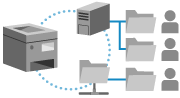
Naudotojas gali nurodyti mėgstamą vietą kaip asmeninį aplanką. Naudotojai gali siųsti dokumentus į pasirinktą aplanką.
Pagrindinio aplanko nustatymas (administratorius)
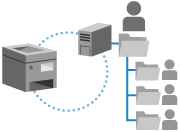
Administratorius nurodo pirminį aplanką (pagrindinį aplanką). Pagrindiniame aplanke galima sukurti atskirus naudotojo aplankus, kad visi asmeniniai aplankai būtų sutelkti vienoje vietoje.
Pagrindiniu aplanku galite nurodyti bendrinamą „Windows“ (SMB) aplanką arba „WebDAV“ serverio aplanką.
Nurodydami „WebDAV“ serverį, būtinai iš anksto sukurkite visus naudotojų aplankus.
Pagrindiniu aplanku galite nurodyti bendrinamą „Windows“ (SMB) aplanką arba „WebDAV“ serverio aplanką.
Nurodydami „WebDAV“ serverį, būtinai iš anksto sukurkite visus naudotojų aplankus.
Naudotojo vardą ir slaptažodį, naudojamus prisijungti prie aplanko, galima nustatyti taip, kad jie sutaptų su prisijungimo prie aparato duomenimis, arba asmeniniam aplankui galima naudoti atskirą naudotojo vardą ir slaptažodį.
Aplanko nurodymas naudojant serverį
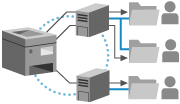
Autentifikavimo serveryje, pvz., „Active Directory“, užregistruota aplanko informacija gali būti naudojama norint nurodyti bendrinamą „Windows“ (SMB) aplanką kaip asmeninį aplanką.
* Naudojama prisijungimo paslauga turi palaikyti šią funkciją. Norėdami gauti daugiau informacijos, kreipkitės į pardavėją arba techninės priežiūros atstovą.
* Kai prisijungimo paslauga nustatyta kaip „Naudotojo autentiškumo patvirtinimas“, naudojamas aplankas, nurodytas „Active Directory“ naudotojo atributo „homeDirectory“ lauke formatu „\\host name\folder path“.
* Kai prisijungimo paslauga nustatyta kaip „Naudotojo autentiškumo patvirtinimas“, naudojamas aplankas, nurodytas „Active Directory“ naudotojo atributo „homeDirectory“ lauke formatu „\\host name\folder path“.
Naudotojo vardą ir slaptažodį, naudojamus prisijungti prie aplanko, galima nustatyti taip, kad jie sutaptų su tais, kuriais prisijungiama prie aparato (naudojant klaviatūros autentifikavimą), arba asmeniniam aplankui galima naudoti atskirą naudotojo vardą ir slaptažodį.
* Autentiškumo patvirtinimo informacijos, naudojamos prisijungiant prie aplanko, negalima gauti iš „Active Directory“.
SVARBU
Jei administratorius nurodo pagrindinį aplanką, o katalogų struktūra yra pernelyg didelė, gali būti, kad tos vietos nebus galima nurodyti kaip pagrindinio aplanko.
PASTABA
Jei naudotojas nori nurodyti aplanką arba nustatyti asmeninio aplanko naudotojo vardą ir slaptažodį, jis gali pasirinkti [ ]
]  [Kiekvieno vartotojo inform.įregistrav./redagav.] [Asmeninis aplankas] šiuose ekranuose, kad atliktų operaciją:
] [Kiekvieno vartotojo inform.įregistrav./redagav.] [Asmeninis aplankas] šiuose ekranuose, kad atliktų operaciją:[Skenavimas ir siuntimas]
[Tinklas] dalyje [Skenavimas ir išsaugojimas]
[Tinklas] dalyje [Saugomų failų pasiekimas]
* Nustatymai yra vienodi, nepriklausomai nuo to, koks ekranas naudojamas operacijai atlikti.
Asmeninio aplanko nustatymo būdo parinkimas
Šiame skyriuje aprašoma, kaip sukonfigūruoti parametrus per „Remote UI“ (Nuotolinė naudotojo sąsaja) iš kompiuterio.
Valdymo skydelio ekrane [Pagrindinis] arba kitame ekrane pasirinkite [ Nust./Įreg.], tuomet, kad konfigūruotumėte parametrus, pasirinkite [Funkcijos parametrai]. [Asmeninio aplanko nurodymo būdas]
Būtinos administratoriaus arba „DeviceAdmin“ (tinklo administratoriaus) teisės.
Valdymo skydelio ekrane [Pagrindinis] arba kitame ekrane pasirinkite [
Nust./Įreg.], tuomet, kad konfigūruotumėte parametrus, pasirinkite [Funkcijos parametrai]. [Asmeninio aplanko nurodymo būdas]Būtinos administratoriaus arba „DeviceAdmin“ (tinklo administratoriaus) teisės.
1
Prisijunkite prie „Remote UI“ (Nuotolinė naudotojo sąsaja) kaip administratorius. Priemonės „Remote UI“ (Nuotolinė naudotojo sąsaja) paleidimas
2
„Remote UI“ (Nuotolinė naudotojo sąsaja) portalo puslapyje spustelėkite [Settings/Registration]. „Remote UI“ (Nuotolinė naudotojo sąsaja) portalo puslapis
3
Spustelėkite [Send] [Limit Send Destination].
[Limit Send Destination].Rodomas ekranas [Limit Send Destination].
4
Nustatykite asmeninio aplanko nurodymo būdą.
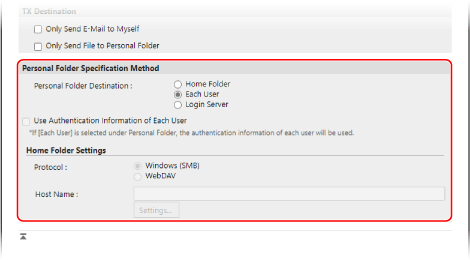
Kai naudotojas nurodo asmeninį aplanką
Dalyje [Personal Folder Destination] pasirinkite [Each User].
Kai administratorius nurodo pagrindinį aplanką
Nurodykite pagrindinį aplanką ir autentifikavimo informaciją, kurią norite naudoti.
1
Dalyje [Personal Folder Destination] pasirinkite [Home Folder].
2
Dalyje [Home Folder Settings] nurodykite pagrindinį aplanką.
Dalyje [Protocol] pasirinkite protokolą, kuris bus naudojamas siunčiant duomenis į asmeninį aplanką.
Dalyje [Host Name] įveskite kompiuterio ar serverio, kuriame yra pagrindinis aplankas, pagrindinio kompiuterio pavadinimą arba IP adresą.
Spustelėkite [Settings], įveskite pagrindinio aplanko kelią dalyje [Folder Path] ir spustelėkite [OK].
Įvesties pavyzdys: kai kelias yra „C:\users\public\share“
users\public\share
Įvesties pavyzdys: kai kelias yra „C:\users\public\share“
users\public\share
3
Dalyje [Use Authentication Information of Each User] konfigūruokite norimą naudoti autentifikavimo informaciją.
Norėdami naudoti prisijungimo metu naudotą vartotojo vardą ir slaptažodį, palikite žymimąjį langelį nepažymėtą.
Kad čia nustatytas asmeninio aplanko vartotojo vardas ir slaptažodis būtų naudojami autentifikuojant, išvalykite šį žymimąjį langelį. Tokiu atveju kiekvienas naudotojas turi užregistruoti savo naudotojo vardą ir slaptažodį.
* Autentifikavimui naudojamas vartotojo vardas yra aplanko pavadinimas.
Kai aplankas nurodomas naudojant serverį
Nurodykite autentifikavimo informaciją, kurią norite naudoti.
1
Dalyje [Personal Folder Destination] pasirinkite [Login Server].
2
Dalyje [Use Authentication Information of Each User] konfigūruokite norimą naudoti autentifikavimo informaciją.
Norėdami naudoti prisijungimo metu naudotą vartotojo vardą ir slaptažodį, palikite žymimąjį langelį nepažymėtą.
Kad čia nustatytas asmeninio aplanko vartotojo vardas ir slaptažodis būtų naudojami autentifikuojant, išvalykite šį žymimąjį langelį. Tokiu atveju kiekvienas naudotojas, prisijungdamas naudojant klaviatūros autentifikavimą, turi užregistruoti savo naudotojo vardą ir slaptažodį.
* Prisijungiant prie asmeninio aplanko reikalinga autentifikavimo informacija (naudotojo vardas ir slaptažodis) negali būti gaunama iš „Active Directory“.
* Autentifikavimui naudojamas vartotojo vardas yra aplanko pavadinimas.
5
Spustelėkite [OK].
Parametrai bus pritaikyti.
6
Atsijunkite nuo „Remote UI“ (Nuotolinė naudotojo sąsaja).