Du kan registrere mottakere i adresseboken og til ettrykksknapper ved hjelp av kontrollpanelet.
Du kan bruke følgende metoder for å registrere e-postadresser, fillagringssteder og faksnumre:
Registrere mottakere i adresseboken (kontrollpanel)
Registrere mottakere ved å legge inn mottakerinformasjonen direkte
Registrere mottakere ved bruk av sendeloggen
Registrere mottakere ved å søke etter brukerinformasjon som administreres med en LDAP-server
MERK
Hvis en butikklokasjon som er registrert som mottaker blir endret eller slettet
Endre den registrerte om mottakeren, eller slett mottakeren og registrer den på nytt som en ny mottaker. Redigere og slette mottakere i adresseboken (kontrollpanel)
Registrere mottakere i adresseboken
Nødvendige forberedelser
Hvis du bruker en LDAP-server, registrerer du LDAP-serverinformasjonen i maskinen. Registrere LDAP-server
1
Logg inn på maskinen ved behov. Logge på maskinen
For å registrere mottakere i en personlig adresseliste eller en adresseliste for brukergrupper, må du først logge inn. Adresselistetyper
2
På kontrollpanelets [Hjem]-skjermbilde trykker du på [Mott./vidr.s.innstillinger]. [Hjem]-skjermbilde
På skanneskjermen (Skanne og sende) eller faksskjermen kan du trykke på [Adressebok] for å registrere en mottakere fra adressebokskjermen.
Registrere mottakere ved bruk av sendeloggen 
1
På kontrollpanelets [Hjem]-skjermbilde eller et annet sted, trykker du på [ Statusoverv.]. [Hjem]-skjermbilde
Statusoverv.]. [Hjem]-skjermbildeSkjermbildet [Statusoverv.] vises.
2
Trykk på [Sende]  [Jobblogg].
[Jobblogg].3
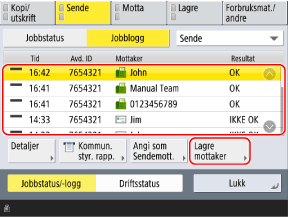
Velg mottakeren som skal registreres i adresseboken og trykk på [Lagre mottakere].
4
Trykk på [Adressebok] og gå videre til trinn 7.
Hvis skjermbildet for inntasting av PIN-kode vises, skriver du inn PIN-koden som er angitt for adresseboken og trykker på [OK].
3
Trykk på [Lagre mottakere].
Hvis du registrerer en mottaker fra adressebokskjermen, er ikke dette trinnet nødvendig. Fortsett til trinn 4.
Hvis skjermbildet for inntasting av PIN-kode vises, skriver du inn PIN-koden som er angitt for adresseboken og trykker på [OK].
Trykk på [Lagre ny mottaker].
5
Velg mottakertype.
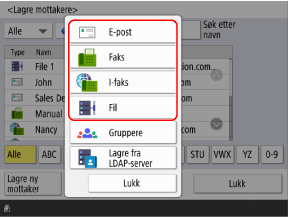
Når du registrerer fillagringssteder (delt mappe, filserver eller Avansert område), velger du [Fil].
Når du registrerer gruppemottakere, se følgende:
Registrere mottakere ved bruk av brukerinformasjon fra en LDAP-server
1
Trykk på [Lagre fra LDAP-server].
Som standard starter søket automatisk i henhold til registrerte betingelser.
Hvis godkjenningsskjermbildet vises, skriver du inn brukernavnet og passordet til maskinen som er registrert på LDAP-serveren, og trykker på [OK].
2
Søk etter brukere etter betingelser, ved behov.
Hvis du registrerer mottakere ved å velge brukere som vises i listen, er ikke dette trinnet nødvendig. Fortsett til trinn 3.
Hvis flere LDAP-servere er registrert, velger du hvilken LDAP-server du skal søke etter i rullegardinmenyen og søker etter brukere.
Når du søker etter betingelser
Trykk på [Søke etter betingelser], angi søkebetingelsene og trykk på [Start søking].
Eksempel på spesifisering av søkebetingelser: Når du søker etter brukere med en e-postadresse som inneholder ordet "eksempel"
I rullegardinmenyen for søkebetingelser velger du [E-post] og [Inneholder]. Trykk på [Innstille], skriv inn "eksempel" og trykk på [OK].
I rullegardinmenyen for søkebetingelser velger du [E-post] og [Inneholder]. Trykk på [Innstille], skriv inn "eksempel" og trykk på [OK].
Du kan trykke på [Legg til søkebetingelse] og angi flere (opptil fire) søkebetingelser.
For å søke etter brukere som oppfyller noen av de angitte betingelsene, velger du [eller].
For å søke etter brukere som oppfyller alle de angitte betingelsene, velger du [og].
For å søke etter brukere som oppfyller noen av de angitte betingelsene, velger du [eller].
For å søke etter brukere som oppfyller alle de angitte betingelsene, velger du [og].
Du kan også legge til attributter for søkemålet. [Lagre/rediger LDAP-søkeattributt]
Hvis søket ikke finner brukere
Hvis søket ikke finner noen brukere selv om informasjonen (brukernavn og passord) for godkjenning av LDAP-serveren er riktig, må du kontrollere tidsinnstillingen som er angitt for LDAP-serveren og maskinen. Søket kan ikke utføres hvis tidsinnstillingen på LDAP-serveren avviker fra maskinens tidsinnstilling med fem minutter eller mer.
Du kan ikke søke fra kontrollpanelet og Fjernkontrollen samtidig.
3
Kryss av i avkrysningsboksene for brukerne som skal registreres i adresseboken.
Du kan krysse av i avkrysningsbokser for flere brukere (opptil 256 brukere) og registrere dem sammen. For å krysse av i avkrysningsboksene for alle viste brukere, trykk på [Velg alle (maks 256 mott.)].
For å registrere en e-postadressemottaker som en I-faksmottaker, trykker du på [Lagre e-postadresse som I-faks]-knappen slik at knappen er valgt.
4
Trykk på [Neste].
Informasjon om navn, e-postadresse og faksnummer hentes.
Hvis du krysset av i avkrysningsboksene for flere brukere i trinn 3
Velg adresselisten du vil registrere mottakeren i. Adresselistetyper
Hvis mottakere administreres med adgangsnumre, skriv inn adgangsnummeret for å vise mottakeren som skal registreres.
Trykk [OK] for å lagre en mottakeren i adresseboken.
Hvis mottakere administreres med adgangsnumre, skriv inn adgangsnummeret for å vise mottakeren som skal registreres.
Trykk [OK] for å lagre en mottakeren i adresseboken.
Hvis du registrerer flere mottakere samtidig, kan du hoppe over de resterende trinnene.
Konfigurer informasjonen utover navn, e-postadresse og faksnummer ved å redigere mottakere som er registrert i adresseboken. Redigere og slette mottakere i adresseboken (kontrollpanel)
6
Velg adresselisten du vil registrere mottakeren i. Adresselistetyper
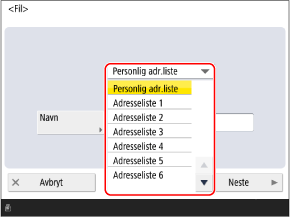
* Elementene som vises på skjermbildet varierer avhengig av modell og alternativer.
Angi mottakerens navn og trykk på [Neste].
Du kan registrere en mottaker uten å oppgi et navn. Hvis du imidlertid skriver inn et navn, kan du søke etter mottakeren ved bruk av initialen eller navnet når du angir mottakere.
1
Trykk på [Navn].
2
Skriv inn navnet og trykk på [OK].
8
Angi mottakerinformasjonen i henhold til mottakertype.
9
Trykk på [OK].
Mottakeren er registrert i adresseboken.
Hvis mottakere administreres med adgangsnumre, trykker du på [Neste], skriver inn adgangsnummeret for å vise mottakeren som skal registreres, og trykker på [OK].
Registrere en mottaker med en ettrykksknapp
Nødvendige forberedelser
Hvis du bruker en LDAP-server, registrerer du LDAP-serverinformasjonen i maskinen. Registrere LDAP-server
1
På kontrollpanelets [Hjem]-skjermbilde trykker du på [Mott./vidr.s.innstillinger]. [Hjem]-skjermbilde
Du kan også registrere mottakere til ettrykksknapper fra skanneskjermen (Skanne og sende) eller faksskjermen.
For å registrere en mottaker fra skanne- eller faksskjermen, trykk på [1-trykks] [Lagre].
[Lagre].Registrere mottakere ved bruk av sendeloggen
1
På kontrollpanelets [Hjem]-skjermbilde eller et annet sted, trykker du på [ Statusoverv.]. [Hjem]-skjermbilde
Statusoverv.]. [Hjem]-skjermbildeSkjermbildet [Statusoverv.] vises.
2
Trykk på [Sende] [Jobblogg].
[Jobblogg].3
Velg mottakeren som skal registreres til ettrykksknappen og trykk på [Lagre mottakere].
4
Trykk på [1-trykks].
Hvis skjermbildet for inntasting av PIN-kode vises, skriver du inn PIN-koden som er angitt for adresseboken og trykker på [OK].
5
Velg ettrykksknappen som mottakeren skal registreres på.
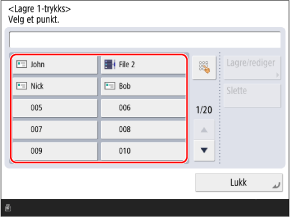
Et tresifret nummer (001 til 200) tildeles til ettrykksknappene. Du kan også trykke på [ ] og skrive inn et tresifret nummer for å velge en knapp.
] og skrive inn et tresifret nummer for å velge en knapp.Hvis du velger en knapp med en mottaker som allerede er registrert, overskrives den registrerte informasjonen.
6
Trykk på [Neste] og gå videre til trinn 5.
2
Trykk på [Lagre 1-trykks].
Hvis du registrerer en mottaker fra skanne- eller faksskjermen, er ikke dette trinnet nødvendig. Fortsett til trinn 3.
Hvis skjermbildet for inntasting av PIN-kode vises, skriver du inn PIN-koden som er angitt for adresseboken og trykker på [OK].
Velg knappen som mottakeren skal registreres til og trykk på [Lagre/redigere].
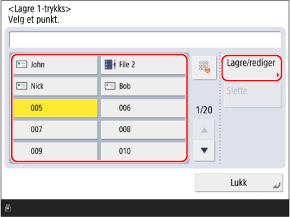
Et tresifret nummer (001 til 200) tildeles til ettrykksknappene. Du kan også trykke på [] og skrive inn et tresifret nummer for å velge en knapp.
] og skrive inn et tresifret nummer for å velge en knapp.Når du velger en knapp med en mottaker som allerede er registrert, overskrives den registrerte informasjonen.
4
Velg mottakertype.
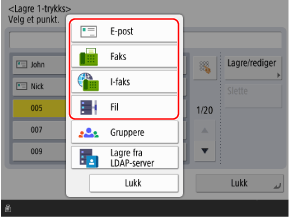
Når du registrerer fillagringssteder (delt mappe, filserver eller Avansert område), velger du [Fil].
Når du registrerer gruppemottakere, se følgende:
Registrere mottakere ved bruk av brukerinformasjon fra en LDAP-server
1
Trykk på [Lagre fra LDAP-server].
Som standard starter søket automatisk i henhold til registrerte betingelser.
Hvis godkjenningsskjermbildet vises, skriver du inn brukernavnet og passordet til maskinen som er registrert på LDAP-serveren, og trykker på [OK].
2
Søk etter brukere etter betingelser, ved behov.
Hvis du registrerer mottakere ved å velge brukere som vises i listen, er ikke dette trinnet nødvendig. Fortsett til trinn 3.
Hvis flere LDAP-servere er registrert, velger du hvilken LDAP-server du skal søke etter i rullegardinmenyen og søker etter brukere.
Når du søker etter betingelser
Trykk på [Søke etter betingelser], angi søkebetingelsene og trykk på [Start søking].
Eksempel på spesifisering av søkebetingelser: Når du søker etter brukere med en e-postadresse som inneholder ordet "eksempel"
I rullegardinmenyen for søkebetingelser velger du [E-post] og [Inneholder]. Trykk på [Innstille], skriv inn "eksempel" og trykk på [OK].
I rullegardinmenyen for søkebetingelser velger du [E-post] og [Inneholder]. Trykk på [Innstille], skriv inn "eksempel" og trykk på [OK].
Du kan trykke på [Legg til søkebetingelse] og angi flere (opptil fire) søkebetingelser.
For å søke etter brukere som oppfyller noen av de angitte betingelsene, velger du [eller].
For å søke etter brukere som oppfyller alle de angitte betingelsene, velger du [og].
For å søke etter brukere som oppfyller noen av de angitte betingelsene, velger du [eller].
For å søke etter brukere som oppfyller alle de angitte betingelsene, velger du [og].
Du kan også legge til attributter for søkemålet. [Lagre/rediger LDAP-søkeattributt]
Hvis søket ikke finner brukere
Hvis søket ikke finner noen brukere selv om informasjonen (brukernavn og passord) for godkjenning av LDAP-serveren er riktig, må du kontrollere tidsinnstillingen som er angitt for LDAP-serveren og maskinen. Søket kan ikke utføres hvis tidsinnstillingen på LDAP-serveren avviker fra maskinens tidsinnstilling med fem minutter eller mer.
Du kan ikke søke fra kontrollpanelet og Fjernkontrollen samtidig.
3
Kryss av i avkrysningsboksen for brukeren som skal registreres på ettrykksknappen.
For å registrere en e-postadressemottaker som en I-faksmottaker, trykker du på [Lagre e-postadresse som I-faks]-knappen slik at knappen er valgt.
4
Trykk på [Neste].
Informasjon om navn, e-postadresse og faksnummer hentes.
Skriv inn navnet på mottakeren.
Du kan registrere en mottaker uten å oppgi et navn. Hvis du imidlertid skriver inn et navn, kan du søke etter mottakeren ved bruk av initialen eller navnet når du angir mottakere fra adresseboken.
* Mottakere som er registrert til ettrykksknapper, registreres og vises også i adresseboken (ettrykks adresseliste), og du kan velge dem når du angir mottakere fra adresseboken.
1
Trykk på [Navn].
2
Skriv inn navnet og trykk på [OK].
6
Skriv inn navnet på knappen.
Du kan registrere en knapp uten å skrive inn et navn. Hvis du imidlertid skriver inn et navn, vises det på ettrykksknappen.
1
Trykk på [1-trykksknappenavn].
2
Skriv inn navnet og trykk på [OK].
7
Angi mottakerinformasjonen i henhold til mottakertype.
8
Trykk på [OK].
Mottaker registreres til ettrykksknappen.