[Hjem]-skjermbilde
Dette skjermbildet vises når du trykker på [ Hjem]-tasten på kontrollpanelet.
Funksjonssnarveier, samt innloggings- og innstillingsinformasjon, vises kontinuerlig øverst på skjermbildet for rask betjening etter behov.
Funksjons- og innstillingsknapper vises midt på skjermbildet. Trykk på [ ] eller [
 ] nederst, eller bla til venstre eller høyre på skjermbildet for å endre funksjons- og innstillingsknapper som vises. Trykk på disse knappene for å utføre funksjoner og endre innstillinger.
Tidslinjen (som inneholder innstillingshistorikken og informasjon om utskriftsberedskap) vises på høyre side av skjermen.
Maskinstatus og betjeningsknapper vises kontinuerlig nederst på skjermbildet for rask visning og betjening etter behov.
Hjem]-tasten på kontrollpanelet. Funksjonssnarveier, samt innloggings- og innstillingsinformasjon, vises kontinuerlig øverst på skjermbildet for rask betjening etter behov.
Funksjons- og innstillingsknapper vises midt på skjermbildet. Trykk på [
] eller [] nederst, eller bla til venstre eller høyre på skjermbildet for å endre funksjons- og innstillingsknapper som vises. Trykk på disse knappene for å utføre funksjoner og endre innstillinger. Tidslinjen (som inneholder innstillingshistorikken og informasjon om utskriftsberedskap) vises på høyre side av skjermen.
Maskinstatus og betjeningsknapper vises kontinuerlig nederst på skjermbildet for rask visning og betjening etter behov.
Funksjonssnarveier og påloggings- og innstillingsinformasjon
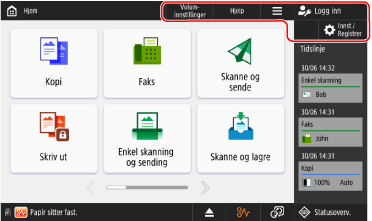
Funksjonssnarveier
Registrerte funksjonssnarveier. Snarveiene vises kontinuerlig, slik at du kan utføre en funksjon uten å måtte gå tilbake til skjermbildet [Hjem], selv om du betjener en annen funksjon. Registrere snarveier til ofte brukte funksjoner
[ ]
]
]Tilpass skjermbildet [Hjem] og konfigurer administrasjonsinnstillingene. Du kan også trykke og holde nede bakgrunnen på skjermbildet [Hjem] for å vise []-elementene.
]-elementene.[ Logg inn] og [
 Logg ut]
Logg inn] og [ Logg ut]Logg inn og ut av maskinen. Brukernavnet for pålogging vises når en bruker er logget inn. Logge på maskinen
[ Innstillinger/lagring]
Innstillinger/lagring]Konfigurere de forskjellige innstillingene på maskinen. [Innstillinger/lagring] Menyliste
Funksjons- og innstillingsknapper
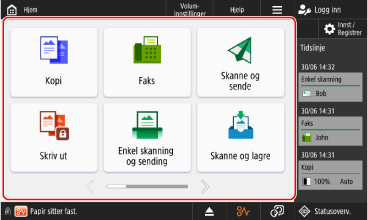
* Knappene som vises på skjermbildet varierer avhengig av modell, alternativer og innstillingsstatus.

|
[Kopi]
Kopierer originaler. Kopieringsoperasjoner
|

|
[Faks]
Fakser dokumenter. Sende fakser
|

|
[Skanne og sende]
Sender skannede data. Sende skannede data
|

|
[Skriv ut]
Skriver ut dokumenter som er satt på vent i maskinen ved tvang. Utskrift av dokumenter med tvungen tilbakeholding
|

|
[Enkel skanning og sending]/[Enkel skanning]
Skanner og sender data med enkle operasjoner. Etter at du har valgt mottaker, kan du skanne og sende ved hjelp av innstillingene som automatisk velges av maskinen. Sende med Enkel skanning og sending/Enkel skanning
|

|
[Skanne og lagre]
Lagrer skannede data på følgende plasseringer: Lagre skannede data
En annen enhet eller server på nettverket
USB-minneenhet
|

|
[Tilgang lagrete filer]
Skriver ut eller sender data som er lagret på følgende plasseringer: Bruke lagringsplass
En annen enhet eller server på nettverket
USB-minneenhet
|

|
[Faks/I-faks innboks]
Viser, skriver ut og videresender fakser og I-fakser mottatt i minnemottak-innboksen og den konfidensielle faksinnboksen.
|

|
[Mott./vidr.s.innstillinger]
Registrerer mottakere når du sender og lagrer skannede data og fakser, og konfigurerer videresendingsinnstillingene for mottatte fakser og I-fakser.
|

|
[Voluminnstillinger]
Justerer volumet på lydene maskinen avgir. Justere volumet
|

|
[Juster lysstyrke]
Justerer lysstyrken på skjermbildet.
|

|
[Mobilportal]
Kobler en mobil enhet til maskinen. Koble en mobil enhet til maskinen
|

|
[Scan for Mobile]
Klargjør maskinen for skanning når den betjenes og skanner fra en mobil enhet. Bruke et dedikert program for utskrift og skanning (Canon PRINT)
|

|
[Ekstern skanner]
Slår på nettet på maskinen (klar til skanning) når den brukes og skanner fra en datamaskin. Skanne fra en datamaskin (kun Windows)
|

|
[Snarvei for innst./lagring]
Registrer og hent frem snarveier til innstillingselementer som vises når du trykker på [
Innst./Registrer]. Registrere snarveier i Innstillinger-menyen |

|
[Personlige innst.]
Konfigurer driftsmiljøet for hver bruker som er logget på maskinen. Tilpasser skjermvisning og funksjoner for enkeltbrukere (personlige innstillinger)
|

|
[Statusoverv.]
Du kan velge [Jobbstatus/-logg] for å sjekke behandlingsstatus og historikk for hver funksjon og gjenværende mengde forbruksvarer og deler.
Du kan velge [Driftsstatus] for å sjekke maskinstatus og driftstatus, problemårsaker og feilsøkingsmetoder.
|

|
[Hjelp]
Du kan skanne QR-koden med en mobilenhet for å vise Bruksanvisning (denne håndboken) i nettleseren på mobilenheten.
|
I tillegg til funksjons- og innstillingsknappene ovenfor, viser dette skjermbildet også de registrerte personlig- og delt-knappene. Legge til knapper på skjermen [Hjem] (Personlig- og Delt-knapper)
Tidslinje- og stoppknapp
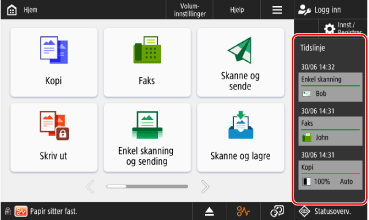
[Tidslinje]
Viser innstillingshistorikk og informasjon om ventende jobber som skal skrives ut med hurtigstart. Visning og bruk av tidslinjen
Maskinstatuselementer og betjeningsknapper
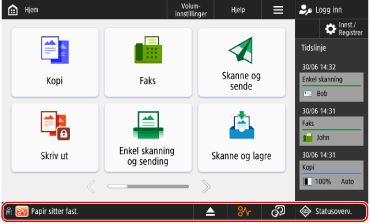
[ Statusoverv.]
Statusoverv.]Du kan velge [Jobbstatus/-logg] for å sjekke behandlingsstatus og historikk for hver funksjon og gjenværende mengde forbruksvarer og deler.
Du kan velge [Driftsstatus] for å sjekke maskinstatus og driftstatus, problemårsaker og feilsøkingsmetoder.
Statusvisning
Viser maskinstatus og feilinformasjon ved bruk av meldinger og ikoner. En melding vises
Knappvisning
Viser knappene nedenfor fra venstre til høyre i henhold til maskinstatus og -innstillinger.
* Knappene som vises på skjermen varierer avhengig av modell og alternativer.
Når en USB-minneenhet er satt inn
 Løser ut USB-minneenheten på en sikker måte. Fjerne USB-minnepinnen
Når vedlikehold er nødvendig
Trykk på en knapp for å vise prosedyren for det nødvendige vedlikeholdet.
 Fjerne fastsatt papir
 Fjerne fastkjørte stifter eller sette inn stifter
 Bytte tonerkassetter
 Bytte beholder for brukt toner
 Avhending av brukte stifter og papiravfall etter hullstansing og beskjæring.
 Bytte ut forbruksdeler
Når displayspråk kan byttes med knappen
 Velg displayspråk.