Trykk på [Alltid angi], velg skjermbildet som skal vises når papir legges i flerfunksjonsskuffen, og trykk på [OK]. De påfølgende trinnene er ikke nødvendige.
Skjermbildet for papirinnstilling på kontrollpanelet vises når du legger papir i flerfunksjonsskuffen.
Fastsette papirformatet og -typen som skal brukes i flerfunksjonsskuffen
Som standard vises skjermbildet for papirinnstilling på kontrollpanelet når det legges inn papir i flerfunksjonsskuffen.
Hvis du alltid legger i det samme papiret i flerfunksjonsskuffen, kan du fastsette papirformatet og -typen. Dette forhindrer at skjermbildet for papirinnstillinger vises, og sparer deg for bryet med å konfigurere innstillingene.
Hvis du alltid legger i det samme papiret i flerfunksjonsskuffen, kan du fastsette papirformatet og -typen. Dette forhindrer at skjermbildet for papirinnstillinger vises, og sparer deg for bryet med å konfigurere innstillingene.
Når du bruker papir av et annet format eller type enn det faste papiret
Avbryt den fastsatte innstillingen i trinn 3, og legg papiret i flerfunksjonsskuffen. Når skjermbildet for papirinnstilling vises på kontrollpanelet, angir du papirformat og -type i henhold til papiret som skal brukes. Angi papirformat og -type for flerfunksjonsskuffen
Når det finnes flere ofte brukte papirinnstillinger
I stedet for å fastsette papirformatet og -typen anbefales det å registrere papirinformasjonen (format og type) som favorittpapir, slik at du kan hente frem denne informasjonen på skjermbildet for papirinnstillinger. Registrere ofte brukte papirinnstillinger for flerfunksjonsskuffen
Bruk kontrollpanelet til å angi papirformat og -type. Du kan ikke fastsette dem ved hjelp av Fjernkontroll fra en datamaskin.
1
På kontrollpanelet trykker du på [ Innst./Registrer] på [Hjem]-skjermbildet eller et annet skjermbilde. [Hjem]-skjermbilde
Innst./Registrer] på [Hjem]-skjermbildet eller et annet skjermbilde. [Hjem]-skjermbilde[Innstillinger/lagring]-skjermbildet vises.
2
Trykk på [Preferanser]  [Papirinnstillinger] [Standarder for multibrett].
[Papirinnstillinger] [Standarder for multibrett].[Standarder for multibrett]-skjermbildet vises.
Trykk på [Bruk forh.innst.] [Lagre].
[Lagre].Avbryte fastsetting av papirformat og -type
4
Velg papirformatet som skal brukes.
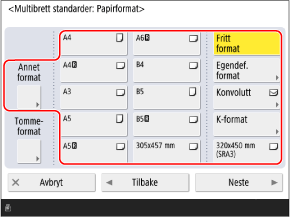
Når du bruker papir i egendefinert format
1
Trykk på [Egendef. format].
Hvis du ikke vet formatet (lengden) på papiret. eller hvis du vil skrive ut med papirformatet som er angitt i skriverdriveren, trykker du på [Fritt format]. I dette tilfellet trenger du ikke å utføre trinn 2 (skrive inn lengden).
2
Skriv inn verdiene i [X] og [Y], og trykk på [OK].
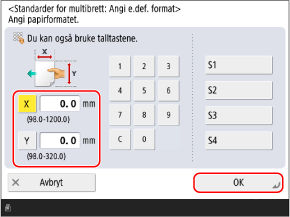
Trykk på [X] og [Y] for å velge disse, og skriv inn verdiene.
Når ofte brukte ikke-standardformater er registrert, kan du hente disse frem ved å trykke på [S1] til [S4].
Når du bruker konvolutter
1
Trykk på [Konvolutt].
2
Velg orienteringen og formatet for konvoluttene.
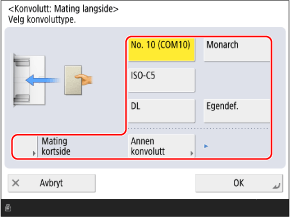
Trykk på [Mating langside] eller [Mating kortside] avhengig av konvoluttenes retning, og velg konvoluttformatet.
Hvis konvoluttypen som er lagt inn ikke vises, trykker du på [Annen konvolutt] og velger deretter konvolutttypen fra listen som vises.
Når du bruker konvolutter i egendefinert format, velger du [Egendefinert].
3
Trykk på [OK].
Avhengig av konvoluttenes retning og format, kan [Neste] vises. Trykk på [Neste], angi klafflengden eller formatet (sidelengden) på konvoluttene, og trykk deretter på [OK].
Når du bruker papir i K-format /b_in_area_europe_L.gif)
/b_in_area_asia_L.gif)
1
Trykk på [K-format].
2
Velg papirformatet, og trykk på [OK].
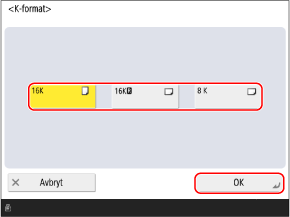
Når du bruker papir i andre formater /b_in_area_latin_america_L.gif)
1
Trykk på [Annet format].
2
Velg papirformatet, og trykk på [OK].
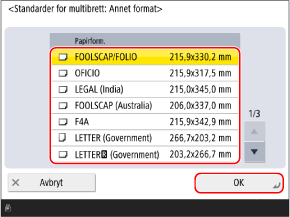
For papirformatene som vises når du trykker på [Annet format], kan du se følgende: Papir som kan benyttes
Når du bruker lange ark /b_in_area_americas_L.gif)
1
Trykk på [Annet format].
2
Velg formatet på det lange arket som er lagt inn, og trykk på [OK].
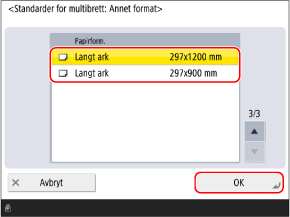
5
Trykk på [Neste].
6
Velg papirtypen du skal bruke.
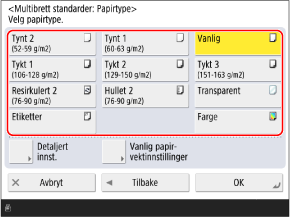
Slik velger du vekten for vanlig papir
Trykk på [Basisvektinnstillinger for vanlig papir], og velg deretter vekten for vanlig papir fra listen som vises.
Hvis papirtypen som skal brukes, ikke vises
Trykk på [Detaljert innst.], og velg papirtypen fra listen som vises.
*Hvis papirtypen du skal bruke, ikke vises i listen, registrerer du papirtypen. Registrere ofte brukte papirtyper
7
Trykk på [OK].
Skjermbildet returnerer til skjermbildet [Standarder for multibrett].
8
Trykk på [OK].
Papirformatet og -typen som skal brukes i flerfunksjonsskuffen, er fastsatt.