Sende fakser fra en datamaskin (PC-faks)
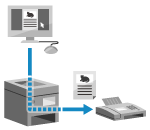
Du kan sende dokumenter som fakser fra en datamaskin ved å bruke en faksdriver.
Siden det er enkelt å sende et dokument, bør du sjekke innholdet nøye før du sender det. Sende PC-fakser trygt
Siden det er enkelt å sende et dokument, bør du sjekke innholdet nøye før du sender det. Sende PC-fakser trygt
Denne delen beskriver den generelle prosedyren for denne operasjonen. Sjekk detaljerte instruksjoner om hvordan du bruker denne i håndboken for programmet du bruker.
Nødvendige forberedelser
Installer faksdriveren på datamaskinen, og tilpass innstillingene etter bruksmiljøet og formålet. Forberede sending av fakser fra en datamaskin
Når du bruker Windows
1
Åpne dokumentet som skal sendes på datamaskinen.
2
Fra menyen i programmet du brukte for å åpne dokumentet, velger du kommandoen skriv ut.
3
Velg faksdriveren for maskinen, og klikk på [Skriv ut].
Faksdriverens skjermbilde for [Sendeinnstillinger for faks] vises.
4
Angi mottakeren.
I dette avsnittet beskrives det hvordan du angir et faksnummer som et eksempel. Du kan angi et mål som er registrert i adresseboken, fra fanen [Velg mål].
Hvis et eksternt linjenummer er nødvendig, legges dette til før faksnummeret. Hvis prefiks for utgående anrop allerede er angitt, trenger du ikke å skrive det inn her. Trinn 3: Forbedre sikkerhet ved sending av fakser
Når du angir ett faksnummer
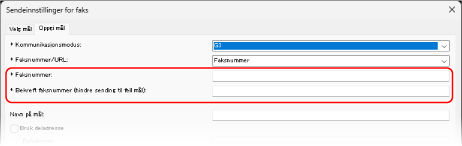
Skriv inn faksnummeret i fanen [Oppgi mål]. Skriv inn samme faksnummer i [Bekreft faksnummer] hvis en verdi kan skrives inn.
Når du angir flere faksnumre
1
På [Velg mål]-fanen, klikker du på [Legg til mål].
[Legg til mål]-skjermbildet vises.
2
Angi målnavnet og faksnummeret, og klikk på [Legg til neste mål].
Skriv inn samme faksnummer i [Bekreft faksnummer] hvis en verdi kan skrives inn.
3
Gjenta trinn 2 til du har lagt inn alle mottakerne, og klikk deretter på [OK].
5
Konfigurer forside, innstillinger for lagring av sendelogger og andre faksinnstillinger etter behov.
Klikk på [Forside], og angi opplysningene på forsiden.
For å lagre sendeloggen på datamaskinen merker du av i boksen [Lagre informasjon og bilde for sendt faks].
Hvis du vil ha mer informasjon om de andre faksinnstillingene, klikker du på [Hjelp] på skjermbildet [Sendeinnstillinger for faks] for å vise hjelp.
6
Klikk på [Send].
Det vises et skjermbilde for bekreftelse av målet for sendingen.
7
Kontroller at målet er riktig, og klikk deretter på [OK].
Faksen sendes via maskinen.
Du kan avbryte faksingen på samme måte som du avbryter utskriften, ved å bruke utskriftsskjermen eller skriverikonet i systemstatusfeltet i Windows. Avbryte utskrift fra en datamaskin
Du kan bruke [ Statusoverv.] på kontrollpanelet for å kontrollere sendestatus og logg. Kontrollere status og logg for sendte og mottatte fakser
Statusoverv.] på kontrollpanelet for å kontrollere sendestatus og logg. Kontrollere status og logg for sendte og mottatte fakserNår du sender en faks med avmerkingsboksen [Lagre informasjon og bilde for sendt faks] merket av, kan du også sjekke loggen fra fanen [Informasjon og bilde for sendt faks] i faksdriveren.
Hvis skjermbildet [Bekreft brukernavn/passord] vises
Kontroller at brukernavnet og passordet er riktige, og klikk på [OK].
Hvis skjermbildet [Bekreft avdelings-ID/PIN-kode] vises
Kontroller at avdelings-ID og PIN-kode er riktige, og klikk på [OK].
Når du bruker macOS
1
Åpne dokumentet som skal sendes på datamaskinen.
2
Fra menyen i applikasjonen du brukte for å åpne dokumentet, klikker du på [Skriv ut].
Dialogboksen for utskrift vises.
3
I [Skriver] velger du maskinens faksdriver.
4
Klikk på [Skriveralternativer]  [General Settings].
[General Settings].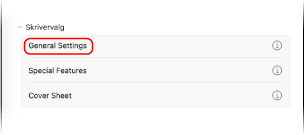
5
Klikk på [Add Destination], skriv inn faksnummeret, klikk på [Add], og klikk på [OK].
For å angi flere mål gjentar du dette trinnet. Du kan angi et mål som er registrert i adresseboken, fra [Address Book].
Hvis et eksternt linjenummer er nødvendig, legges dette til før faksnummeret.
6
Konfigurer forsiden og andre faksinnstillinger etter behov.
For å konfigurere opplysningene på forsiden velger du [Skriveralternativer] [Cover Sheet].
[Cover Sheet].Hvis du vil ha mer informasjon om de andre faksinnstillingene, klikker du på [ ] i utskriftsdialogboksen for å vise hjelp.
] i utskriftsdialogboksen for å vise hjelp.7
Klikk på [Print].
Faksen sendes via maskinen.
Du kan avbryte faksingen ved å klikke på skriverikonet i Dock på samme måte som når du avbryter utskriften. Avbryte utskrift fra en datamaskin
Du kan bruke [ Statusoverv.] på kontrollpanelet for å kontrollere sendestatus og logg. Kontrollere status og logg for sendte og mottatte fakser
Statusoverv.] på kontrollpanelet for å kontrollere sendestatus og logg. Kontrollere status og logg for sendte og mottatte fakser