Justere overføringsforholdene for det utskrevne bildet

Hvis det utskrevne bildet totalt sett er lysere i fargen eller forvrengt sammenlignet med når det skrives ut på vanlig papir, kan du registrere papiret som en egendefinert papirtype og justere den sekundære overføringsspenningen (spenningen når bildet overføres til papiret). Justeringsresultatene brukes når du angir papirtypen og skriver ut.
MERK
Når du justerer overføringsforholdene for det utskrevne bildet, kan innstillingene for utskriftsposisjon bli påvirket. Juster utskriftsposisjonen etter behov. Justere utskriftsposisjonen
Trinn 1: Registrere papirtypen
Registrer papiret du vil justere den sekundære overføringsspenningen for, som en egendefinert papirtype. Registrere ofte brukte papirtyper
Trinn 2: Justere sekundær overføringsspenning
For å justere den sekundære overføringsspenningen kan du enten sjekke et utskrevet diagram visuelt for å utføre justeringen manuelt, eller du kan utføre justeringen automatisk ved å skanne diagrammet.
Justering ved å se på diagrammet visuelt
Skriv ut diagrammet, sjekk det visuelt, og juster det mest passende området manuelt.
Bruk kontrollpanelet til å justere sekundær overføringsspenning. Du kan angi justeringsverdiene ved hjelp av Fjernkontroll fra en datamaskin, men du kan ikke skrive ut diagrammet.
Administrator- eller enhetsadministratorrettigheter kreves.
Administrator- eller enhetsadministratorrettigheter kreves.
1
Logg på maskinen som administrator. Logge på maskinen
2
På kontrollpanelet trykker du på [ Innst./Registrer] på [Hjem]-skjermbildet eller et annet skjermbilde.
Innst./Registrer] på [Hjem]-skjermbildet eller et annet skjermbilde.[Innstillinger/lagring]-skjermbildet vises.
3
Trykk på [Preferanser]  [Papirinnstillinger] [Papirtype kontrollinnstillinger].
[Papirinnstillinger] [Papirtype kontrollinnstillinger].[Papirtype styringsinnstillinger]-skjermbildet vises.
4
Velg den registrerte egendefinerte papirtypen, og trykk på [Detalj./red.].
[Detaljer/redigere]-skjermbildet vises.
5
Trykk på [Endre] for [Juster sek. overf.spenning].
Skjermbildet for valg av justeringsmetode vises.
Trykk på [Ikke bruk skanner].
[Juster sek. overf.spenning]-skjermbildet vises.
7
Trykk på [Innstillinger for diagramutskrift].
[Innstillinger for diagramutskrift]-skjermbildet vises.
8
Angi spenningsområde og utskriftsside for diagrammet som skal skrives ut, og trykk på [Neste].
For å finjustere den sekundære overføringsspenningen, stiller du inn [Diagramutskriftstype] til [For finjustering]. Et diagram med justeringsverdier i trinn på ± 1 skrives ut.
For å gjøre store justeringer, angis dette til [For grovjustering]. Et diagram med justeringsverdiene i trinn i henhold til maskinens tilstand, skrives ut.
For å gjøre store justeringer, angis dette til [For grovjustering]. Et diagram med justeringsverdiene i trinn i henhold til maskinens tilstand, skrives ut.
For å justere begge sider av papiret, angir du [Utskriftsside] til [Begge sider]. Papir som kan brukes til tosidig utskrift
Angi [Utskriftsside] til [Kun forside] i ett av følgende tilfeller:
Når [2. side av 2-sidig side] er satt til På for egendefinert papir [Detaljer/redigere]-skjermbilde
Når papir er lagt i flerfunksjonsskuffen, og [2. side av 2-sidig side] er angitt på skjermbildet for å angi papirtypen Angi papirformat og -type for flerfunksjonsskuffen
9
Velg papirkilden med det egendefinerte papiret som skal justeres, og trykk på [OK].
[Juster sek. overf.spenning]-skjermbildet vises igjen.
10
Trykk på [Diagramutskrift].
Diagrammet skrives ut.
11
Sjekk diagrammet, og velg det mest passende området.
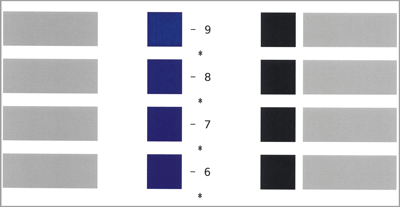
Den numeriske verdien som er trykt i magenta, er den gjeldende verdien.
Sjekk de numeriske verdiene i stigende rekkefølge fra minusverdier til plussverdier, sammenlign posisjonen der tettheten ser ut til å være lik med de neste to verdiene, og velg verdien du anser som mest passende.
Hvis det ikke er noen forskjell mellom de valgte verdiene, velger du den midterste av de tre.
Hvis det ikke er noen forskjell mellom de valgte verdiene, velger du den midterste av de tre.
Når diagrammet er skrevet ut på begge sider av arket, velger du det mest passende området separat for forsiden og baksiden. Forsiden har * påtrykt, og baksiden har ** påtrykt.
Eks.: Når posisjonen der tettheten ser ut til å være jevn, er -8,
Sammenlign -8, -7 og -6, og velg verdien du anser som mest passende.
Hvis du ikke kan se forskjellen mellom disse tre verdiene, velger du -7.
Sammenlign -8, -7 og -6, og velg verdien du anser som mest passende.
Hvis du ikke kan se forskjellen mellom disse tre verdiene, velger du -7.
12
Skriv inn verdien som er krysset av i diagrammet.
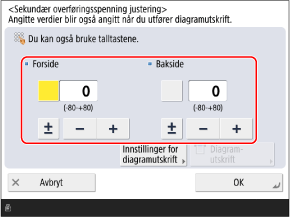
Trykk på knappen for [Forside] eller [Bakside] for å velge den, og skriv deretter inn verdien.
Du kan trykke på [±] for å veksle mellom positiv og negativ verdi.
Skriv inn en verdi for [Bakside] i ett av følgende tilfeller:
Når [2. side av 2-sidig side] er satt til På for egendefinert papir [Detaljer/redigere]-skjermbilde
Når papir er lagt i flerfunksjonsskuffen, og [2. side av 2-sidig side] er angitt på skjermbildet for å angi papirtypen Angi papirformat og -type for flerfunksjonsskuffen
13
Trykk på [OK] [Lukk].
[Lukk].Justeringene tas i bruk.
Justere automatisk ved å skanne diagrammet
Skriv ut diagrammet, og skann deretter diagrammet for å justere det mest passende området automatisk.
Bruk kontrollpanelet til å utføre automatisk justering. Du kan ikke utføre automatisk justering ved hjelp av Fjernkontroll fra en datamaskin.
Administrator- eller enhetsadministratorrettigheter kreves.
Administrator- eller enhetsadministratorrettigheter kreves.
1
Logg på maskinen som administrator. Logge på maskinen
2
På kontrollpanelet trykker du på [Innst./Registrer] på [Hjem]-skjermbildet eller et annet skjermbilde. [Hjem]-skjermbilde
Innst./Registrer] på [Hjem]-skjermbildet eller et annet skjermbilde. [Hjem]-skjermbilde[Innstillinger/lagring]-skjermbildet vises.
3
Trykk på [Preferanser] [Papirinnstillinger] [Papirtype kontrollinnstillinger].
[Papirinnstillinger] [Papirtype kontrollinnstillinger].[Papirtype styringsinnstillinger]-skjermbildet vises.
4
Velg den registrerte egendefinerte papirtypen, og trykk på [Detalj./red.].
[Detaljer/redigere]-skjermbildet vises.
5
Trykk på [Endre] for [Juster sek. overf.spenning].
Skjermbildet for valg av justeringsmetode vises.
6
Trykk på [Bruk skanner].
[Juster sek. overf.spenning]-skjermbildet vises.
7
Trykk på [Innstillinger for diagramutskrift].
[Innstillinger for diagramutskrift]-skjermbildet vises.
8
Angi diagramtype og utskriftsside for diagrammet som skal skrives ut, og trykk på [Neste].
For å finjustere den sekundære overføringsspenningen, stiller du inn [Diagramutskriftstype] til [For finjustering]. Et diagram med justeringsverdier i trinn på ± 1 skrives ut.
For å gjøre store justeringer, angis dette til [For grovjustering]. Et diagram med justeringsverdiene i trinn i henhold til maskinens tilstand, skrives ut.
For å gjøre store justeringer, angis dette til [For grovjustering]. Et diagram med justeringsverdiene i trinn i henhold til maskinens tilstand, skrives ut.
For å justere begge sider av papiret, angir du [Utskriftsside] til [Begge sider]. Papir som kan brukes til tosidig utskrift
Angi [Utskriftsside] til [Kun forside] i ett av følgende tilfeller:
Når [2. side av 2-sidig side] er satt til På for egendefinert papir [Detaljer/redigere]-skjermbilde
Når papir er lagt i flerfunksjonsskuffen, og [2. side av 2-sidig side] er angitt på skjermbildet for å angi papirtypen Angi papirformat og -type for flerfunksjonsskuffen
9
Velg papirkilden med det egendefinerte papiret som skal justeres, og trykk på [OK].
[Juster sek. overf.spenning]-skjermbildet vises igjen.
10
Trykk på [Diagramutskrift/Skann].
[Diagramutskrift/Skann]-skjermbildet vises.
11
Trykk på [Start utskrift].
Diagrammet skrives ut.
12
Skann diagrammet for å utføre justeringen.
Når du bruker glassplaten til å skanne
1
Åpne materen.
2
Følg instruksjonene på skjermen for å legge diagrammet på glassplaten.
3
Lukk materen forsiktig.
4
Trykk på [Start skanning].
Diagrammet skannes.
Når justeringen er fullført, vises [Justering er fullført.].
Når justeringen er fullført, vises [Justering er fullført.].
* Når diagrammet er skrevet ut på begge sider av arket, følger du instruksjonene på skjermen for å plassere diagrammet på glassplaten igjen, og deretter trykker du på [Start skanning].
5
Fjern diagrammet fra glassplaten.
13
Trykk på [OK] [Lukk].
[Lukk].De justerte innstillingene brukes.
MERK
Du kan kanskje ikke utføre skanning (automatisk justering) når du bruker spesialpapir som forhåndshullet papir, transparenter, etikettpapir eller farget papir. I dette tilfellet justerer du manuelt. Trinn 1: Registrere papirtypen
* Skriv ut diagrammet på nytt i henhold til den fremgangsmåten for manuell justering.
* Skriv ut diagrammet på nytt i henhold til den fremgangsmåten for manuell justering.