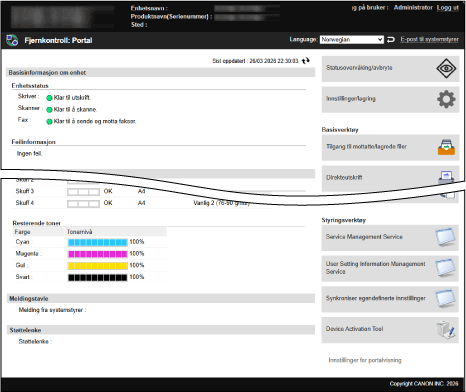
Portalside for Fjernkontrollen
Når du logger på Fjernkontrollen, vises portalsiden (første side for Fjernkontrollen). Du kan sjekke maskinens driftsstatus, se diverse informasjon og endre innstillingene ved å klikke på knappene.
[Enhetsnavn]
Viser enhetsnavnet som er angitt på følgende sted: [Innstillinger/lagring]

[Utstyrstyring]
[Utstyrinformasjon innstillinger].
[Produktnavn(Serienummer) :]
Viser produktnavnet og serienummeret til maskinen.
[Sted]
Viser installasjonsstedet som er angitt på følgende sted: [Innstillinger/lagring]
[Utstyrstyring]
[Utstyrinformasjon innstillinger].
[Logg på bruker]
Viser informasjonen til den påloggede brukeren.
[Logg ut]
Logger deg ut fra Fjernkontrollen, og viser påloggingsskjermen på nytt.
[Language]
Bytter visningsspråk for Fjernkontrollen.
* Visningsspråkene på datamaskinen og Fjernkontrollen må være de samme. Hvis visningsspråkene ikke er de samme, kan det hende at informasjonen du skriver inn ikke vises riktig, eller du kan kanskje ikke referere til en mappe, server eller andre angitte mål.
[E-post til systemstyrer]
Oppretter en e-post til administratoren som er angitt på følgende sted: [Innstillinger/lagring]
[Brukerstyring]
[Innstillinger for systemstyrer/kontaktpersoninformasjon].
[Sist oppdatert]
Viser dato og klokkeslett for da informasjonen som vises på portalsiden sist ble oppdatert.
Klikk på [

] til høyre for dato og klokkeslett for å oppdatere dem.
[Basisinformasjon om enhet]
Viser gjeldende status og feilinformasjon for maskinen.
Hvis det har oppstått en feil, vises lenken til skjermen [Feilinformasjon].
[Informasjon om rekvisita]
Viser informasjon om papirkilden og gjenværende mengde toner.
[Meldingstavle]
[Støttelenke]
Viser lenken til støtteinformasjonen for maskinen som er angitt på følgende sted: [Innstillinger/lagring]
[Lisens/annen]
[Meldingstavle/støttelenke].
[Statusovervåking/avbryte]
Skjermbildet [Statusovervåking/avbryte] vises når du trykker på den.
Du kan sjekke behandlingsstatus og logger for hver funksjon, maskinens driftsstatus og feilinformasjon.
Sjekke bruk og logger ved hjelp av Fjernkontrollen[Innstillinger/lagring]
Skjermbildet [Innstillinger/lagring] vises når du trykker på den.
Innstillinger og operasjoner er tilgjengelige i henhold til påloggingsbrukerens rettigheter.
Administrere maskinen fra en datamaskin (Fjernkontroll)Elementene som kan angis på skjermen [Innstillinger/lagring] er nesten de samme som i menyen [Innstillinger/lagring] på kontrollpanelet, men noen elementer kan bare angis ved hjelp av enten kontrollpanelet eller Fjernkontrollen.
[Innstillinger/lagring] MenylisteAvhengig av elementet, må du kanskje starte maskinen på nytt for at endringene i innstillingene skal tre i kraft.
[Basisverktøy]
Når du klikker på en knapp, vises hver skjerm.
[Tilgang til mottatte/lagrede filer]
Du kan sjekke, skrive ut og videresende dataene som er lagret på følgende steder:
[Direkteutskrift]
Du kan skrive ut filer som er lagret på en datamaskin eller et nettverk direkte ved å angi dem i Fjernkontrollen.
Bruk av en nettleser til å skrive ut (direkte utskrift)[Adressebok]
Du kan registrere mål i adresseboken og redigere registrerte mål.
[Fjernoperasjon]
Vises når [Fjernoperasjon innstillinger] er aktivert.
Gjør det mulig å vise og betjene kontrollpanelskjermen på en datamaskin. Dette lar deg konfigurere innstillinger og utføre jobber selv når du er borte fra maskinen.
[Styringsverktøy]
Når du klikker på hver knapp, vises den tilhørende skjermen.
* Bare en administrator med administratorrettigheter kan vise disse skjermene.
* Knappene som vises kan variere avhengig av installasjonsstatusen til systemalternativene og MEAP-programmene.
[Service Management Service]
Du kan installere og administrere MEAP-programmet.
Forbedring av funksjonene (MEAP)[User Setting Information Management]
Du kan slette informasjonen om brukerinnstillinger.
Slette informasjon om brukerinnstillinger[Synkroniser egendefinerte innstillinger]
Du kan konfigurere innstillingene for å synkronisere de personlige dataene mellom flere Canon-flerunksjonsmaskiner på samme nettverk.
Bruk av flere Canon-multifunksjonsmaskiner med samme innstillinger (synkronisering av personaliserte data)
MERK
Du kan endre rekkefølgen på knappene i [Basisverktøy] og [Styringsverktøy] ved hjelp av [Innstillinger for portalvisning] nederst til høyre på skjermen.