Bruk av flere Canon-multifunksjonsmaskiner med samme innstillinger (synkronisering av personaliserte data)
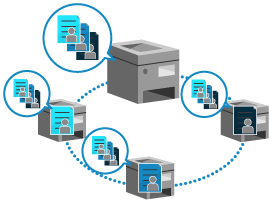
Du kan synkronisere de personaliserte dataene fra flere Canon-multifunksjonsmaskiner i et nettverk. Dette gjør at den påloggede brukeren kan bruke de samme innstillingene på alle multifunksjonsmaskiner uten problemer. En bruker kan for eksempel bruke adresseboken eller den personlige knappen som er registrert på én multifunksjonsmaskin, på de andre maskinene. Innstillinger som kan tilpasses
Blant multifunksjonsmaskinene som skal synkroniseres, er den maskinen som lagrer dataene du ønsker å synkronisere, servermaskinen. De andre maskinene er klientmaskinene.
Opptil ti maskiner, inkludert servermaskinen, kan synkroniseres. De personaliserte dataene for opptil 1000 brukere kan administreres på serveren.
Opptil ti maskiner, inkludert servermaskinen, kan synkroniseres. De personaliserte dataene for opptil 1000 brukere kan administreres på serveren.
Servermaskin
Serveren administrerer innstillingene for klientmaskinene sentralt. Siden disse innstillingene administreres separat fra innstillingene på serveren, overføres de ikke til serveren hvis klientfunksjonen ikke er startet på serveren. Hvis du også ønsker å synkronisere innstillingene på servermaskinen, må du aktivere både serverfunksjonen og klientfunksjonen.
Klientmaskin
Innstillingene som administreres på serveren, overføres til klientmaskinene. Den samme brukeren kan bruke innstillingene sine på en hvilken som helst klientmaskin etter å ha logget seg på.
Synkroniserte data og begrensning av operasjoner
Synkronisering kan kun utføres for multifunksjonsmaskiner med identiske innstillinger for brukerautentisering og gruppeadministrasjon. Når du bruker avdelings-ID-administrasjon til å administrere grupper, må du bruke samme avdelings-ID for hver multifunksjonsmaskin.
Data som skal synkroniseres
Når dataene som skal synkroniseres, finnes både på serveren og på klientmaskinene, blir dataene på klientmaskinene slettet og overskrevet med dataene fra serveren.
For å kunne bruke dataene på klientmaskinene må du slette de aktuelle dataene fra servermaskinen før du starter synkroniseringen. (Dataene slettes når synkronisering aktiveres på serveren.)
For å kunne bruke dataene på klientmaskinene må du slette de aktuelle dataene fra servermaskinen før du starter synkroniseringen. (Dataene slettes når synkronisering aktiveres på serveren.)
Hvis en brukers data finnes på flere klientmaskiner, men ikke på serveren, vil dataene fra den klientmaskinen som kobler seg til serveren først, bli registrert.
Eksempel på data registrert på servermaskinen
Når data for bruker 1 finnes både på klientmaskin A og klientmaskin B og klientmaskin A kobler seg til serveren først, vil dataene på klientmaskin A bli registrert på serveren.
Registreringsdata på klientmaskin A (klientmaskinen som først koblet seg til servermaskinen)

 : Data fra bruker 1
 : Data fra bruker 2
Registreringsdata på klientmaskin B

 : Andre data fra bruker 1
 : Data fra bruker 3
Data registrert på servermaskinen
 : Data fra bruker 1 på klientmaskin A: Data fra bruker 2 på klientmaskin A: Data fra bruker 3 på klientmaskin B
For å kunne bruke opplysningene knyttet til Avansert område eller en filserver på en annen maskin i nettverket som er inkludert i nøkkelringen, må rekkefølgen som tilkoblingsmålene er registrert i, være den samme på alle maskiner. Forberedelser for bruk av en annen maskin eller server på nettverket
Innstillinger som ikke er personaliserte data, men som kan synkroniseres
Følgende innstillinger kan ikke tilpasses, men innstillingene kan deles mellom flere multifunksjonsmaskiner fra Canon ved hjelp av funksjonen for synkronisering av personaliserte data:
Innstillinger for offentlig visning av adresselister for brukergrupper Konfigurer den offentlige destinasjonen for en brukergruppes adresseliste
[Hjem]-skjerminnstilling for brukere som ikke er pålogget Tilpasse skjermen [Hjem]
Begrensede funksjoner og innstillinger
Når du starter datasynkronisering med en klientmaskin, kan du ikke lenger importere eller eksportere data for synkronisering, inkludert adresseboken. Det anbefales å eksportere dataene før synkroniseringen startes.
Når det maksimale antallet brukere som benytter seg av personaliseringsfunksjonen, er nådd, slettes de eldste brukerinnstillingene.
* [Handling når maks. antall brukere overstiges] angis til [Slett eldste brukerinnst.] og kan ikke lenger endres. [Handling når maks. antall brukere overstiges]
Hvis én eller flere klientmaskiner er i drift, går ikke servermaskinen over i hvilemodus. Selv om bare servermaskinen er i drift, vil servermaskinen ikke gå over i hvilemodus når klientfunksjonen localhost kobles til via en proxy-server.
VIKTIG
Avhengig av innstillingene og enhetskonfigurasjonen på multifunksjonsmaskinen, kan det hende at synkroniserte data ikke vises.
Hvis fastvareversjonen på multifunksjonsmaskinen er gammel, kan det hende at de lagrede snarveiene og nøkkelringen ikke synkroniseres.
Hvis serveren eller en klient har opplevd en feil under synkroniseringen, kan ikke data med et delingsområde som er angitt til [Enhetsspesifikk (ikke delt)] på den berørte multifunksjonsmaskinen, gjenopprettes, og disse vil bli tilbakestilt til standardinnstillingen.
Synkroniseringsprosedyre
Følg fremgangsmåten nedenfor for å synkronisere personaliserte data:
|
Trinn 1
|
Kontroller at multifunksjonsmaskinene som skal synkroniseres, er riktig koblet til nettverket.
Vi anbefaler deg å eksportere personaliserte data for å sikkerhetskopiere dem.
|

|
Trinn 2
|
Aktiver synkroniseringsfunksjonen på servermaskinen, og konfigurer dataene som skal synkroniseres.
* For informasjon om fremgangsmåten, se håndbøkene til maskinen med serverfunksjonen.
|
|
Trinn 3
|
På hver klientmaskin må du aktivere synkroniseringsfunksjonen, konfigurere innstillingene for tilkobling til servermaskinen og starte synkroniseringen.
|
|
Trinn 4
|
Sjekk synkroniseringsstatusen på servermaskinen.
* For informasjon om fremgangsmåten, se håndbøkene til maskinen med serverfunksjonen.
|
MERK
Denne maskinen har ikke noen serverfunksjon. Aktiver serverfunksjonen på maskinen med serverfunksjonen, og koble denne maskinen til en klientmaskin.
Synkronisering av Canons multifunksjonsmaskiner
Du kan bytte ut eller endre server- og klientmaskinene etter at synkroniseringen er startet. Synkronisering av Canons multifunksjonsmaskiner