Skrive ut og kontrollere en kommunikasjonsstyringsrapport
Skriv ut en kommunikasjonsstyringsrapport for å sjekke følgende logger over kommunikasjonsresultater.
Resultater av sendte og mottatte fakser
Resultater av sendte e-poster og I-fakser
Resultater av lagring av data på en filserver
Resultater av lagring på lagringsplass, for eksempel filserveren
Resultater av lagring på lagringsplass, for eksempel filserveren
En kommunikasjonsstyringsrapport kan også skrives ut automatisk ved å angi antall eller tidspunkt for nådde kommunikasjonshendelser, eller sendes og lagres som en CSV-fil til et angitt mål.
* Du kan også sjekke resultatene av sendte og mottatte fakser ved å skrive ut eller sende en kommunikasjonsstyringsrapport som bare inneholder faksresultater (faksaktivitetsrapport).
MERK
Tosidig utskrift av rapporter
Rapporter skrives som standard ut på én side av arket. Du kan endre innstillingen for å skrive ut på begge sidene av papiret. [Standardinnstillinger for Skriv ut rapport]
Visning av rapporter
Når innstillinger konfigureres slik at påloggingsbrukeren ikke kan få tilgang til jobber som ikke tilhører dem, skjules andre brukeres jobber, for eksempel "***". Når en bruker logger på som administrator med administratorrettigheter, vises alle brukernes jobber. [Begrens tilgang til andre brukerjobber]
Hvis [IKKE OK] vises i en rapport, er sending eller mottak avbrutt, eller det har oppstått en feil. Hvis det vises et tresifret tall (feilkode) etterfulgt av "#", kan du sjekke årsaken og løsningen ved hjelp av feilkoden. En feilkode vises (#xxx)
Resultatene av e-postsending viser resultatene av sending av e-poster til e-postserveren.
Navnet på målenheten som vises i fakssendingsresultatet varierer avhengig av hvordan målet er angitt når du sender en faks.
Når målet er valgt fra adresseboken: enhetsnavnet registrert i adresselisten
Når faksnummeret tastes inn med talltastene: enhetsnavn (TSI) hvis hentet fra sendemålet
Skrive ut eller sende en kommunikasjonsrapport automatisk
Konfigurer innstillingene for å skrive ut en kommunikasjonsrapport automatisk ved å angi tidspunktet etter antall kommunikasjonshendelser eller tidspunkt. Du kan også konfigurere innstillingene for å sende eller lagre rapporten som en CSV-fil til et angitt mål uten å skrive den ut.
Som standard skrives det ut en kommunikasjonsrapport for hver 100. kommunikasjonshendelse, men det skrives ikke ut en kommunikasjonsrapport som bare inneholder faksresultater (faksaktivitetsrapport).
Hvis du ikke vil skrive ut eller sende en rapport automatisk, deaktiver denne innstillingen.
Som standard skrives det ut en kommunikasjonsrapport for hver 100. kommunikasjonshendelse, men det skrives ikke ut en kommunikasjonsrapport som bare inneholder faksresultater (faksaktivitetsrapport).
Hvis du ikke vil skrive ut eller sende en rapport automatisk, deaktiver denne innstillingen.
* Hvis loggene er angitt til ikke å vises, kan du ikke konfigurere innstillingene for kommunikasjonsstyringsrapporten. Hvis du i tillegg konfigurerer innstillingene slik at loggene ikke vises etter at du har konfigurert innstillingene for kommunikasjonsstyringsrapporten, vil innstillingene for kommunikasjonsstyringsrapporten bli deaktivert. [Vis jobblogg]
Denne delen beskriver hvordan du konfigurerer innstillingene ved bruk av kontrollpanelet.
Du kan også konfigurere innstillingene ved å bruke Fjernkontrollen fra en datamaskin. Administrere maskinen fra en datamaskin (Fjernkontroll)
Administrator- eller EnhetsAdmin-rettigheter kreves.
Du kan også konfigurere innstillingene ved å bruke Fjernkontrollen fra en datamaskin. Administrere maskinen fra en datamaskin (Fjernkontroll)
Administrator- eller EnhetsAdmin-rettigheter kreves.
Nødvendige forberedelser
Når du sender kommunikasjonsstyringsrapporten, må du registrere et mål som skal angis som sendemål i adresseboken. Registrere mottakere (adresseboken)
1
Logg på maskinen som administrator. Logge på maskinen
2
På kontrollpanelet trykker du på [ Innst./Registrer] på [Hjem]-skjermbildet eller et annet skjermbilde. [Hjem]-skjermbilde
Innst./Registrer] på [Hjem]-skjermbildet eller et annet skjermbilde. [Hjem]-skjermbilde[Innstillinger/lagring]-skjermbildet vises.
3
Trykk på [Funksjonsinnstillinger]  [Sende] [Fellesinnstillinger] [Kommunikasjonsstyring rapport].
[Sende] [Fellesinnstillinger] [Kommunikasjonsstyring rapport].[Kommunikasjonsstyringsrapport]-skjermbildet vises.
Når du konfigurerer innstillingene for faksaktivitetsrapporten
Trykk på [Funksjonsinnstillinger] [Sende] [Faksinnstillinger] [Faksaktivitetsrapport].
[Sende] [Faksinnstillinger] [Faksaktivitetsrapport].4
Konfigurer rapportinnstillingene.
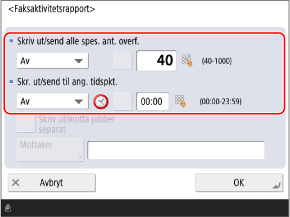
Når du skriver ut eller sender en rapport for hvert angitte antall kommunikasjonshendelser
En kommunikasjonsresultatrapport kan skrives ut eller sendes etter at det angitte antallet kommunikasjonshendelser er fullført.
Velg [Skriv ut] eller [Sende] for [Skriv ut/send alle spes. ant. overf.], og angi antall kommunikasjonshendelser med knappen til venstre for innstillingen som skal velges.
Velg [Skriv ut] eller [Sende] for [Skriv ut/send alle spes. ant. overf.], og angi antall kommunikasjonshendelser med knappen til venstre for innstillingen som skal velges.
Når du skriver ut eller sender en rapport på et angitt tidspunkt
En kommunikasjonsresultatrapport kan skrives ut eller sendes til et bestemt tidspunkt hver dag.
Velg [Skriv ut] eller [Sende] for [Skr. ut/send til ang. tidspkt.], og still inn tiden med knappen til venstre for innstillingen som skal velges.
Velg [Skriv ut] eller [Sende] for [Skr. ut/send til ang. tidspkt.], og still inn tiden med knappen til venstre for innstillingen som skal velges.
Følgende tall fra kommunikasjonsresultatene i omvendt kronologisk rekkefølge skrives ut eller sendes.
Når det er skrevet ut: 100 resultater for en kommunikasjonsstyringsrapport, 40 resultater for en faksaktivitetsrapport
Når det er sendt: 2000 resultater
Hvis kommunikasjonsresultatene overstiger tallene ovenfor før den angitte tiden, vil ikke de eldre kommunikasjonsresultatene bli skrevet ut eller sendt.
Når du ikke skriver ut eller sender en rapport automatisk
Angi [Skriv ut/send alle spes. ant. overf.] og [Skr. ut/send til ang. tidspkt.] til [Av].
5
For å skrive ut en rapport, konfigurer innstillingen [Skriv ut/motta jobber separat].
Hvis du vil skrive ut resultatene for sending, lagring og mottak separat, trykker du på knappen for å velge det.
6
For å sende en rapport, trykk på [Mottaker] og angi målet fra adresseboken. Registrere mottakere (adresseboken)
7
Trykk på [OK].
Innstillinger er brukt.
Manuell utskrift av en kommunikasjonsstyringsrapport
Du kan skrive ut en kommunikasjonsstyringsrapport ved hjelp av kontrollpanelet.
* Du kan bruke Fjernkontrollen fra en datamaskin for å lagre rapporten som en CSV-fil på en datamaskin. Sjekke bruk og logger ved hjelp av Fjernkontrollen
1
På kontrollpanelet trykker du på [ Statusoverv.] på [Hjem]-skjermbildet eller et annet skjermbilde. [Hjem]-skjermbilde
Statusoverv.] på [Hjem]-skjermbildet eller et annet skjermbilde. [Hjem]-skjermbilde[Statusoverv.]-skjermbildet vises.
2
Trykk på [Sende] eller [Motta], og trykk deretter på [Jobblogg].
3
Trykk på [Kommun. styr. rapp.].
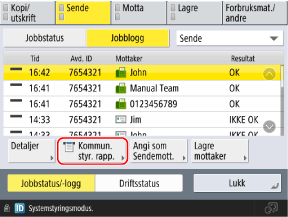
[Kommunikasjonsstyring rapport]-skjermbildet vises.
Når du skriver ut en faksaktivitetsrapport
Velg [Faks] i rullegardinmenyen øverst til høyre på skjermen, og trykk på [Faksaktivitetsrapport].
4
Angi antall kommunikasjonslogger som skal skrives ut, etter behov.
Som standard skrives de siste 100 resultatene ut for en kommunikasjonsstyringsrapport, og de siste 40 resultatene skrives ut for en faksaktivitetsrapport. Trykk på [Lever.spes. ant. overf.] for å angi antall kommunikasjonsresultater som skal skrives ut, etter behov.
5
Trykk på [Start utskrift].
Utskriften starter.
For å avbryte utskriften trykker du på [Avbryt].
For å avbryte utskriften trykker du på [Avbryt].