Konfigurere en skriverport (kun Windows)
Hvis IP-adressen til maskinen endres eller en skriver er lagt til i Windows, kan det hende at du ikke kan skrive ut fra en datamaskin. I dette tilfellet bruker du skriverdriveren til å legge til en ny port.
I tillegg kan du ikke skrive ut fra en datamaskin når porttypen i skriverdriveren er forskjellig fra maskininnstillingene. I dette tilfellet må du endre innstillingen i skriverdriveren slik at den samsvarer med maskinens.
I tillegg kan du ikke skrive ut fra en datamaskin når porttypen i skriverdriveren er forskjellig fra maskininnstillingene. I dette tilfellet må du endre innstillingen i skriverdriveren slik at den samsvarer med maskinens.
Legge til en port
Maskinen støtter en standard Windows TCP/IP-port. Du må legge til en ny port hver gang maskinens IP-adresse endres.
Administratorprivilegier kreves på hver datamaskin.
Nødvendige forberedelser
Ha IP-adressen eller DNS-navnet (vertsnavnet) til maskinen for hånden. Kontrollere nettverksstatus og -innstillinger
1
Logg på datamaskinen ved bruk av en administratorkonto.
2
Klikk på [ ] (Start)
  [
[ ] (Innstillinger) [Bluetooth og enheter] [Skrivere og skannere].
] (Start) [] (Innstillinger) [Bluetooth og enheter] [Skrivere og skannere].[Skrivere og skannere]-skjermbildet vises.
3
Klikk på maskinens skriverdriver [Skriveregenskaper].
[Skriveregenskaper].Skjermbildet for skriverdriveregenskaper vises.
4
På [Porter]-fanen, klikker du på [Legg til port].
[Skriverporter]-skjermbildet vises.
5
Velg [Standard TCP/IP-port] og klikk på [Ny port].
[Veiviser for tillegg av standard TCP/IP-skriverport]-skjermbildet vises.
6
Klikk på [Neste].
7
Skriv inn IP-adressen eller DNS-navnet (vertsnavn), og klikk deretter på [Neste].
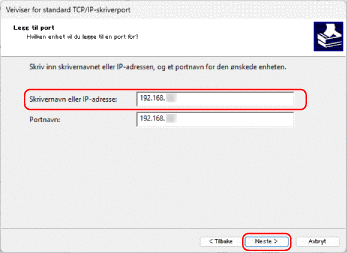
Portnavnet legges inn automatisk, så endre det etter behov.
Hvis [Ytterligere portinformasjon kreves] vises
Følg instruksene på skjermen. For å angi [Enhetstype] velger du [Canon Network Printing Device with P9100] i [Standard].
8
Klikk på [Fullfør].
En ny port legges til, og skjermen [Skriverporter] vises igjen.
9
Klikk på [Lukk] [Lukk].
[Lukk].Endre porttype
Hvis maskinen er konfigurert til ikke å bruke LPD eller RAW, må du endre porttypen på datamaskinen til en protokoll som kan brukes på maskinen.
* Du trenger ikke å endre porttypen på datamaskinen for WSD-porter.
Administratorprivilegier kreves på hver datamaskin.
1
Logg på datamaskinen ved bruk av en administratorkonto.
2
Klikk på [] (Start) [] (Innstillinger) [Bluetooth og enheter] [Skrivere og skannere].
] (Start) [] (Innstillinger) [Bluetooth og enheter] [Skrivere og skannere].[Skrivere og skannere]-skjermbildet vises.
3
Klikk på maskinens skriverdriver [Skriveregenskaper].
[Skriveregenskaper].Skjermbildet for skriverdriveregenskaper vises.
4
På [Porter]-fanen, klikker du på [Konfigurer port].
[Konfigurer standard TCP/IP-portovervåker]-skjermbildet vises.
5
For [Protokoll] velger du [Raw] eller [LPR].
Når [LPR] er valgt, skriver du inn "lp" for [Kønavn].
6
Klikk på [OK] [Lukk].
[Lukk].Innstillinger er brukt.