Kontrollere nettverksstatus og -innstillinger
Du kan utføre en tilkoblingstest med enheter i nettverket for å sjekke om maskinen er riktig koblet til nettverket.
Maskinens IP-adresse og MAC-adresseinformasjon er nødvendig for å bruke Fjernkontroll og konfigurere brannmurinnstillingene. Sjekk disse gjeldende innstillingene.
Maskinens IP-adresse og MAC-adresseinformasjon er nødvendig for å bruke Fjernkontroll og konfigurere brannmurinnstillingene. Sjekk disse gjeldende innstillingene.
MERK
Hvis IP-adressen vises som "0.0.0.0" eller "Kan ikke hente.", er den ikke riktig konfigurert. Angi IP-adressen på nytt.
Hvis du for eksempel kobler maskinen til en svitsjet hub, kan det forhindre tilkobling til nettverket selv om IP-adressen er riktig konfigurert. I dette tilfellet kan du angi hvor lenge maskinen skal vente før den begynner å kommunisere og prøver å koble til på nytt. [Ventetid for tilkobling ved oppstart]
Du kan sjekke nettverksinnstillingene ved å skrive ut listen over nettverksinnstillinger. Skrive ut registreringsinformasjon og innstillinger
Kontrollerer om maskinen kan koble til nettverksenheter
I nettleseren på datamaskinen som er koblet til nettverket, skriver du inn maskinens IPv4- eller IPv6-adresse. Hvis påloggingsskjermbildet for Fjernkontroll vises, er maskinen riktig koblet til nettverket. Starte Fjernkontrollen
Du kan bruke følgende prosedyre for å sende en ping-kommando fra kontrollpanelet for å sjekke om maskinen kan koble til en nettverksenhet.
Administrator- eller NettverksAdmin-rettigheter kreves.
Administrator- eller NettverksAdmin-rettigheter kreves.
* Hvis maskinen er koblet til to forskjellige nettverk samtidig, kan ping-kommandoen bare brukes til å sjekke forbindelsen på hovedlinjen.
Nødvendige forberedelser
For IPv4, klargjør IPv4-adressen til en enhet i nettverket du vil koble til, og hold den i nærheten.
For IPv6, klargjør IPv6-adressen eller vertsnavnet til en enhet i nettverket du vil koble til, og hold den i nærheten.
1
Logg på maskinen som administrator. Logge på maskinen
2
På kontrollpanelet trykker du på [ Innst./Registrer] på [Hjem]-skjermbildet eller et annet skjermbilde. [Hjem]-skjermbilde
Innst./Registrer] på [Hjem]-skjermbildet eller et annet skjermbilde. [Hjem]-skjermbilde[Innstillinger/lagring]-skjermbildet vises.
3
Trykk på [Preferanser]  [Nettverk] [TCP/IP-innstillinger] [IPv4 innstillinger] eller [IPv6 innstillinger] [PING kommando].
[Nettverk] [TCP/IP-innstillinger] [IPv4 innstillinger] eller [IPv6 innstillinger] [PING kommando].[PING kommando]-skjermbildet vises.
4
Skriv inn IP-adressen til en nettverksenhet og trykk på [Start].
Hvis maskinen er koblet til nettverket på riktig måte, vises [Respons fra verten.].
For IPv6 kan du også skrive inn vertsnavnet i stedet for IP-adressen.
Sjekke IP-adressen til maskinen
Du kan sjekke IPv4- og IPv6-adressen og andre innstillinger direkte på de ulike innstillingsskjermene.
Du kan også bruke følgende prosedyre for å sjekke IPv4-adressen på [Telleverk/enhetsinfo.]-skjermen.
1
På kontrollpanelet, trykk på[Teller-/enhetsinformasjon]-tasten på [Hjem]-skjermen eller en annen skjerm. [Hjem]-skjermbilde
[Telleverk/enhetsinfo.]-skjermbildet vises.
2
Sjekk IPv4-adressen.
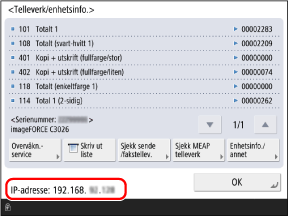
Når maskinen er koblet til to forskjellige nettverk samtidig, vises IPv4-adressene til hoved- og underlinjene side om side.
Sjekke MAC-adressen til kablet LAN
Sjekk MAC-adressen til maskinen når den er koblet til et kablet LAN.
* Når maskinen er koblet til to kablede LAN samtidig, har hovedlinjen og underlinjen separate MAC-adresser. Du kan sjekke MAC-adressen til hver av dem etter behov.
Denne delen beskriver hvordan du kontrollerer denne informasjonen ved hjelp av kontrollpanelet.
Du kan også bruke Fjernkontrollen fra en datamaskin for å sjekke denne informasjonen. Administrere maskinen fra en datamaskin (Fjernkontroll)
Administrator- eller NettverksAdmin-rettigheter kreves.
Du kan også bruke Fjernkontrollen fra en datamaskin for å sjekke denne informasjonen. Administrere maskinen fra en datamaskin (Fjernkontroll)
Administrator- eller NettverksAdmin-rettigheter kreves.
1
Logg på maskinen som administrator. Logge på maskinen
2
På kontrollpanelet trykker du på [ Innst./Registrer] på [Hjem]-skjermbildet eller et annet skjermbilde. [Hjem]-skjermbilde
Innst./Registrer] på [Hjem]-skjermbildet eller et annet skjermbilde. [Hjem]-skjermbilde[Innstillinger/lagring]-skjermbildet vises.
3
Trykk på [Preferanser] [Nettverk] [Ethernet driverinnstillinger].
[Nettverk] [Ethernet driverinnstillinger].[Ethernet driverinnstillinger]-skjermbildet vises.
Sjekke MAC-adressen for underlinjen
Trykk på [Preferanser] [Nettverk] [Sublinjeinnstillinger] [Ethernet driverinnstillinger].
[Nettverk] [Sublinjeinnstillinger] [Ethernet driverinnstillinger].4
Sjekk MAC-adressen.
Sjekke MAC-adressen og tilkoblingsinformasjonen til det trådløse LAN-et
I tillegg til MAC-adressen og tilkoblingsinformasjonen til maskinen når den er koblet til et trådløst LAN, kan du også se sikkerhetsinnstillingene.
Denne delen beskriver hvordan du kontrollerer denne informasjonen ved hjelp av kontrollpanelet.
Du kan også bruke Fjernkontrollen fra en datamaskin for å sjekke denne informasjonen. Administrere maskinen fra en datamaskin (Fjernkontroll)
Administrator- eller NettverksAdmin-rettigheter kreves.
Du kan også bruke Fjernkontrollen fra en datamaskin for å sjekke denne informasjonen. Administrere maskinen fra en datamaskin (Fjernkontroll)
Administrator- eller NettverksAdmin-rettigheter kreves.
1
Logg på maskinen som administrator. Logge på maskinen
2
På kontrollpanelet trykker du på [ Innst./Registrer] på [Hjem]-skjermbildet eller et annet skjermbilde. [Hjem]-skjermbilde
Innst./Registrer] på [Hjem]-skjermbildet eller et annet skjermbilde. [Hjem]-skjermbilde[Innstillinger/lagring]-skjermbildet vises.
3
Trykk på [Preferanser] [Nettverk] [Trådløst LAN] [Info om trådløst LAN].
[Nettverk] [Trådløst LAN] [Info om trådløst LAN].[Info om trådløst LAN]-skjermbildet vises.
4
Sjekk MAC-adressen og innstillingene.
Trykk på [Detaljer] for å se WPA-PSK-, WPA2-PSK- eller WPA3-SAE-detaljene.