Utskrift på et angitt tidspunkt (planlagt utskrift)
Du kan skrive ut dokumentet (utskriftsdata) som sendes fra en datamaskin, til maskinen på et angitt tidspunkt i stedet for å skrive det ut med en gang.
Dette er praktisk for eksempel for å skrive ut store mengder om natten når færre personer bruker maskinen.
Dette er praktisk for eksempel for å skrive ut store mengder om natten når færre personer bruker maskinen.
Du kan angi planlagt utskrift i driverens utskriftsinnstillinger og sende utskriftsdataene til maskinen.
Nødvendige forberedelser
Sjekk at tidsinnstillingene på datamaskinen og maskinen er de samme.
* Planlagt utskrift utføres i henhold til maskinens tidsinnstilling.
* Hvis tidsinnstillingene er forskjellige mellom datamaskinen og maskinen, kan det hende at den planlagte tiden gjenkjennes som 24 timer senere eller mer. I dette tilfellet vil utskriften bli avbrutt.
VIKTIG
Du kan ikke bruke funksjonen for planlagt utskrift når en av følgende funksjoner er aktivert:
Tvungen tilbakeholding Konfigurere innstillingene for tvungen tilbakeholding
ACCESS MANAGEMENT SYSTEM Bruke ACCESS MANAGEMENT SYSTEM
Når du bruker Windows
1
Vis skriverdriverens skjermbilde for [Utskriftsinnstillinger]. Utskrift
2
Som [Utskriftsmetode] velger du [Planlagt utskrift].
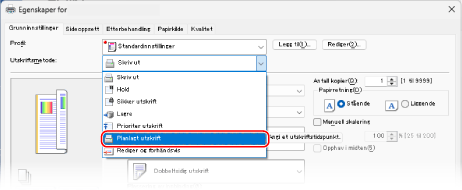
[Informasjon]-skjermbildet vises.
3
Klikk på [Ja].
[Detaljer for planlagt utskrift]-skjermbildet vises.
4
Angi utskriftstidspunktet og klikk på [OK].
[Utskriftsinnstillinger]-skjermbildet vises igjen.
Angi tidspunktet i 24-timers format.
5
Konfigurer andre utskriftsinnstillinger ved behov.
Du kan justere bildekvaliteten og konfigurere 2-sidig utskrift og andre innstillinger som passer til dokumentet og formålet. For mer informasjon kan du klikke på [Hjelp] på skjermbildet [Utskriftsinnstillinger] for å vise hjelp.
6
Klikk på [OK], og klikk på [Skriv ut] eller [OK].
Utskrift er planlagt.
MERK
Kontrollere og avbryte planlagt utskrift
Ved å trykke på [Scheduled Print] på skjermbildet for utskrift på kontrollpanelet, kan du sjekke eller slette planlagte utskriftsdata. Utskriftsdisplay
* Planlagte utskriftsdata slettes når det skrives ut. Det vises heller ikke i [Utskr. jobber].
Når du bruker macOS
1
Vis dialogboksen for utskrift, og velg maskinens skriverdriver. Utskrift
2
Klikk på [Skriveralternativer]  [Special Features].
[Special Features].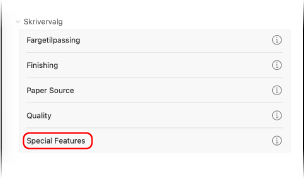
3
I [Job Processing], velger du [Scheduled Print] og klikker på [OK].
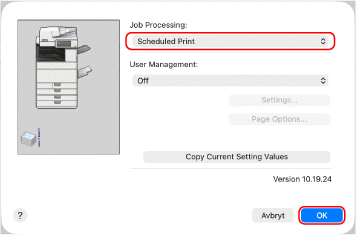
Dialogboksen for utskrift vises igjen.
4
Konfigurer andre utskriftsinnstillinger ved behov.
Du kan justere bildekvaliteten og konfigurere 2-sidig utskrift og andre innstillinger som passer til dokumentet og formålet. Hvis du vil ha mer informasjon, kan du klikke på [ ] i dialogboksen for utskrift for å vise hjelp.
] i dialogboksen for utskrift for å vise hjelp.5
Klikk på [Print].
[Scheduled Print Settings]-skjermbildet vises.
6
Angi utskriftstidspunktet og klikk på [OK].
Utskrift er planlagt.
Angi tidspunktet i 24-timers format.
MERK
Kontrollere og avbryte planlagt utskrift
Ved å trykke på [Scheduled Print] på skjermbildet for utskrift på kontrollpanelet, kan du sjekke eller slette planlagte utskriftsdata. Utskriftsdisplay
* Planlagte utskriftsdata slettes når det skrives ut. Det vises heller ikke i [Utskr. jobber].