Utskrift
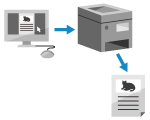
Du kan skrive ut dokumenter fra en datamaskin ved å bruke en skriverdriver.
Ved å endre innstillingene i skriverdriveren kan du skrive ut i henhold til dokumentet og formålet, for eksempel ved å bruke tosidig utskrift eller justere bildekvaliteten.
Ved å endre innstillingene i skriverdriveren kan du skrive ut i henhold til dokumentet og formålet, for eksempel ved å bruke tosidig utskrift eller justere bildekvaliteten.
* Du kan også skrive ut dokumentet på et bestemt tidspunkt.
Denne delen beskriver den generelle prosedyren for denne operasjonen. Sjekk detaljerte instruksjoner om hvordan du bruker denne i håndboken for programmet du bruker.
Nødvendige forberedelser
Installer skriverdriveren på datamaskinen, og konfigurer innstillingene i henhold til bruksmiljøet. Forberede utskrift av data ved hjelp av en driver
Hvis dokumentet eller papiret som skal skrives ut ikke har et standardformat, må du registrere formatet i skriverdriveren. Registrere papir i ikke-standard format på datamaskinen (egendefinert format)
Når du bruker Windows
1
Åpne dokumentet du vil skrive ut på datamaskinen.
2
Fra menyen i programmet du brukte for å åpne dokumentet, velger du kommandoen skriv ut.
3
Velg skriverdriveren for maskinen, og klikk på [Flere innstillinger] eller [Egenskaper].
Skriverdriverens skjermbilde for [Utskriftsinnstillinger] vises.
4
På [Sidestørrelse] i [Grunninnstillinger]-fanen velger du papirformatet til dokumentet.
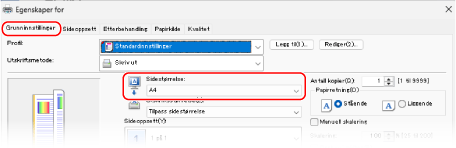
Ved utskrift på papir med et annet format enn [Sidestørrelse]
Velg papirformatet du vil skrive ut på, for [Utskriftsstørrelse]. Dokumentet forstørres eller forminskes slik at det samsvarer med papirformatet som er angitt for [Utskriftsstørrelse].
5
Konfigurer andre utskriftsinnstillinger ved behov.
Du kan justere bildekvaliteten og konfigurere 2-sidig utskrift og andre innstillinger som passer til dokumentet og formålet. For mer informasjon kan du klikke på [Hjelp] på skjermbildet [Utskriftsinnstillinger] for å vise hjelp.
6
Klikk på [OK], og klikk på [Skriv ut] eller [OK].
Utskriften starter.
Du kan avbryte utskriften på utskriftsskjermen eller fra skriverikonet i Windows-systemstatusfeltet. Avbryte utskrift fra en datamaskin
Bruk [ Statusoverv.] på kontrollpanelet for å vise utskriftsjobbstatus og logg. Vise utskriftsjobbens status og logg
Statusoverv.] på kontrollpanelet for å vise utskriftsjobbstatus og logg. Vise utskriftsjobbens status og loggMERK
Når maskinen er konfigurert til å ikke skrive ut data sendt fra en datamaskin med en gang, må du betjene maskinen for å utføre utskriften. Utskrift av dokumenter med tvungen tilbakeholding
Når du bruker macOS
1
Åpne dokumentet du vil skrive ut på datamaskinen.
2
Fra menyen i applikasjonen du brukte for å åpne dokumentet, klikker du på [Print].
Dialogboksen for utskrift vises.
3
For [Printer] velger du maskinens skriverdriver.
4
Velg papirformatet til dokumentet for [Paper Size].
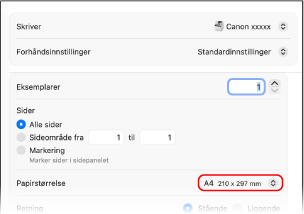
Ved utskrift på papir med et annet format enn [Paper Size]
1
Klikk på [Paper Handling].
2
Slå på [Tilpass til papirstørrelse], og velg papirformatet du vil skrive ut på, for [Destination Paper Size].
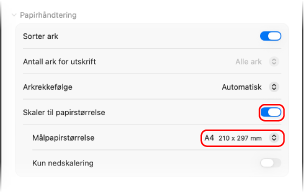
Dokumentet forstørres eller forminskes slik at det samsvarer med papirformatet som er angitt for [Destination Paper Size].
5
Konfigurer andre utskriftsinnstillinger ved behov.
Du kan justere bildekvaliteten og konfigurere 2-sidig utskrift og andre innstillinger som passer til dokumentet og formålet. Hvis du vil ha mer informasjon, kan du klikke på [ ] i dialogboksen for utskrift for å vise hjelp.
] i dialogboksen for utskrift for å vise hjelp.6
Klikk på [Print].
Utskriften starter.
Du kan avbryte utskriften fra skriverikonet i Dock. Avbryte utskrift fra en datamaskin
Bruk [ Statusoverv.] på kontrollpanelet for å vise utskriftsjobbstatus og logg. Vise utskriftsjobbens status og logg
Statusoverv.] på kontrollpanelet for å vise utskriftsjobbstatus og logg. Vise utskriftsjobbens status og loggMERK
Når maskinen er konfigurert til å ikke skrive ut data sendt fra en datamaskin med en gang, må du betjene maskinen for å utføre utskriften. Utskrift av dokumenter med tvungen tilbakeholding