Forberedelse til skanning av data fra en datamaskin (Windows)
Du kan bruke den medfølgende skannerdriveren "Fargenettverk ScanGear 2" til å skanne fra bildebehandlingsprogrammer, dokumentredigeringsprogrammer eller andre programmer*1 som støtter TWAIN*2 eller WIA*3.
Gjør følgende forberedelser for hver datamaskin som de skannede dataene skal lagres på.
Gjør følgende forberedelser for hver datamaskin som de skannede dataene skal lagres på.
*1Sjekk bruksanvisningen til programmet du bruker, for å se om det støtter TWAIN eller WIA.
*2TWAIN er en standard for tilkobling av en skanner eller annen bildeinndataenhet til en datamaskin.
*3WIA er en standardfunksjon i Windows.
MERK
Du kan også skanne uten å installere en skannerdriver. Bruke Mopria® til å skrive ut og skanne
Trinn 1: Installere driveren på datamaskinen
Installer Fargenettverk ScanGear 2 på datamaskinen der de skannede dataene skal lagres. Installere programvare og drivere på datamaskinen
Trinn 2: Registrere maskinen med en datamaskin
Registrer maskinen med datamaskinen der de skannede dataene skal lagres.
1
Klikk på [ ] (Start)
  [Alle apper] [Color Network ScanGear 2] [Color Network ScanGear 2 Tool].
] (Start) [Alle apper] [Color Network ScanGear 2] [Color Network ScanGear 2 Tool].Color Network ScanGear 2 Tool starter, og vinduet [Select Scanner] vises.
2
Angi maskinen.
Når du angir maskinen ved å skrive inn IP-adressen eller vertsnavnet
Velg [Specify Address], og oppgi IP-adressen eller vertsnavnet til maskinen.
Når du søker etter og angir maskinen
1
Velg [Search for Scanners on the Network].
2
I [Address Displayed in Search Result] velger du [IP Address] eller [IP Address or Host Name] og klikker på [Discover].
3
Velg maskinen fra listen [Search Results].
3
Klikk på [OK].
[Color Network ScanGear 2 Tool]-skjermbildet vises.
4
Sjekk at maskinen er valgt, og klikk på [Exit].
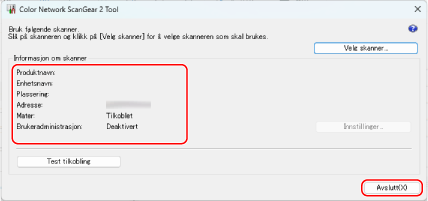
Når funksjonene for brukeradministrasjon er aktivert, velger du [User Authentication] eller [Dept. ID Management], og deretter klikker du på [Settings] for å konfigurere informasjonen for brukeradministrasjon. Konfigurere brukeradministrasjonsinformasjon på en datamaskin
Du kan klikke på [Test Connection] for å sjekke tilkoblingen til maskinen.