Konfigurere brukeradministrasjonsinformasjon på en datamaskin
I følgende tilfeller må du konfigurere brukeradministrasjonsinformasjon på hver datamaskin som bruker maskinen:
Når du bruker brukerautentisering for utskrift, skanning eller faksing fra en datamaskin Bruk av brukerautentisering ved utskrift, skanning og faksing fra en datamaskin
Når avdelings-ID-administrasjon er aktivert på maskinen og ett av følgende gjelder:
Når operasjoner fra brukere med ukjent avdelings-ID er begrenset Aktivere avdelings-ID-administrasjon
Når du ønsker å inkludere operasjoner fra en datamaskin i bruksstatistikken for hver avdelings-ID
Konfigurere skriver- eller faksdriveren
Konfigurer brukeradministrasjonsinformasjon i skriver- eller faksdriveren på datamaskinen som skal brukes sammen med maskinen.
Når du bruker Windows
Administratorprivilegier kreves på hver datamaskin.
1
Logg på datamaskinen ved bruk av en administratorkonto.
2
Klikk på [ ] (Start)
  [
[ ] (Innstillinger) [Bluetooth og enheter] [Skrivere og skannere].
] (Start) [] (Innstillinger) [Bluetooth og enheter] [Skrivere og skannere].[Skrivere og skannere]-skjermbildet vises.
3
Klikk på maskinens driver [Skriveregenskaper].
[Skriveregenskaper].Skjermbildet for driveregenskaper vises.
4
Angi brukeradministrasjonsinformasjonen på fanen [Enhetsinnstillinger].
Når du bruker brukergodkjenning
1
I [Brukeradministrasjon] velger du [Brukerautentisering], og klikker på [Innstillinger] nederst til høyre.
[Innstillinger for brukerautentisering]-skjermbildet vises.
2
Velg avkrysningsboksen [Tillat passordinnstillinger] og angi brukernavnet og passordet.
Når du bruker avd.-ID-styring
1
I [Brukeradministrasjon] velger du [Administrasjon av avdelings-ID], og klikker på [Innstillinger] nederst til høyre.
[Innstillinger for avdelings-ID/PIN-kode]-skjermbildet vises.
2
Velg avmerkingsboksen [Tillat innstillinger av PIN-kode], og skriv inn avdelings-ID og PIN-kode.
5
For å kontrollere at den angitte brukerinformasjonen er riktig, klikker du på [Bekreft].
Denne funksjonen er ikke tilgjengelig når maskinen er koblet til datamaskinen via USB-porten eller WSD-porten (Web Services on Devices).
6
Angi godkjenningsprosessen og gjeldende område etter behov.
Bekreftelse av brukeradministrasjonsopplysninger ved utskrift eller faksing
Velg avmerkingsboksen [Bekreft autentiseringsinformasjon ved utskrift] og/eller [Bekreft autentiseringsinformasjon ved sending av fakser].
Utføre svart-hvitt-utskrift uten å angi en avdelings-ID
Velg avmerkingsboksen [Ikke bruk adm. av avdelings-ID ved utskrift i svart-hvitt].
* Hvis denne avmerkingsboksen er merket av når maskininnstillingene er konfigurert til å begrense utskrift fra en datamaskin med ukjent avdelings-ID og til å forby svart-hvitt-utskrift med ukjent avdelings-ID, kan det ikke utføres svart-hvitt-utskrift under avdelings-ID-administrasjon.
Når maskinen er koblet til datamaskinen via USB- eller WSD-porten
Velg avmerkingsboksen [Utfør autentisering på enhet].
7
Klikk på [OK] [OK].
[OK].Innstillinger er brukt.
Når du bruker macOS
1
Klikk på [ ] [Systeminnstillinger] [Printers & Scanners].
] [Systeminnstillinger] [Printers & Scanners].[Printers & Scanners]-skjermbildet vises.
2
Velg maskinen, og klikk på [Options & Supplies].
3
På fanen [Options] merker du av for [Prioritize User Authentication] eller [Department ID Management] og klikker på [OK].
4
Klikk på [Ferdig].
5
Konfigurer brukeradministrasjonsinformasjonen på skjermbildet for driverinnstillinger.
Du må angi brukeradministrasjonsinformasjonen hver gang du skriver ut eller sender en faks.
Når du bruker skriverdriveren
1
Vis dialogboksen for utskrift, og velg maskinens skriverdriver. Utskrift
2
Klikk på [Skriveralternativer] [Special Features].
[Special Features].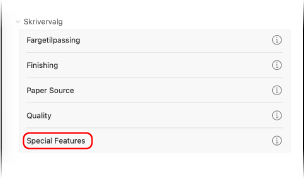
3
Konfigurer brukerstyringsinformasjonen.
Når du bruker brukergodkjenning
Velg [User Authentication] i [User Management], klikk på [Settings], og tast inn brukernavnet og passordet.
Når du bruker avd.-ID-styring
Velg [Department ID Management] i [User Management], klikk på [Settings], og skriv inn avdelings-ID og PIN-kode.
4
Angi godkjenningsprosessen og gjeldende område etter behov.
Bekreftelse av brukeradministrasjonsinformasjon ved utskrift
Velg avmerkingsboksen [Confirm Authentication Information When Printing].
Utføre svart-hvitt-utskrift uten å angi en avdelings-ID
Velg avmerkingsboksen [Do Not Use Department ID Management When B&W Printing].
* Hvis denne innstillingen er valgt ved utskrift fra en datamaskin med en ukjent avdelings-ID som er begrenset av maskinens innstillinger, kan det ikke utføres svart-hvitt-utskrift under avdelings-ID-administrasjon.
5
Klikk på [OK] [OK].
[OK].Ved bruk av faksdriveren
1
Vis dialogboksen for utskrift, og velg maskinens faksdriver. Sende fakser fra en datamaskin (PC-faks)
2
Klikk på [Skriveralternativer] [Special Features].
[Special Features].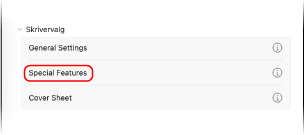
3
Konfigurer brukerstyringsinformasjonen.
Når du bruker brukergodkjenning
Velg [User Authentication] i [User Management], klikk på [Settings], og tast inn brukernavnet og passordet.
Når du bruker avd.-ID-styring
Velg [Department ID Management] i [User Management], klikk på [Settings], og skriv inn avdelings-ID og PIN-kode.
4
Klikk på [OK] [OK].
[OK].Konfigurere skannerdriveren (Windows)
Konfigurer brukeradministrasjonsinformasjonen i skannerdriveren på datamaskinen som skal brukes sammen med maskinen.
1
Klikk på [] (Start) [Alle apper] [Color Network ScanGear 2] [Color Network ScanGear 2 Tool].
] (Start) [Alle apper] [Color Network ScanGear 2] [Color Network ScanGear 2 Tool].[Color Network ScanGear 2 Tool]-skjermbildet vises.
2
Sjekk at maskinen vises i [Scanner Information].
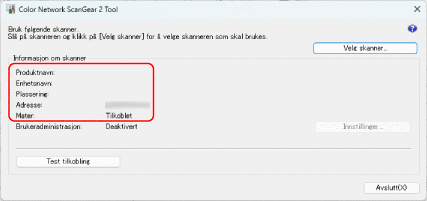
Hvis maskinen ikke vises i [Scanner Information], klikker du på [Select Scanner] og velger maskinen.
3
Konfigurer brukerstyringsinformasjonen.
Når du bruker brukergodkjenning
1
I [User Management] velger du [User Authentication] og klikker på [Settings].
[User Authentication Settings]-skjermbildet vises.
2
Velg avkrysningsboksen [Save Password] og angi brukernavnet og passordet.
Når du bruker avd.-ID-styring
1
I [User Management] velger du [Administrasjon av avdelings-ID] og klikker på [Settings].
[Department ID/PIN Settings]-skjermbildet vises.
2
Velg avmerkingsboksen [Save PIN], og skriv inn avdelings-ID og PIN-kode.
4
Konfigurer autentiseringsprosessen etter behov.
Merk av i boksen [Confirm Authentication Information When Scanning] for å bekrefte brukeradministrasjonsinformasjonen under skanning.
5
Klikk på [OK] [Exit].
[Exit].