Skjermbilde for filvalg på [Nettverk] og [Minnemedia]
På kontrollpanelet trykker du på [Tilgang lagrete filer] i [Hjem]-skjermen, og velger en lagringsplass for å vise filvalgskjermen.
Bruk dette skjermbildet til å velge en fil som skal skrives ut.
Velg en fil og trykk på knappene for å utføre forskjellige operasjoner. Du kan også betjene en mappe, for eksempel opprette eller slette en mappe.
Bruk dette skjermbildet til å velge en fil som skal skrives ut.
Velg en fil og trykk på knappene for å utføre forskjellige operasjoner. Du kan også betjene en mappe, for eksempel opprette eller slette en mappe.
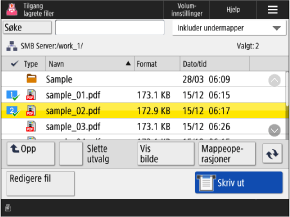
Velge en fil
Når du velger en fil, får den et avkrysningsmerke og et nummer. Hvis du skriver ut flere filer samtidig, skrives de ut i den rekkefølgen.
Kontrollere filinformasjon og detaljer
Velg en fil og trykk [Redigere fil]  [Detaljer] nederst på skjermen for å sjekke fillagringsplasseringen, oppdateringsdato og -klokkeslett og andre detaljer.
Du kan også endre filnavnet fra [Detaljer]-skjermen.
[Detaljer] nederst på skjermen for å sjekke fillagringsplasseringen, oppdateringsdato og -klokkeslett og andre detaljer. Du kan også endre filnavnet fra [Detaljer]-skjermen.
Velg en fil og trykk [Vis bilde] nederst på skjermen for å vise en forhåndsvisning og sjekke fildetaljene.
Du kan også skrive ut fra forhåndsvisningsbildet.
Du kan også skrive ut fra forhåndsvisningsbildet.
Betjene en fil
Velg en fil og trykk på [Redigere fil] nederst på skjermen for å endre filnavnet eller slette filen. Du kan også skanne et dokument og lagre dataene på en lagringsplass. Betjene filer på en annen maskin eller server
Betjene en mappe
Trykk på [Mappeoperasjoner] til høyre på skjermen for å opprette en mappe eller endre navnet på den.
Opprette en mappe
På skjermbildet [Mappeoperasjoner], trykk på [Opprett mappe], skriv inn mappenavnet og trykk på [OK].
Kontrollere mappeinformasjonen eller endre mappenavnet
På skjermbildet [Mappeoperasjoner] velger du en mappe og trykker på [Detaljer] for å sjekke mappens plassering, oppdateringsdato og -klokkeslett og andre detaljer.
* Følgende operasjoner er ikke tilgjengelige:
Slette en mappe på en annen maskin, server eller USB-minneenhet
Endre navnet på en mappe på en annen maskin eller server
Skrive ut en fil
Velg en fil og trykk på [Skriv ut] nederst på skjermen for å vise skjermbildet for utskriftsinnstillinger.
Bruk skjermbildet for utskriftsinnstillinger for å angi antall utskrifter.
Bruk skjermbildet for utskriftsinnstillinger for å angi antall utskrifter.
MERK
Søke etter en mappe eller fil
Trykk på [Søke] øverst til venstre på skjermen, og skriv inn en del av mappe- eller filnavnet for å vise en liste over kun tilsvarende mapper eller filer.
Kontrollere mappens plassering
Ikonet og hierarkiet for lagringsplassen vises øverst til venstre på skjermen.
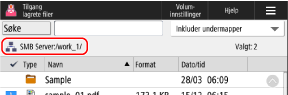
[ ]: Annen maskin eller server på nettverket
]: Annen maskin eller server på nettverket[ ]: USB-minneenhet
]: USB-minneenhet