Skriv ut en fil på en annen maskin eller server
Du kan bruke kontrollpanelet til å skrive ut PDF-, XPS-, JPEG- og TIFF-filer direkte på maskinen som er lagret på Avansert område på en annen maskin eller en filserver (Windows-server) på nettverket.
* Hvis en mappe dedikert til en pålogget bruker (personlig mappe) er konfigurert, kan du også få direkte tilgang til og skrive ut fra den personlige mappen.
Nødvendige forberedelser
Registrer informasjonen for å få tilgang til en annen maskin eller server som tilkoblingsmål. Forberedelser for bruk av en annen maskin eller server på nettverket
1
På kontrollpanelet trykker du på [Tilgang lagrete filer] på [Hjem]-skjermbildet. [Hjem]-skjermbilde
Skjermbildet for valg av lagringsplass vises.
2
Trykk på [Nettverk].
3
Velg den andre maskinen eller serveren med filen du vil skrive ut.
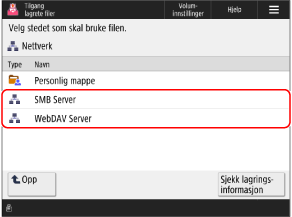
For å få direkte tilgang til og skrive ut fra personlig mappe, velg [Personlig mappe].
Trykk på [Sjekk lagringsinformasjon], velg tilkoblingsmål, og trykk på [Detaljer] for å sjekke protokollen og banen til tilkoblingsmålet.
Hvis et påloggingsskjermbilde vises, skriver du inn samme brukernavn og passord som ble brukt til å logge på den andre maskinen eller serveren på tilkoblingsmålet, og trykker på [OK].
4
Vis mappen med filen du vil skrive ut.
Velg filen som skal skrives ut, og trykk på [Skriv ut].
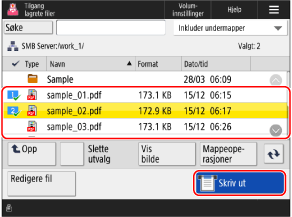
Du kan velge og skrive ut opp til 6 filer i samme mappe av gangen.
* Når flere filer er valgt, skrives filene ut i den rekkefølgen de ble valgt (rekkefølgen på avmerkingsboksenes numre).
6
Velg papiret som skal brukes til utskriften, og trykk på [OK].
Hvis du har valgt en PDF- eller XPS-fil i trinn 5, kan du hoppe over dette trinnet. Fortsett til trinn 7.
Du kan trykke på [ ] for å kontrollere detaljene for papiret som er valgt.
] for å kontrollere detaljene for papiret som er valgt.Tast inn antallet utskrifter med talltastene.
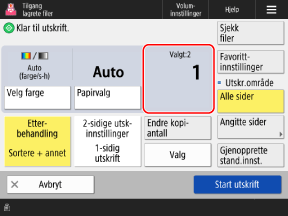
Når flere filer er valgt i trinn 5, trykker du på [Endre kopiantall] og angir antallet utskrifter.
8
Konfigurer utskriftsinnstillingene ved behov.
Konfigurer 2-sidig utskrift og juster bildekvaliteten og andre innstillinger slik at de passer til dokumentet og formålet.
9
Trykk på [Start utskrift].
Utskriften starter.
For å avbryte utskriften trykker du på [Avbryt]. Når du avbryter utskrift ved hjelp av kontrollpanelet
Bruk [ Statusoverv.] for å kontrollere utskriftsjobbstatus og logg. Vise utskriftsjobbens status og logg
Statusoverv.] for å kontrollere utskriftsjobbstatus og logg. Vise utskriftsjobbens status og loggNår skjermbildet for inntasting av passord vises
Skriv inn passordet for åpning av dokumentet eller autorisasjonspassordet som er angitt i PDF-filen.
VIKTIG
Når du utfører operasjoner mens du er logget på en annen maskin eller server på tilkoblingsmålet
Når du er ferdig med operasjonene, må du trykke på [Koble fra] eller [Logg ut] for å logge ut.