[Nettverk] og skjermbildet for utskriftsinnstillinger for [Minnemedia]
På filvalgskjermen på en lagringsplass velger du en fil og trykker på [Skriv ut] for å vise skjermbildet for utskriftsinnstillinger.
Bruk dette skjermbildet til å angi antall utskrifter og andre utskriftsinnstillinger. Du kan også angi tosidig utskrift, justere bildekvaliteten og konfigurere andre innstillinger som passer til dokumentet og formålet.
Etter at du har kontrollert eller endret utskriftsinnstillingene, trykker du på [Start utskrift] for å utføre utskriften.
Bruk dette skjermbildet til å angi antall utskrifter og andre utskriftsinnstillinger. Du kan også angi tosidig utskrift, justere bildekvaliteten og konfigurere andre innstillinger som passer til dokumentet og formålet.
Etter at du har kontrollert eller endret utskriftsinnstillingene, trykker du på [Start utskrift] for å utføre utskriften.
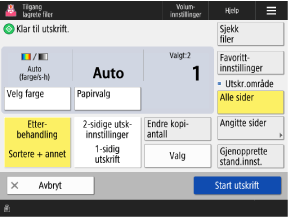
* Avhengig av innstillingen er referansen for beskrivelsen her beskrivelsen ved kopiering. Erstatt "kopi" med "skriv ut" når det refereres til det. Beskrivelsen kan også inneholde innstillinger som ikke kan konfigureres for utskrift.
Kontrollere og endre utskriftsinnstillingene
Den gjeldende innstilte utskriftsfargen, papiret som skal brukes og antall utskrifter vises midt på skjermen. Kontroller disse innstillingene for å sikre riktig utskrift.
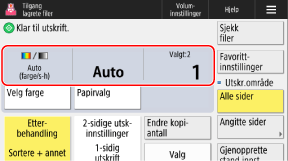
For å endre antallet utskrifter skriver du inn verdien direkte med talltastene.
Når flere filer er valgt, trykker du på [Endre kopiantall] og angir antallet utskrifter.
Når flere filer er valgt, trykker du på [Endre kopiantall] og angir antallet utskrifter.
* Antall valgte filer vises over antall utskrifter.
For å endre utskriftsfarge trykker du på [Velg farge].
For å endre papiret som skal brukes, trykk på [Papirvalg].
Konfigurere de ulike utskriftsinnstillingene
Følgende innstillinger er tilgjengelige:
* Når filer med forskjellige formater velges samtidig, for eksempel en PDF-fil og en JPEG-fil, kan du bare angi [2-sidig utskrift].
[Etterbehandling] (kun PDF- og XPS-filer)
Du kan angi sortering, stifting og andre etterbehandlingsfunksjoner. Konfigurere etterbehandlingsfunksjonene
[2-sidig utskrift]
Når du skriver ut på begge sider av arket, velg [Innbinding langside] eller [Innbinding kortside].
[Innbinding langside]: Utfører tosidig utskrift med den innbundne siden på langsiden av papiret.
[Innbinding kortside]: Utfører tosidig utskrift med den innbundne siden på kortsiden av papiret.
* Når du skriver ut på begge sider av arket for en PDF-fil med forskjellige størrelser på for- og baksiden, må du manuelt angi papiret som skal brukes.
Når papiret som skal brukes er satt til [Auto], skrives dataene ut på papir som samsvarer med størrelsen på hver side uten å utføre tosidig utskrift.
Når papiret som skal brukes er satt til [Auto], skrives dataene ut på papir som samsvarer med størrelsen på hver side uten å utføre tosidig utskrift.
[Utskr.omr.]
Når du skriver ut et dokument med flere sider, velger du om du vil skrive ut alle sidene eller angi et sideintervall.
Når du angir et sideintervall, trykk på [Angitte sider] og skriv inn den første og siste siden.
Når du angir et sideintervall, trykk på [Angitte sider] og skriv inn den første og siste siden.
[Valg]
Konfigurer hefteutskrift, juster bildekvaliteten og konfigurer de andre utskriftsinnstillingene.
Slette utskriftsinnstillingene
For å slette endrede utskriftsinnstillinger, trykk på [Gjenopprette stand.innst.] nederst til høyre på skjermen.
Skrive ut en fil
Trykk på [Start utskrift] nederst til høyre på skjermen for å utføre utskrift.
MERK
Registrere ofte brukte innstillinger fra [ ]
]
]Du kan registrere de gjeldende innstillingene som "Favorittinnstillinger" for enkelt å hente frem disse innstillingene fra skjermbildet for utskriftsinnstillinger etter behov. Lagring og henting av favorittinnstillinger
Ved å registrere gjeldende innstillinger som knapper på skjermbildet [Hjem], kan du hente frem disse innstillingene fra skjermbildet [Hjem] med et enkelt knappetrykk. Legge til knapper på skjermen [Hjem] (Personlig- og Delt-knapper)
* Når du bruker en USB-minneenhet, kan du ikke legge til en knapp på skjermen [Hjem].
Du kan også registrere gjeldende innstillinger som standardinnstillinger. Endre standardinnstillingene
Kontrollere filinformasjon og detaljer
Trykk på [Sjekk filer] øverst til høyre på skjermen for å vise informasjonen om den valgte filen.
På skjermbildet [Sjekk filer] velger du en fil og trykker på [Detaljer] for å sjekke fillagringsplasseringen, oppdateringsdato og -klokkeslett og andre detaljer.
På skjermbildet [Sjekk filer] velger du en fil og trykker på [Vis bilde] for å vise en forhåndsvisningsskjerm og sjekke fildetaljene.
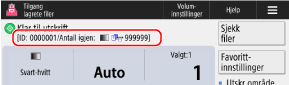
Når antallet sider som kan skrives ut under avdelings-ID-administrasjon er begrenset
Antall sider som kan skrives ut med den påloggede avdelings-ID-en vises øverst på skjermen.
Skjermbildet [Valg] (PDF- og XPS-filer)
Trykk på [Valg] på skjermbildet for utskriftsinnstillinger for å vise skjermbildet [Valg].
Trykk på knappene på dette skjermbildet for å konfigurere de detaljerte utskriftsinnstillingene. Etter at du har konfigurert utskriftsinnstillingene, kan du trykke på [Lukk] for å gå tilbake til skjermbildet for utskriftsinnstillinger.
Trykk på knappene på dette skjermbildet for å konfigurere de detaljerte utskriftsinnstillingene. Etter at du har konfigurert utskriftsinnstillingene, kan du trykke på [Lukk] for å gå tilbake til skjermbildet for utskriftsinnstillinger.
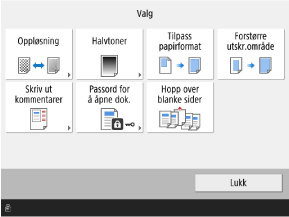
[Oppløsning]
Angi oppløsningen som skal brukes til behandling av utskriftsdata.
For å skrive ut med høyere oppløsning, still inn til [Superfin (1200 dpi)].
For å skrive ut med høyere oppløsning, still inn til [Superfin (1200 dpi)].
[Halvtoner]
Angi utskriftsmetoden for å gjengi halvtoner (det mellomliggende området mellom lysere og mørkere områder i et bilde). For detaljer om innstillinger, kan du se følgende:
[Halvtoner] (PDF-filer)
[Halvtoner] (XPS-filer)
[Tilpass papirformat]
Forstørrer eller forminsker dokumentet i henhold til papiret som skal brukes til utskrift.
* Dokumentet forstørres eller forminskes samtidig som dokumentets sideforhold beholdes.
[Forstørre utskriftsområde]
Forstørrer utskriftsområdet til kanten av papiret uten å legge til marger rundt papiret.
* Avhengig av dokumentet kan det hende at deler av kanten av det utskrevne bildet ikke skrives ut, eller at papiret er delvis flekkete.
[Skriv ut kommentarer]
Angi om kommentarer i en PDF-fil skal skrives ut.
Når denne er satt til [Auto], skrives kommentarer som er angitt for utskrift i PDF-filen ut.
Når denne er satt til [Auto], skrives kommentarer som er angitt for utskrift i PDF-filen ut.
[Passord for å åpne dok.]
Når en PDF-fil har sikkerhetsinnstillinger, angi passordet i henhold til innstillingene for PDF-filen.
Når et passord for å åpne dokumentet eller et autorisasjonspassord er angitt
Skriv inn passordet for åpning av dokumentet eller autorisasjonspassordet i [Krypteringspassord].
* Skriv inn et autorisasjonspassord i følgende tilfeller:
Når du skriver ut en PDF-fil som det er forbudt å skrive ut
Når du skriver ut en PDF-fil som bare tillater utskrift med lav oppløsning ved høy oppløsning
* Når du skriver ut flere PDF-filer med konfigurerte sikkerhetsinnstillinger, kan du bare skrive ut filer med samme passord.
[Hopp over blanke sider]
Skriver ikke ut sider som har vist seg å være tomme ved utskrift.
* Avhengig av dokumentet, kan det hende at en side ikke blir ansett som tom selv om det ikke er noe på den.
Skjermbildet [Valg] (JPEG- og TIFF-filer)
Trykk på [Valg] på skjermbildet for utskriftsinnstillinger for å vise skjermbildet [Valg].
Trykk på knappene på dette skjermbildet for å konfigurere de detaljerte utskriftsinnstillingene. Etter at du har konfigurert utskriftsinnstillingene, kan du trykke på [Lukk] for å gå tilbake til skjermbildet for utskriftsinnstillinger.
Trykk på knappene på dette skjermbildet for å konfigurere de detaljerte utskriftsinnstillingene. Etter at du har konfigurert utskriftsinnstillingene, kan du trykke på [Lukk] for å gå tilbake til skjermbildet for utskriftsinnstillinger.
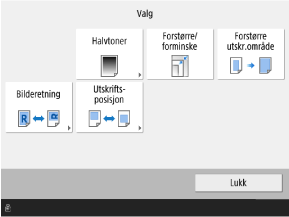
[Halvtoner]
Angi utskriftsmetoden for å gjengi halvtoner (det mellomliggende området mellom lysere og mørkere områder i et bilde). For detaljer om innstillinger, kan du se følgende:
[Forstørre/forminske]
Forstørrer eller forminsker bildet i henhold til papiret som skal brukes til utskrift.
Bildet forstørres eller forminskes samtidig som bildets sideforhold opprettholdes.
Når bildet er større enn det utskrivbare området, forminskes bildet slik at det passer inn i det utskrivbare området uavhengig av innstillingen [Forstørre/forminske].
Når dette er satt til [Forstørre/forminske], vil det deaktiveres selv om utskriftsposisjonen i en tagg for en TIFF-fil er spesifisert.
[Forstørre utskriftsområde]
Forstørrer utskriftsområdet til kanten av papiret uten å legge til marger rundt papiret.
* Avhengig av bildet kan det hende at deler av kanten av det utskrevne bildet ikke skrives ut, eller at papiret er delvis flekkete.
[Bilderetning]
Spesifiser bilderetningen ved utskrift.
Når dette er satt til [Auto], bestemmes bildets sideforhold automatisk, og bildet skrives ut i stående retning hvis den vertikale dimensjonen er større, eller det skrives ut i liggende retning hvis den horisontale dimensjonen er større.
Når dette er satt til [Auto], bestemmes bildets sideforhold automatisk, og bildet skrives ut i stående retning hvis den vertikale dimensjonen er større, eller det skrives ut i liggende retning hvis den horisontale dimensjonen er større.
[Utskriftsposisjon]
Angi utskriftsposisjon for bildet.
Når denne er satt til [Auto], skrives bildet ut i henhold til utskriftsposisjonen som er angitt i taggen til TIFF-filen. Hvis utskriftsposisjonen ikke er angitt, eller når du skriver ut en JPEG-fil, skrives bildet ut midt på papiret.
Når denne er satt til [Auto], skrives bildet ut i henhold til utskriftsposisjonen som er angitt i taggen til TIFF-filen. Hvis utskriftsposisjonen ikke er angitt, eller når du skriver ut en JPEG-fil, skrives bildet ut midt på papiret.